
Meilisõnumi sisu ja allkirja selgemaks eraldamiseks võite allkirja lisada horisontaalse joone. See artikkel keskendub sellele probleemile ja pakub mugavat lähenemisviisi.
Kui saan pika sisuga meili, märkan, et piir sõnumi keha ja allkirja vahel on ebaterav. Seetõttu soovin, et minu väljaminevate e-kirjade puhul sellist olukorda ei juhtuks. Seega sooviksin kujundada ja lisada oma Outlooki allkirjale värvilise horisontaalse joone. Siin on minu lahenduse üksikasjalikud sammud.
Lisage Outlooki allkirjale värviline horisontaaljoon
- Alustamiseks käivitage Outlooki programm ja looge uus e-kiri.
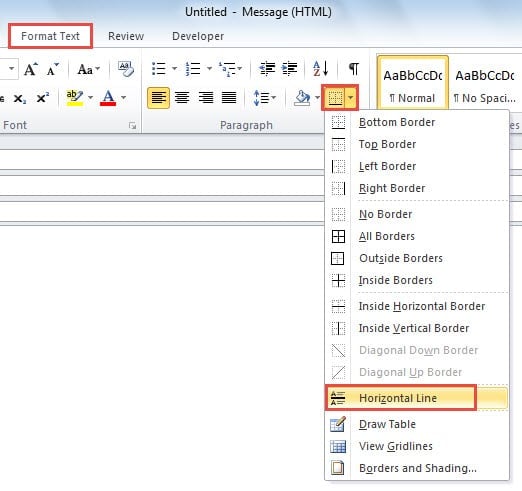
- Pärast uude hüpikaknasse sisenemist peaksite vahekaardilt "Sõnum" minema vahekaardile "Teksti vormindamine".
- Sellel vahekaardil peate leidma jaotise "Lõige" rühmas ikooni "Alumine ääris" ja klõpsama seda. Ja selle rippmenüüst peate valima valiku "Horisontaalne joon".

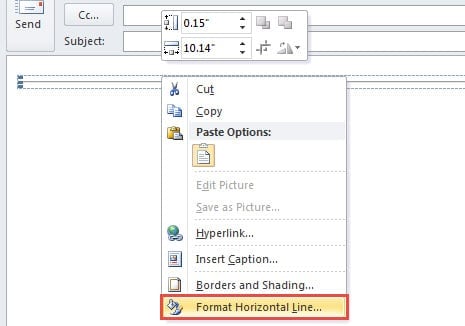
- Nüüd näete vaikestiilis ühte horisontaalset joont. Paremklõpsake real ja valige hüpikmenüüst "Format Horizontal Line".

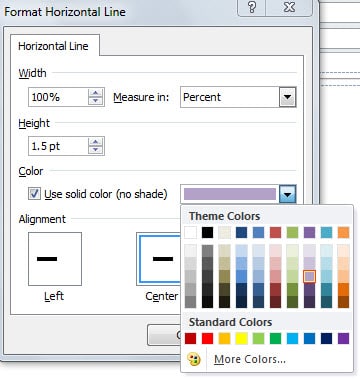
- Seejärel ilmub uus dialoogiboks "Horisontaalse joone vormindamine", kus saate joone stiili muutmiseks järgida alltoodud samme.
- Alguses viitab see "laiusele" horisontaaljoone pikkusele. 100% näitab, et see võtab meilis terve rea.
- Kõrguse osas viitab see joone paksusele.
- Värvi kohta saate rippmenüüst valida oma eelistatud värvi.
- Järgmiseks, kui olete laiust muutnud, peaksite otsustama, kuhu horisontaaljoon joondada, vasakule, keskele või paremale. Reeglina jääb allkiri vasakule. Seetõttu on soovitatav valida vasak või keskel.
- Lõpuks klõpsake kujunduse salvestamiseks nuppu "OK".

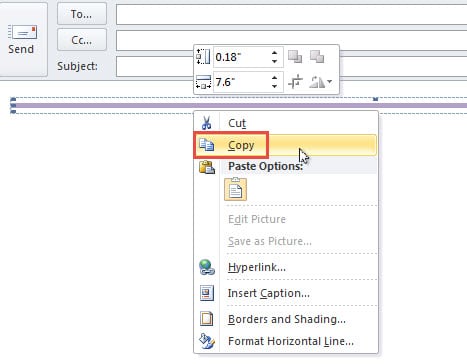
- Kui naasete sõnumiaknasse, peaksite selle kopeerimiseks seadma horisontaaljoone ja paremklõpsake seda. Või vajutage selle kopeerimiseks "Ctrl + C".

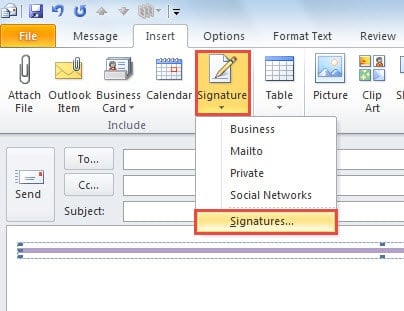
- Järgmisena minge vahekaardile "Sisesta" ja klõpsake "Allkiri" > "Allkirjad".

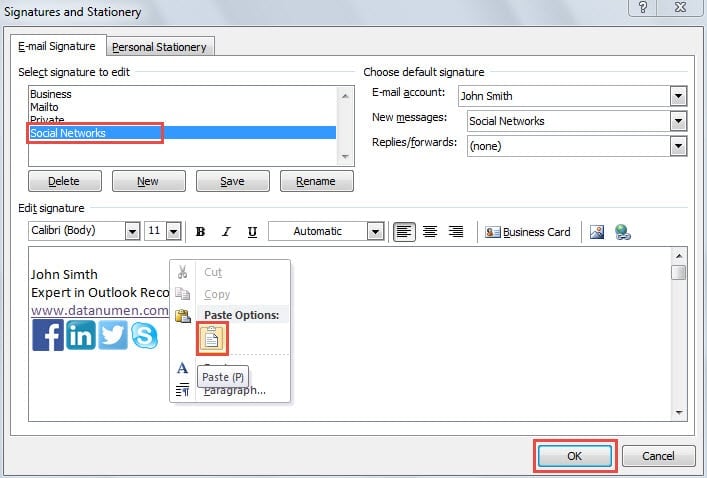
- Järgmises ilmuvas dialoogiboksis „Allkiri ja kirjatarbed“ peaksite esmalt valima sihtallkirja, millele reale lisada. Seejärel peate minema jaotisse „Allkirja muutmine“. Viige kursor kohta, kuhu soovite eraldusjoone lisada. Paremklõpsake ja valige „Kleebi“. Või vajutage kopeeritud rea kleepimiseks klahvikombinatsiooni „Ctrl + V“.

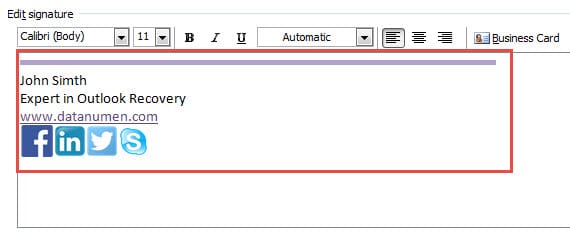
- Lõpuks näete, et teie kujundatud vormingus eraldi rida on edukalt lisatud allkirjale.

Kaitske väljavaadet korruptsioonide eest
Kuna Outlook on altid korruptsioonile, peaksime võtma tarvitusele ettevaatusabinõud soovimatute kahjude blokeerimiseks. Pealegi võimsuse hoidmine PST remont läheduses asuv tööriist, nt DataNumen Outlook Repair, on samuti hädasti vaja. Ootamatu Outlooki krahhi korral saab see teie eest maksimaalselt andmeid tagasi saada.
Autori sissejuhatus:
Shirley Zhang on andmete taastamise ekspert DataNumen, Inc., mis on maailmas juhtiv andmete taastamise tehnoloogiate, sealhulgas sql taastamine ja Outlooki remonditarkvaratooted. Lisateabe saamiseks külastage www.datanumenCom