
Viga "Seda üksust ei saa lugemispaanil kuvada" kuvatakse tavaliselt siis, kui proovite lugemispaanil vastuvõetud meili kontrollida. Siin on 7 kehtivat meedet, mis aitavad teil sellest vabaneda.
Olen kunagi kogenud sama probleemi. Varem olin harjunud uusi e-kirju otse lugemispaanil kontrollima. Kuid ühel päeval kohtasin veateadet "Seda üksust ei saa lugemispaanil kuvada". Selle kõrvaldamiseks otsisin välja ja järeldasin järgmised 7 kiiret meetodit.
1. Laadige alla kogu üksus, sealhulgas manused
Kui Outlooki laaditakse alla ainult meili päis, ei saa konkreetset meili sisu kindlasti lugemispaanil kuvada. Seega peate tagama, et Outlook on kogu meili alla laadinud.
- Alustamiseks avage Outlook ja minge vahekaardile „Saada/vastuvõtt”.
- Seejärel klõpsake nuppu "Saada/vastuvõtu rühmad" ja valige ripploendist "Määrake saatmis-/vastuvõturühmad".
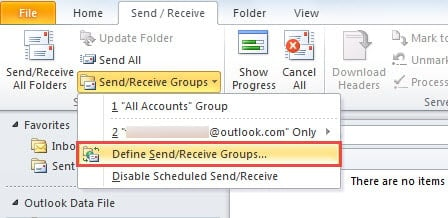
- Uues hüpikakna dialoogiboksis klõpsake nuppu "Muuda".
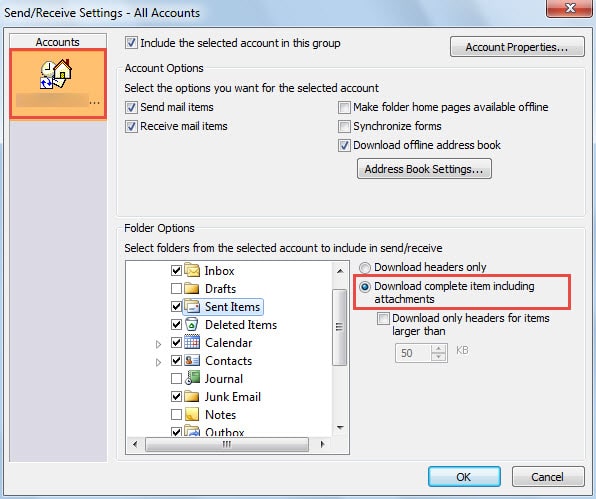
- Järgmisel ekraanil valige sihtkonto ja märkige ruut valiku „Laadi alla kogu üksus koos manustega” kõrval.

- Lõpuks klõpsake muudatuste salvestamiseks ja Outlooki naasmiseks "OK".
2. Tühjendage vormide vahemälu
Kui te ikka ei saa seda lugemispaanil kontrollida, kuigi meil on täielikult alla laaditud, võite proovida seda vahendit – vormide vahemälu tühjendamine.
- Avage Outlookis "Fail" > "Valikud" > "Täpsemalt".
- Seejärel klõpsake nuppu "Kohandatud vormid".
- Järgmises dialoogiboksis klõpsake nuppu "Halda vorme".
- Järgmisena avaneb teine dialoog, kus saate otse klõpsata nupul "Tühjenda vahemälu".

- Lõpuks klõpsake nuppu "OK", kuni kõik dialoogiboksid on suletud.

3. Keela ebausaldusväärsed Outlooki lisandmoodulid
Muidugi tuleks kahtlustada ka Outlooki lisandmooduleid. Seetõttu on soovitatav keelata kõik peale Microsofti sisemiste lisandmoodulite.
- Kohe alguses peate Outlooki turvarežiimis käivitama käsuga "outlook.exe /safe".
- Seejärel peaksite minema "Fail" > "Valikud" ja leidma jaotise "Lisandmoodulid".
- Järgmisena klõpsake nuppu "Mine", et avada viimane dialoogiboks, kus saate lisandmoodulid keelata. Lihtsalt eemaldage kõik välised ebausaldusväärsed lisandmoodulid.

- Hiljem Outlooki naasmiseks klõpsake mitut nuppu OK.
- Lõpuks taaskäivitage Outlook, et e-kirju uuesti kontrollida.

4. Looge meiliprofiil uuesti
Teine kahtlane tegur on rikutud profiil. Seetõttu on soovitatav meiliprofiil uuesti luua.
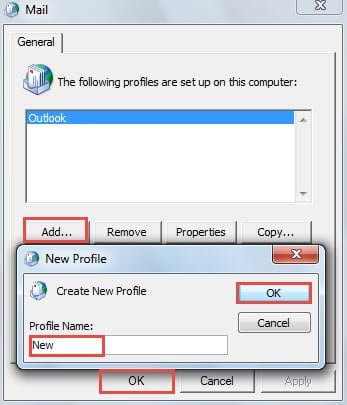
- Alustuseks avage juurdepääs "Juhtpaneelile", kus peaksite klõpsama apleti "Mail".
- Uues dialoogis klõpsake nuppu "Kuva profiilid".
- Seejärel klõpsake nuppu "Lisa" ja pange uuele profiilile nimi. Ja lisage oma konto sellele profiilile.

- Järgmisena käivitage Outlook selle uue profiili kaudu. Importige eelmised Outlooki andmed sellesse profiili ja kontrollige, kas üksust saab lugemispaanil kuvada.
5. Käivitage Outlook ilma lugemispaani ja kustutage e-kiri
Kui kõik ülaltoodud meetmed ei aita teil seda probleemi lahendada, on see meil tõenäoliselt rikutud. Sel juhul peate selle kustutama, et vältida oma postkasti edasist rikkumist.
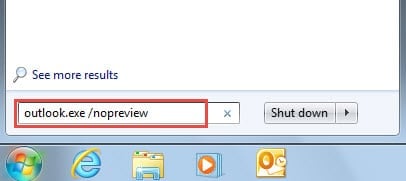
- Alguses otsi menüüst „Start” üles „outlook.exe /nopreview”.

- Seejärel klõpsake kuvatud programmi, et käivitada Outlook ilma lugemispaani.
- Järgmisena saate meili kustutada.
- Lõpuks saate Outlooki taaskäivitada. Kui soovite seda meili ikkagi vaadata, võite paluda saatjatel see teile uuesti saata.
6. Parandage vead oma PST-failis Scanpst.exe abil
Kui te ikka ei saa seda kustutada, kuigi lülitate lugemispaani välja, peaksite muretsema selle pärast, kas teie PST-failis on ilmnenud vigu. Sellises olukorras on teie esimene valik Scanpst.exe kasutamine. Selle tööriista leiate, kui otsite Windows Exploreris "Scanpst". Hiljem saate faili skannimiseks ja vigade parandamiseks järgida selle ekraanil kuvatavaid juhiseid.
7. Toetuge muudele usaldusväärsetele remonditööriistadele
Enamikul juhtudel ei suuda Scanpst.exe soovitud vastuseid anda. Näiteks võib see kuvada muid vigu või te ei saa ikkagi e-kirja lugeda ega kustutada. Sisuliselt viitab see Outlooki korruptsioonitasemele, mis ületab Scanpst.exe võimekuse. Seega peate lootma teistele usaldusväärsetele parandustööriistadele, näiteks DataNumen Outlook Repair, mis suudab ilma probleemideta päästa maksimaalselt Outlooki andmeid.
Autori sissejuhatus:
Shirley Zhang on andmete taastamise ekspert DataNumen, Inc., mis on maailmas juhtiv andmete taastamise tehnoloogiate, sealhulgas sql taastamine ja Outlooki remonditarkvaratooted. Lisateabe saamiseks külastage www.datanumenCom