
Tänases artiklis on saadaval 6 kasulikku nõuannet, mis aitavad teil Wordi dokumendis nummerdatud või täpploendeid hõlpsalt kasutada.
"Täpid" ja "Nummerdamine" on Wordi kaks kasulikku funktsiooni, mis tagavad, et Wordi dokumendis olevad üksused on korralikult korraldatud. Kuid seni, kuni me sellest funktsioonist kasu saame, on vähe probleeme, mis võivad olla tüütud ja mõnikord rikkuda meie dokumendivormingut. Seetõttu on siin 2 näpunäidet, mis muudavad täpp- või nummerdatud loendite haldamise lihtsamaks. Vaatame erinevaid juhtumeid ja vaatame siis nende lahendusi.
1. juhtum: suurtähtede kasutamine
Kui olete kunagi kasutanud nummerdatud või täpploendit, näete, et iga üksuse esimene sõna kirjutatakse alati automaatselt suurtähtedega, näiteks allpool: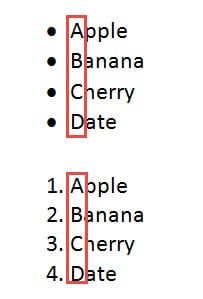
Seda seetõttu, et Word käsitleb iga üksust lausena. Siiski ei vaja me mõnikord sellist kaalumist. Siin on näpunäiteid, mida saate järgida:
1. nõuanne: muutke tähte käsitsi
- Esiteks peaksite valima loendi sisu.
- Järgmisena minge vahekaardil "Kodu" gruppi "Font" ja klõpsake nuppu "Muuda suurtähte".
- Valige rippmenüüst "väikesed tähed".

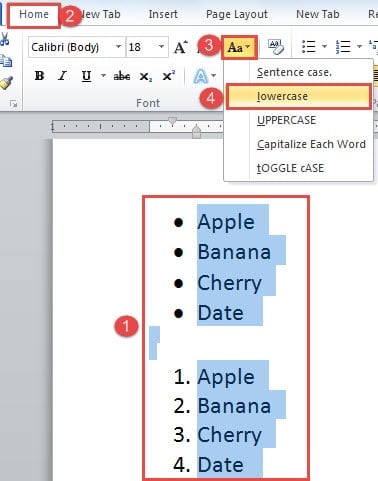
Või võite 1. sammus valida kõigi üksuste esitähed vertikaalselt ja seejärel muuta nende suurtähti. Tekstide vertikaalse valimise kohta lugege seda artiklit: 2 kiiret viisi tekstide vertikaalseks valimiseks Wordi dokumendis
2. nõuanne: muutke Wordi suvandeid
Teine võimalus on muuta Wordi suvandeid enne nummerdatud või täpploendi loomist.
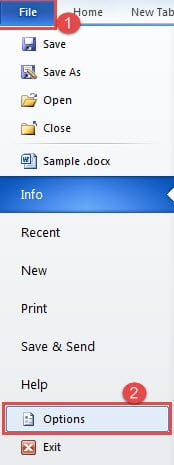
- Klõpsake "Fail" ja seejärel "Valikud", et minna dialoogiboksi "Wordi suvandid".

- Järgmisena klõpsake nuppu "Proofing".
- Seejärel klõpsake "Automaatkorrektsiooni suvandid".
- Ilmub dialoogiboks "Automaatne parandamine". Tühjendage ruut „Lause esimene täht suurtähtedega”.
- Lõpuks klõpsake mõlemas avatud dialoogiboksis nuppu "OK".

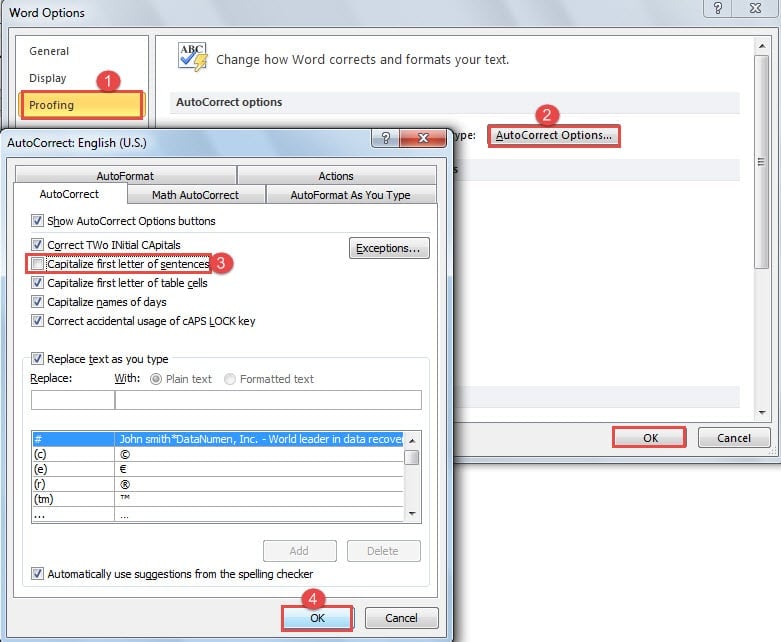
Pärast seda mõjutavad kõik uued tulevikus loodavad loendid.
2. juhtum: taande probleem
Kas olete märganud, et täpp- või nummerdatud loendi ees on alati taanded? See on eriti ilmne, kui näitame teksti piire.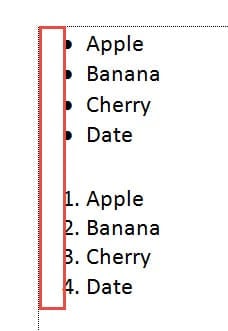
Nende kõrvaldamiseks võite järgida järgmisi samme:
- Valige kogu loend.
- Seejärel minge vahekaardil "Kodu" gruppi "Lõige". Ja klõpsake valikul "Vähenda taanet".

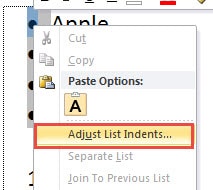
- Või võite esmalt valida loendi numbri ja seejärel paremklõpsata sellel.
- Loendimenüüs klõpsake nuppu "Kohanda loendi taandeid".

- Valige sama nimega dialoogiboksis täppide või numbrite positsiooni ja taande muutmine vastavalt.
- Seejärel klõpsake nuppu "OK".

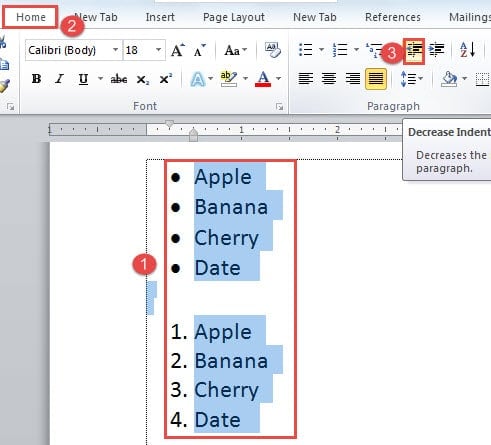
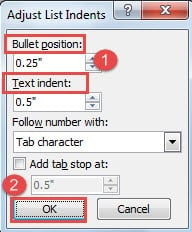
Peate teadma, et selline muudatus mõjutab tagantjärele kõiki loendeid. Kuid kui kasutate taande kõrvaldamiseks kahte esimest sammu, on mõju ainult teie valitud loendile.
Juhtum 3: Täppide või numbrite järelejäämine
Ainult nummerdatud loendi sisu kuvamiseks valime sageli kleepimise valikuga "Säilita ainult tekst". Tõde on see, et sellest ei piisa. Ka numbrid või täpid tulevad koos tekstiga. Selle lahendamiseks on vaja täiendavaid seadistusi.
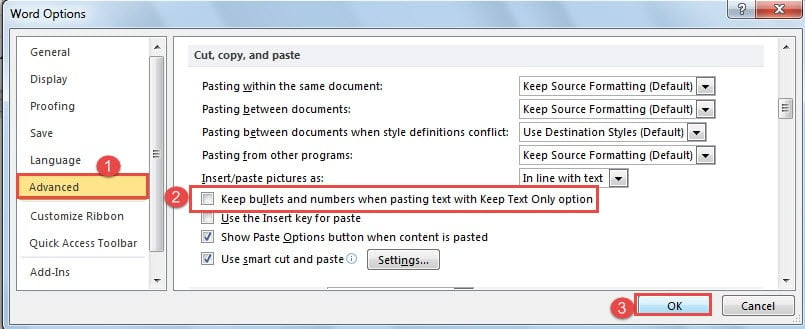
- Avage esmalt dialoogiboks "Wordi suvandid".
- Seejärel klõpsake seekord "Täpsemalt".
- Järgmisena minge jaotisse "Lõika, kopeeri ja kleepige". Tühjendage ruut „Säilita täpid ja numbrid teksti kleepimisel valikuga Säilita ainult tekst”.
- Lõpuks klõpsake nuppu "OK".

See on üks kord kõigiks muutmine. Kindlasti saate eemaldada ühe loendi täpid või numbrid. Seejärel kleepite sel viisil loendi valikuga "Säilita ainult tekst" ja valite numbrid või täpid vertikaalselt ja kustutate need.
Juhtum 4: Uute nimekirjade alustamise numbriline kohmakus
Kui soovite alustada uut nummerdatud loendit olemasoleva loendi all, loob Word vaikimisi eelmise loendi järel numbri. Siin on kaks näpunäidet selle lahendamiseks:
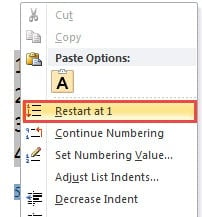
Näpunäide 1: taaskäivitage kell 1
- Esiteks paremklõpsake uuel loendi numbril.
- Seejärel vali suvand „Taaskäivita kell 1” ja kõik peaks korras olema.

2. nõuanne: määrake nummerdamisväärtus
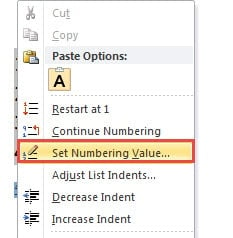
- Paremklõpsake ka uuel numbril.
- Seekord valige sama nimega dialoogiboksi avamiseks "Nummerdusväärtuse määramine".

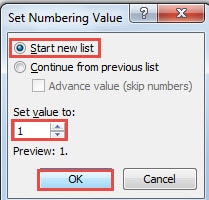
- Veenduge, et valik „Alusta uut loendit” oleks valitud.
- Seejärel määrake väärtuseks "1".
- Lõpuks klõpsake nuppu "OK".

Lahendage failide korruptsiooniprobleem
Meie igapäevases Wordi töötlemise kogemuses on peaaegu võimatu vältida failide kaotamist Wordi krahhide või viirusrünnakute tõttu. Enamasti pole need failid täielikult kadunud, kuid satuvad mingil moel ohtu. Olulise teabe kättesaamiseks vajate suurepärast... Wordi faili korruptsiooni taastamise tööriist.
Autori sissejuhatus:
Vera Chen on andmete taastamise ekspert DataNumen, Inc., mis on maailmas juhtiv andmete taastamise tehnoloogiate, sealhulgas xls-faili probleemide parandamise tööriist ja pdf tarkvaratooted. Lisateabe saamiseks külastage www.datanumenCom