
See Outlooki tõrge "Proovitud toiming ebaõnnestus. Objekti ei leitud” tekib tavaliselt siis, kui proovite saata e-kirju. See artikkel sisaldab 6 kehtivat lahendust sellele probleemile.
Peaaegu kahte tüüpi põhjuseid võivad põhjustada „Toimingu katse ebaõnnestus. Objekti ei leitud” viga. See on Outlooki vale konfiguratsioon ja Outlooki korruptsioon. Siin on 6 kõnekat lähenemist sellele probleemile.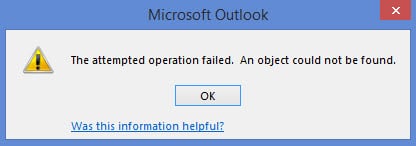
1. Kontrollige, kas Outlook on ühilduvusrežiimis
Alustuseks peate tagama, et Outlook ei oleks ühilduvusrežiimis. Kui on, peaksite selle kohe parandama. Järgige alltoodud samme.
- Sisestage menüüs „Start” otsinguväljale „outlook.exe” ja seejärel kuvatakse vastav programm.
- Paremklõpsake seda ja valige hüpikmenüüst "Atribuudid".
- Uues dialoogiboksis minge vahekaardile "Ühilduvus", mille all peaksite kontrollima, kas valik "Käita seda programmi ühilduvusrežiimis:" on valitud või mitte.
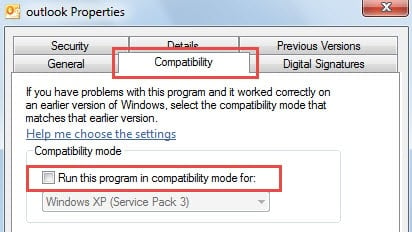
- Kui see on valitud, tühistage see kohe. Ja taaskäivitage Outlook, et e-kirju uuesti saata. Kui see pole valitud, on tõenäoline, et probleem peitub muudes põhjustes.
2. Looge uus profiil
Teine selle probleemi teadaolev põhjus on rikutud meiliprofiil. Seega peaksite proovima vea parandamiseks luua uue profiili.
- Alguses sulgege Outlook ja avage juurdepääs "Juhtpaneelile".
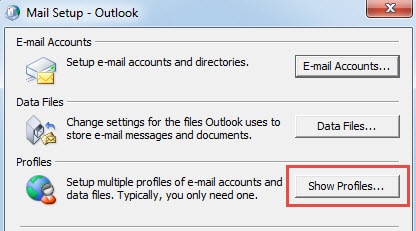
- Seejärel leidke aplett "Mail" ja klõpsake sellel. Uues hüpikaknas klõpsake nuppu "Kuva profiilid".

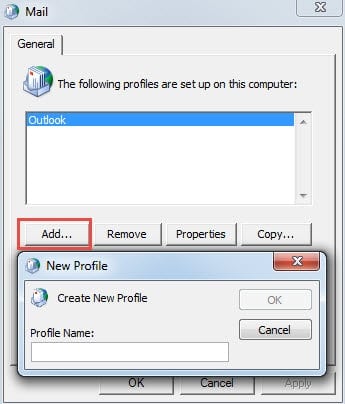
- Järgmises dialoogiaknas klõpsake uue profiili loomiseks nuppu "Lisa". Hiljem peate konto lisama. Selle lõpetamiseks järgige lihtsalt ekraanil kuvatavaid juhiseid.

- Lõpuks pärast uue profiili loomist võite proovida meili uuesti saata. Kui see õnnestub, on probleem lahendatud. Kui tõrge püsib, peate kaaluma, kas viirusetõrjetarkvara on süüdi.
3. Keelake viirusetõrjeskanneri integreerimine Outlookiga
Kuigi viirusetõrjetarkvara mängib olulist rolli Outlooki kaitsmisel viiruste eest, tekitab selle integreerimine Outlookiga ka mitmeid varjatud probleeme. Näiteks iga kord, kui saadate või vastu võtate e-kirju, skannib viirusetõrjetarkvara need kõik, mis aeglustab saatmis-/vastuvõtmisprotsessi ja põhjustab isegi vigu. Seetõttu peate selle keelama, olenemata selles programmis endas või "Outlooki suvandite" lisandmoodulitest. Pärast selle keelamist saate uuesti e-kirju saata. Kui viga ikka ilmub, peaksite kasutama järgmist meetodit.
4. Parandage Outlook
Outlooki parandamise eesmärk on parandada kõik Outlooki ekslikud konfiguratsioonid.
- Sulgege Outlook ja avage menüü „Start”.
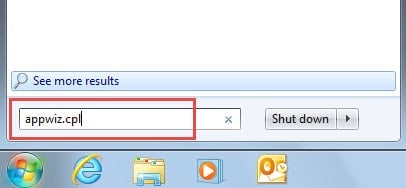
- Seejärel tippige otsinguväljale või "Käivita" väljale "appwiz.cpl". Ja vajuta "Enter".

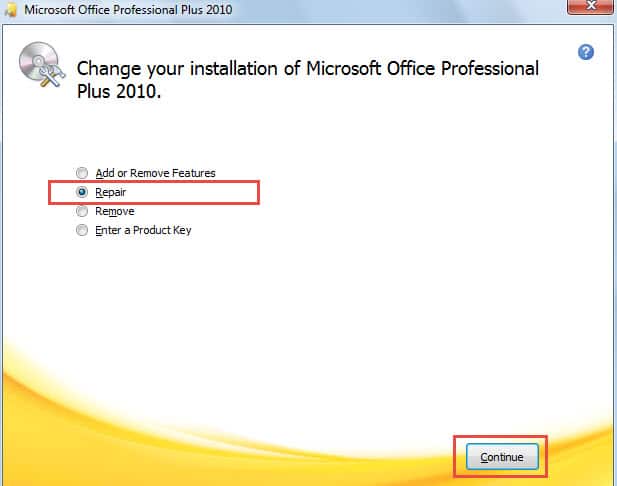
- Uues aknas valige Microsoft Office ja vajutage nuppu "Muuda".
- Järgmisel ekraanil valige suvand „Paranda“ ja klõpsake parandamise alustamiseks nuppu „Jätka“.

- Lõpuks, pärast parandamist, taaskäivitage Outlook ja proovige uuesti.
5. Kontrollige Outlooki faili vigade suhtes Scanpst.exe kaudu
Kui viga ei õnnestu ülaltoodud nelja meetodi abil lahendada, peaksite kaaluma, kas probleem tuleneb failiprobleemist, mitte konfiguratsioonist. Seetõttu kasutage Outlooki postkasti parandamise tööriista Scanpst.exe, et kontrollida faili vigu. Saate selle hõlpsalt leida, otsides Windows Exploreris „Scanpst.exe”. Pärast tööriista käivitamist valige lihtsalt siht-PST-fail ja alustage parandamist.
6. Toetuge kolmanda osapoole tarkvarale
Eeldades, et ka Scanpst.exe ebaõnnestub, on aeg kasutada näiteks kolmanda osapoole tarkvara DataNumen Outlook Repair. Ta on PST-faili parandamises hästi kursis. Seega, kui tõrke põhjus on tõesti faili rikkumine, saab see tööriist selle täielikult parandada.
Autori sissejuhatus:
Shirley Zhang on andmete taastamise ekspert DataNumen, Inc., mis on maailmas juhtiv andmete taastamise tehnoloogiate, sealhulgas sql taastamine ja Outlooki remonditarkvaratooted. Lisateabe saamiseks külastage www.datanumenCom