
Järgmises artiklis keskendume teile 5 nutika viisi tutvustamisele, kuidas ühte Wordi dokumenti teisega linkida.
Sageli on vaja linkida kaks või enam seotud dokumenti, nii et lähtefaili värskendus võib värskendada ka teisele kleebitud teksti. Sellest rääkides pakub Word mitmeid erinevaid lahendusi. Vaatame üksikasjalikumat teavet.
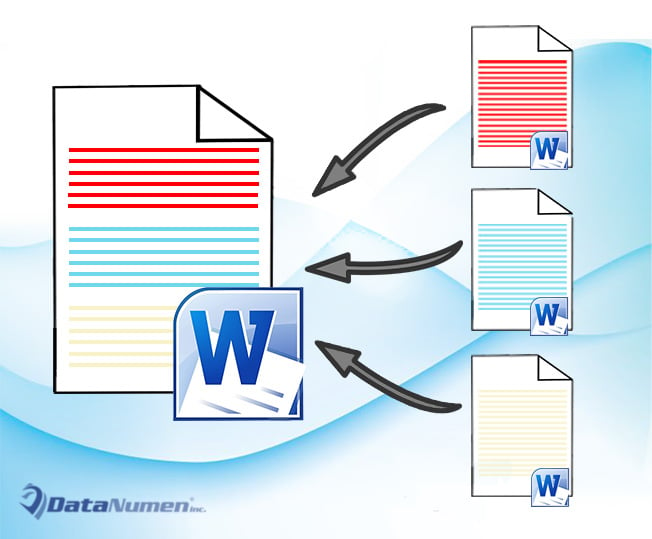
1. meetod: kasutage valikut „Kleebi link”.
- Esiteks kopeerige tekstivahemik või kogu lähtedokument.
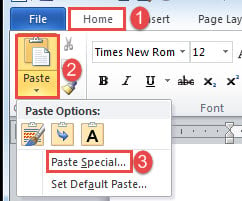
- Seejärel asetage sisestuskursor õigesti ja klõpsake vahekaardil "Kodu" nuppu "Kleebi".
- Järgmisena valige sama nimega dialoogiboksi avamiseks „Paste Special”.

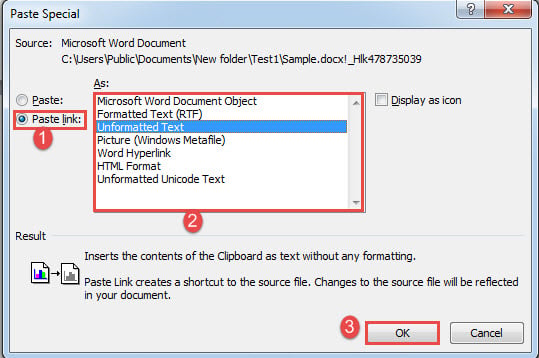
- Kastis „Kleebi eriliselt” valige „Kleebi link”.
- Ja klõpsake lingitüübi valimiseks, näiteks "Vormindatud tekst" või "Vormindamata tekst".
- Lõpuks klõpsake nuppu "OK".

Kõik lähtetekstis tehtud muudatused peaksid kajastuma uues dokumendis, kui värskendate linki paremklõpsuga ja valite "Uuenda linki".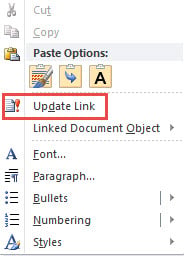
2. meetod: sisestage objekt
- Alustuseks klõpsake vahekaarti "Sisesta" ja seejärel rühmas "Tekst" nuppu "Objekt".

- Järgmisena avage kastis "Objekt", klõpsake esmalt vahekaarti "Loo failist".
- Seejärel klõpsake faili valimiseks nuppu "Sirvi".
- Ja märkige ruut "Link failile".
- Lõpuks klõpsake nuppu "OK".


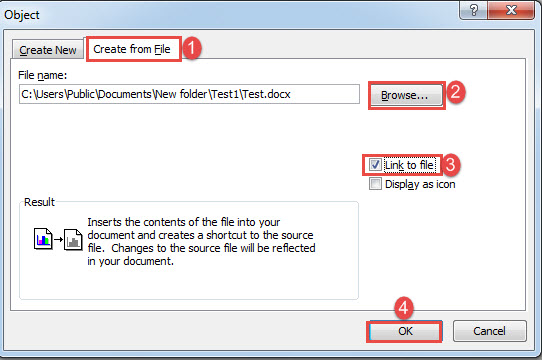
Pange tähele, et sisestate kogu dokumendi uude asukohta. Lingi värskendamiseks saate kasutada sama meetodit 1. meetodis.
3. meetod: looge põhidokument, mis lingib selle alamdokumendiga
Samuti on hea valik luua põhidokument, mis lingib kahe faili ühendamiseks alamdokumendiga. Meil on eelmine artikkel, mis selgitab kõiki üksikasjalikke samme. Võite vaadata seda linki: Kuidas luua põhidokumenti, mis lingib teie Wordi mitmele alamdokumendile
4. meetod: lähtedokumendi järjehoidja hüperlink
- Kõigepealt looge järjehoidja lähtedokumendi tekstiplokile.
- Seejärel pange uues dokumendis sisestuskursor õigesse kohta. Klõpsake vahekaarti "Sisesta" ja valige "Hüperlink".

- Viige kursor tekstikasti "Aadress" ja klõpsake vahekaarti "Sirvi faili", et valida fail, mis sisaldab vajalikke tekste.
- Järgmisena klõpsake vahekaarti "Järjehoidja", et avada kast "Vali koht dokumendis".
- Valige äsja loodud järjehoidja ja klõpsake mõlemas avatud kastis "OK".


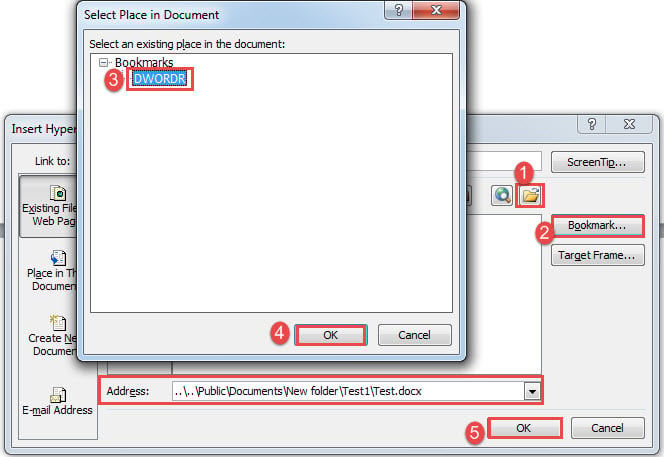
Saate järgmise hüperlingi:
Lähtedokumenti saate külastada "Ctrl + Click" abil.
5. meetod: kasutage välja „IncludeText”.
- Kõigepealt klõpsake vahekaarti "Sisesta" ja seejärel "Kiirosad".
- Seejärel valige rippmenüüst "Põld".

- Dialoogiboksis "Välja" valige "Kategooriate" jaoks "Lingid ja viited".
- Järgmisena valige väli "IncludeText".
- Sisestage lähtedokumendi failinimi.
- Lõpuks klõpsake nuppu "OK".

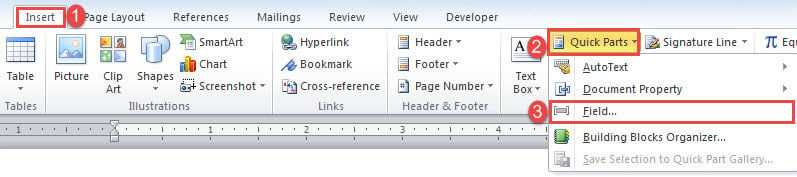
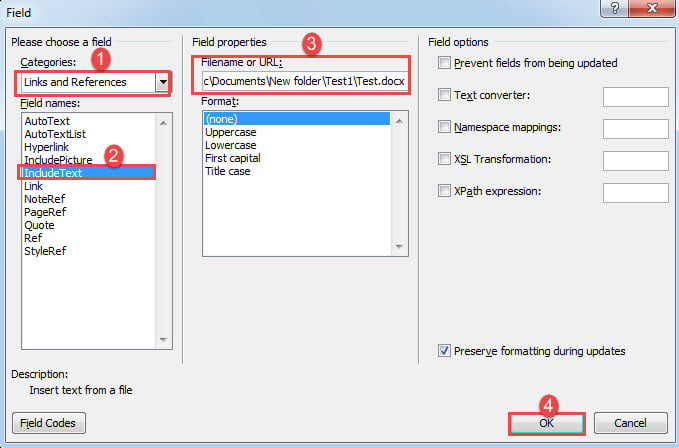
Kõik lähtefaili tekstid on nüüdseks uues dokumendis nähtavad. Välja värskendamiseks klõpsake sellel ja vajutage "F9".
Tegelege rikutud Wordi dokumentidega
Kui meil on kahjustatud dokument, ei viska me seda kohe ära. Selle asemel peaksime proovima kõik endast oleneva, et surnud fail ellu äratada. Üks olulisemaid viise sellega tegelemiseks doc korruptsioon on hankida võimalikult kiiresti täiustatud taastamistööriist.
Autori sissejuhatus:
Vera Chen on andmete taastamise ekspert DataNumen, Inc., mis on maailmas juhtiv andmete taastamise tehnoloogiate, sealhulgas Exceli taastamine ja pdf tarkvaratooted. Lisateabe saamiseks külastage www.datanumenCom