
Selles artiklis sooviksime teile näidata 5 kiiret meetodit mitme rea või veeru kustutamiseks Wordi tabelis.
Paneme andmed tabelitesse, et muuta dokument silmale lihtsaks. Pika laua loomine pole haruldane. Kui aga kontrollite tabelit uuesti ja leiate, et mõned read ja veerud on ebavajalikud, vajate kiiret viisi nende eemaldamiseks.
Kõigepealt vaatame võimalusi mitme järjestikuse rea või veeru kustutamiseks.
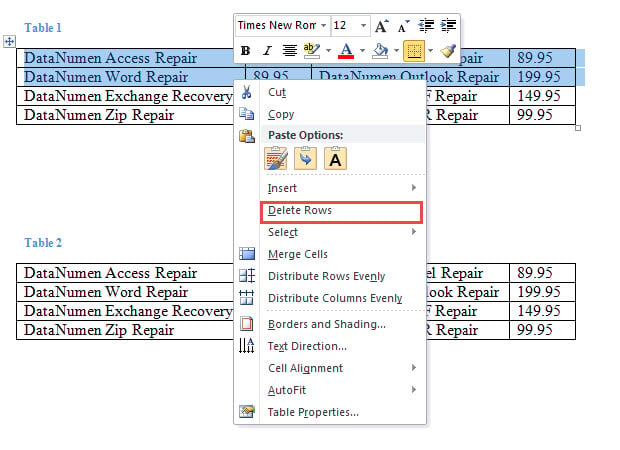
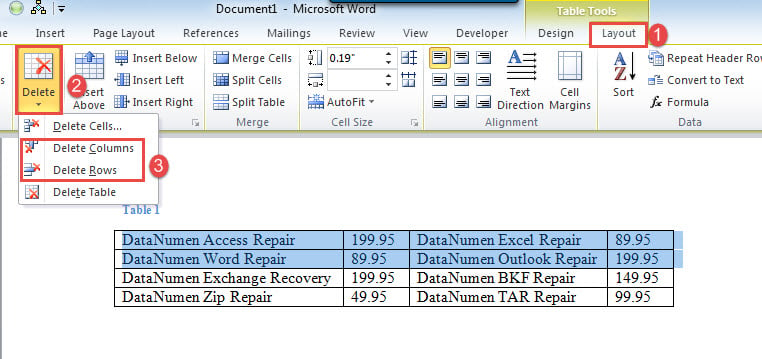
1. meetod: ridade või veergude kustutamine kontekstimenüü kaudu
- Esiteks valige rida ridu või veerge ja paremklõpsake.
- Seejärel valige vastavalt "Kustuta read" või "Kustuta veerud".

- Või võite valida read või veerud ja klõpsata „Paigutus”.
- Seejärel valige "Kustuta" ja "Kustuta veerud" või "Kustuta read".

2. meetod: kasutage otseteid
- Esiteks valige read või veerud.
- Teiseks vajutage "Tagasilükke".
Kui veerud või read ei ole järjestikused, ei saa me neid ülaltoodud meetoditega kustutada. Selle asemel saate kasutada järgmisi meetodeid.
3. meetod: pange mittevajalikud read või veerud kokku
- Valige kõigepealt rida või veerg.
- Seejärel klõpsake hiirega ja hoidke all.
- Lohistage hiir õigesse asendisse ja vabastage.
- Seejärel valige kõik sihtread või -veerud ja kustutage need ülaltoodud meetodite abil.
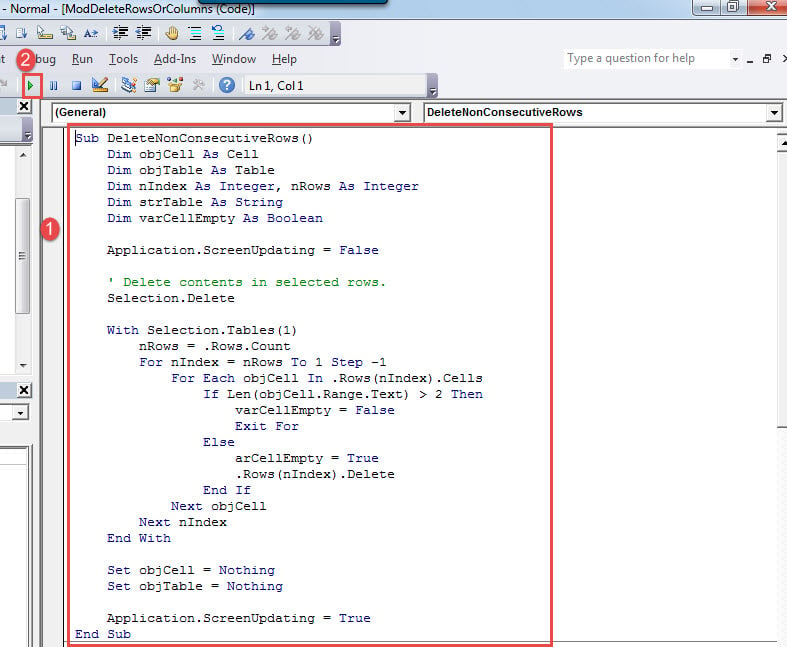
4. meetod: mitme mittejärjestikuse rea kustutamiseks käivitage makro
- Esiteks ja kõige tähtsamalt vali read.
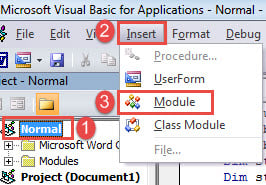
- Wordis VBA redaktori avamiseks vajutage "Alt + F11".
- Seejärel looge moodul, klõpsates "Tavaline" projekt.
- Järgmisena klõpsake nuppu "Sisesta" ja valige "Moodul".

- Avage moodul topeltklõpsuga ja kleepige järgmised koodid:
Sub DeleteNonConsecutiveRows()
  Dim objCell As Cell
  Dim objTable As Table
  Dim nIndex As Integer, nRows As Integer
  Dim strTable As String
  Dim varCellEmpty As Boolean

  Application.ScreenUpdating = False

  '  Delete contents in selected rows.
  Selection.Delete

  With Selection.Tables(1)
    nRows = .Rows.Count
    For nIndex = nRows To 1 Step -1
      For Each objCell In .Rows(nIndex).Cells
        If Len(objCell.Range.Text) > 2 Then
          varCellEmpty = False
          Exit For
        Else
          varCellEmpty = True
          .Rows(nIndex).Delete
        End If
      Next objCell
    Next nIndex
  End With

  Set objCell = Nothing
  Set objTable = Nothing

  Application.ScreenUpdating = True
End Sub
- Viimaseks, kuid mitte vähem tähtsaks, klõpsake nuppu "Käivita" või "F5".

5. meetod: mitme mittejärjestikuse veeru kustutamiseks käivitage makro
- Kõigepealt vali sihtveerud klahviga „Ctrl”.
- Järgmisena installige ja käivitage makro, järgides täpselt samu ülaltoodud samme.
- Kuid asendage makro selle makroga:
Sub DeleteNonConsecutiveColumns()
  Dim objCell As Cell
  Dim objTable As Table
  Dim nIndex As Integer, nColumns As Integer
  Dim strTable As String
  Dim varCellEmpty As Boolean

  Application.ScreenUpdating = False

  '  Delete contents in selected columns.
  Selection.Delete

  With Selection.Tables(1)
    nColumns = .Columns.Count
    For nIndex = nColumns To 1 Step -1

      For Each objCell In .Columns(nIndex).Cells
        If Len(objCell.Range.Text) > 2 Then
          varCellEmpty = False
          Exit For
        Else
          varCellEmpty = True
          .Columns(nIndex).Delete
        End If
      Next objCell
    Next nIndex
  End With

  Set objCell = Nothing
  Set objTable = Nothing

  Application.ScreenUpdating = True
End Sub
Pöörake tähelepanu dokumentide korruptsioonile
Digitaalse salvestusseadme laialdasema kasutamisega on oluline andmete eest hoolt kanda. Üks parimaid viise on nende varundamine. Näiteks Wordi kasutamise ajal võib see äkitselt reageerimise lõpetada. Ja kui see normaliseerub, leiate oma dokumendi ainult surnud. Ja siis peate läbima kogu selle kära docx taastamine.
Autori sissejuhatus:
Vera Chen on andmete taastamise ekspert DataNumen, Inc., mis on maailmas juhtiv andmete taastamise tehnoloogiate, sealhulgas xlsx parandus ja pdf tarkvaratooted. Lisateabe saamiseks külastage www.datanumenCom