
See artikkel keskendub peamiselt sellele, kuidas sisestada pilt, mida saab Wordi dokumendis automaatselt värskendada.
Pildi lisamine Wordi dokumenti on olnud kasutajatele tavaline näpunäide oma faili atraktiivseks muutmiseks. Kui aga muudate pilti, ei saa Wordi faili sisestatud pilti vastavalt värskendada. Seega peate võib-olla algse pildi kustutama ja uue oma Wordi faili uuesti sisestama. See ei ole kindlasti meeldiv viis oma tööd teha. Seetõttu pakume teile tõhusaid viise pildi sisestamiseks Wordi dokumenti ja selle automaatseks värskendamiseks.
Sisestage pilt tavapärastel viisidel
Esiteks vaatame, kuidas tavapärastel viisidel pilt Wordi faili sisestada.
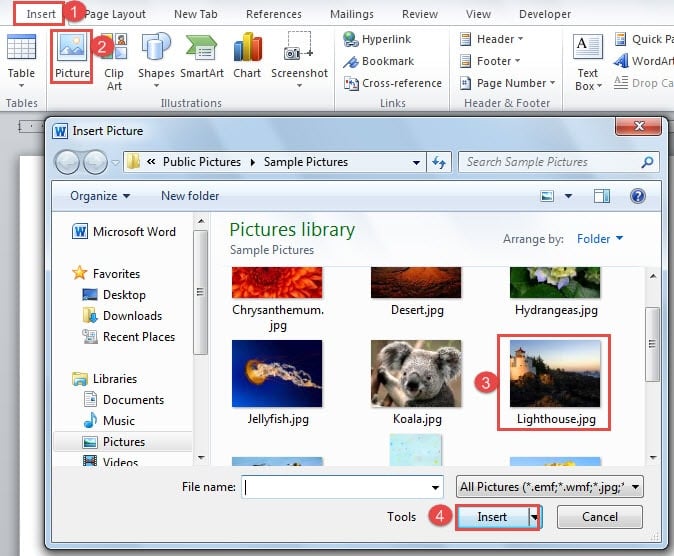
1. meetod: kasutage vahekaarti "Sisesta".
- Alustuseks asetage kursor täpselt sellesse kohta, kuhu pilt läheb.
- Seejärel klõpsake vahekaarti "Sisesta".
- Järgmisena klõpsake rühmas "Illustratsioonid" nuppu "Pilt".
- Nüüd valige pilt aknast "Pilt pilt".
- Töö lõpetamiseks klõpsake nuppu "Sisesta".
2. meetod: kleepige pilt
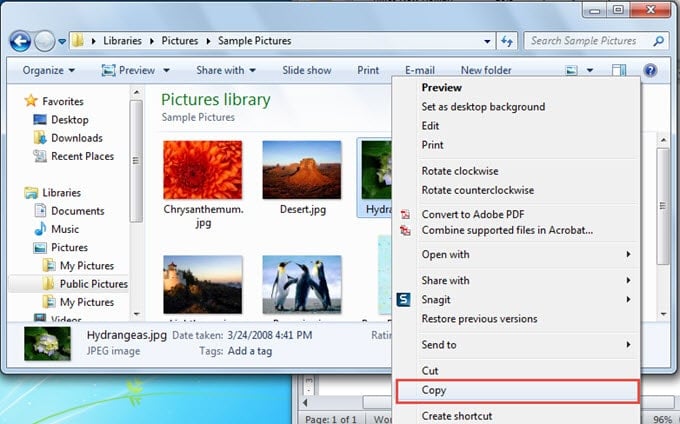
- Kõigepealt leidke vajalik pilt.
- Seejärel paremklõpsake seda.
- Valige "Kopeeri".

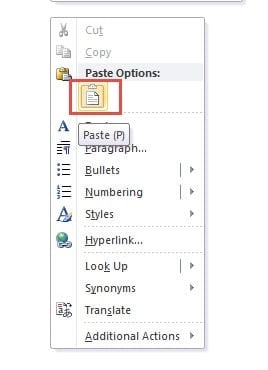
- Järgmisena paremklõpsake oma Wordi dokumendil.
- Valige suvand "Kleebi (P)".

3. meetod: lohistage
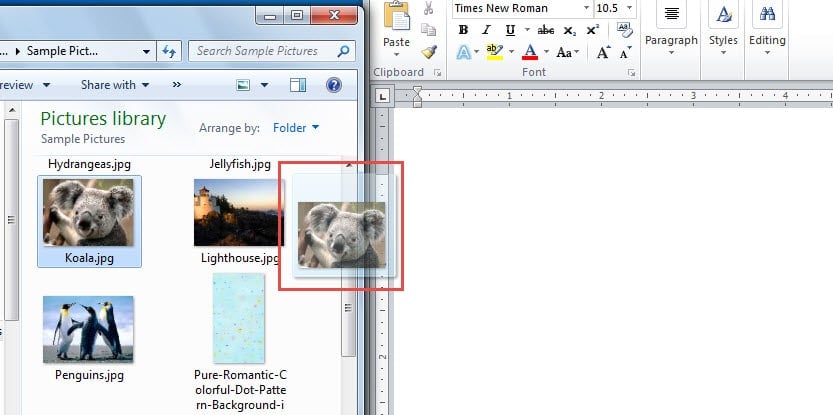
- Samamoodi leidke kõigepealt sihtpilt.
- Seejärel klõpsake selle valimiseks.
- Pukseerige see oma dokumendile.

Sisestage automaatselt uuendatav pilt
Nagu me ütleme, tavapärastel viisidel piltide sisestamisest meie töö jaoks mõnikord ei piisa. Seejärel vastavad teie kõrgematele nõudmistele järgmised kaks meetodit.
1. meetod: valige "Link failile"
- Esmalt korrake punktist 1 kuni 4. sammuni jaotises „Kasutage vahekaarti „Lisa”.
- Nüüd klõpsake nupu "Sisesta" taga olevat tagurpidi kolmnurka.
- Järgmisena valige menüüst "Link failile".

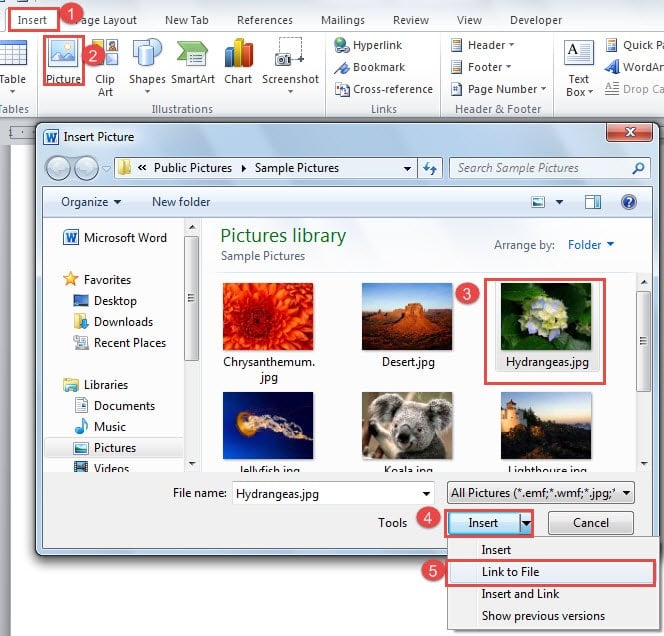
Kui kasutate pildi sisestamiseks ülaltoodud samme, võite minna algse pildi muutmiseks. Näiteks lisame pildile ristküliku märgi, nagu allpool: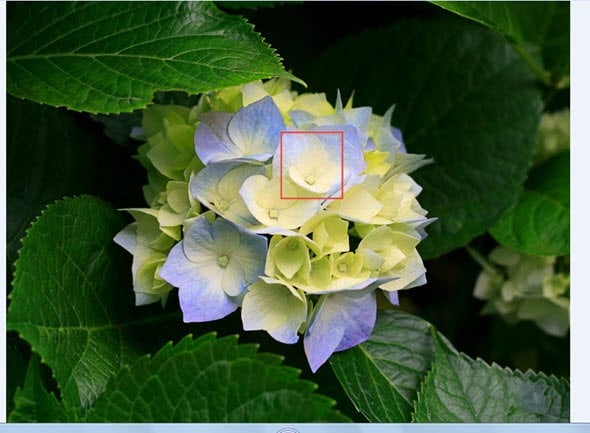
Nüüd avate dokumendid uuesti ja näete, et pilti on värskendatud.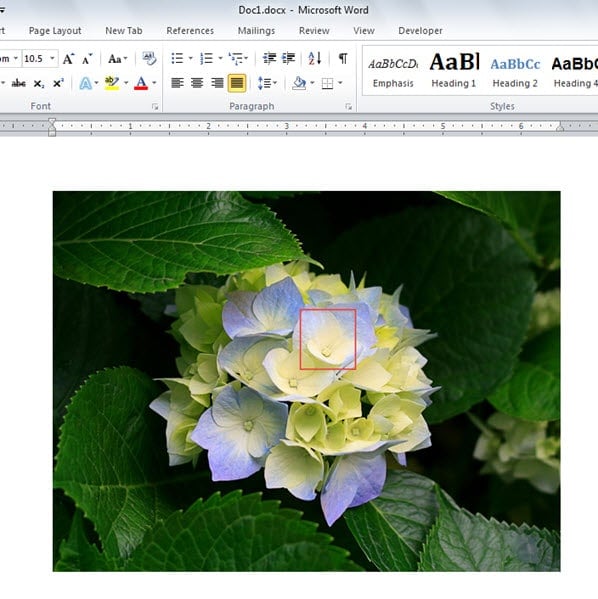
Sellel meetodil on aga ka oma piirangud. Kui nimetate algse pildi ümber või paigutate selle ümber, ei saa te seda oma dokumendis vaadata. Selle asemel näete dokumendil järgmist välimust: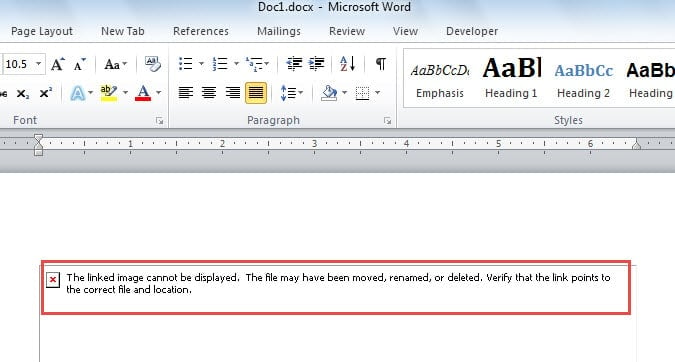
Kuvamisvea ületamiseks on siin veel üks meetod.
2. meetod: valige "Sisesta ja link"
- Korrake samme 1 ja 2 jaotises „Valige link failile”.
- Ainult seekord valite valiku "Sisesta ja link".

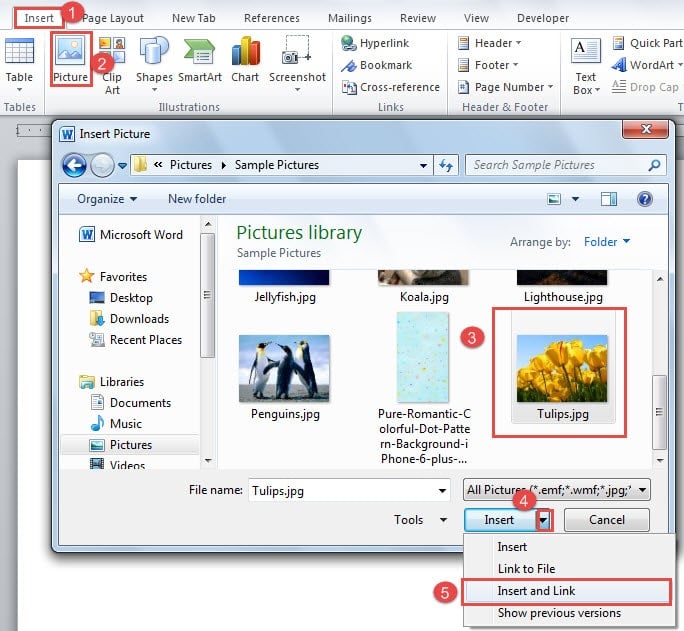
Samamoodi võimaldab see meetod sisestada automaatselt uueneva pildi. Hea on see, et algne pilt jääb Wordi dokumendis alles ka siis, kui pildi ümber nimetate ja teisaldate.
5 meetodi võrdlus
| Meetodid | Eelised | Puudused |
| 1. Kasutage vahekaarti "Sisesta".
2. Kleebi pilt 3. Lohistage |
See on mugav, kui te ei vaja värskendatud pilti. | Wordi dokumendis ei saa värskendatud pilti automaatselt hankida. |
|
Valige "Link failile" |
Alati on võimalik saada uuendatud pilt. | Te ei saa pilti ümber nimetada ega ümber paigutada, vastasel juhul ei kuvata pilti Wordi dokumendis. |
|
Valige "Sisesta ja link" |
1. Alati saab uuendatud pildi.
2. Saate alati originaalpildi kätte saada, isegi kui pildi ümber nimetate või teisaldate. |
Te ei saa värskendatud pilti, kui nimetate ümber või eemaldate algse pildi. |
Tegelege failikaotuse katastroofiga
Ühe peamise kontoriprogrammina on Word võitnud oma toetajaid kogu maailmas. Kuigi tervitame selle suurepärast jõudlust, ei saa me välistada Wordi kokkuvarisemise võimalust. Seega on aeg hankida a Wordi dokumentide parandamine toode eelnevalt.
Autori sissejuhatus:
Vera Chen on andmete taastamise ekspert DataNumen, Inc., mis on maailmas juhtiv andmete taastamise tehnoloogiate, sealhulgas Exceli remont ja pdf tarkvaratooted. Lisateabe saamiseks külastage www.datanumenCom