
Lisage Wordi tabelisse mitu rida 7 lihtsal viisil, alates lihtsast meetodist kuni edasijõudnute tehnikateni. Samm-sammult juhend igale oskustasemele.
1. Sissejuhatus
Wordis tabelitega töötades peate neid sageli ridu või veerge lisades laiendama. Siin on 7 tõestatud meetodit, mis aitavad teil ülesannet tõhusalt täita, alustades kõige populaarsemast F4 kordusmeetodist.
2. Meetod 1: Lisage mitu rida koos F4 (Korda) võti
- Esmalt sisestage üks rida mis tahes meetodi abil (kontekstimenüü, Layout vahekaart või Tab võti).
- Vajutage kohe nuppu F4 klahvi viimase toimingu kordamiseks ja uue rea lisamiseks.
- Jätka vajutamist F4 korduvalt, kuni olete lisanud soovitud arvu ridu.
See meetod on eriti tõhus, kuna iga vajutus F4 kordab teie viimast sisestamise toimingut. Võite kasutada ka Ctrl + Y alternatiivina F4 – mõlemad klahvid täidavad Wordis sama funktsiooni „korda viimast toimingut”. See on üks populaarsemaid meetodeid Wordis mitme rea lisamiseks tänu oma kiirusele ja lihtsusele.
3. Meetod 2: Lisage mitu rida koos Tab Võti
- Esmalt asetage kursor tabeli viimase rea lõpust väljapoole.
- Seejärel vajutage Tab klahvi korduvalt, et luua nii palju uusi ridu kui vaja.
4. 3. meetod: sisestage kontekstimenüü abil mitu rida või veergu
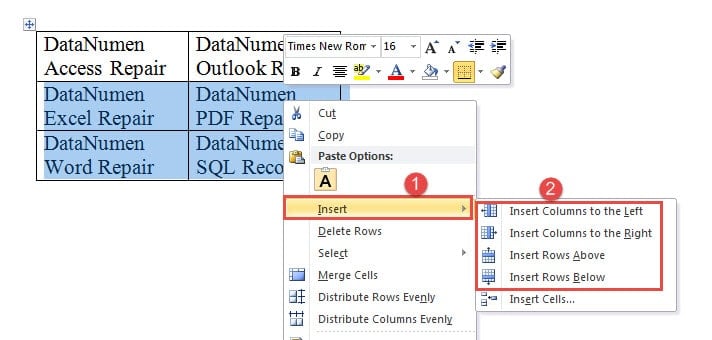
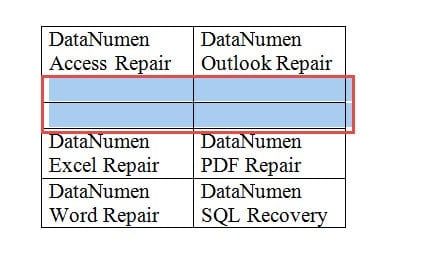
- Alustage lisatavate ridade või veergude arvu valimisega.
- Paremklõpsake oma valikul ja valige Sisesta kontekstimenüüst.
- Valige oma vajaduste põhjal sobiv käsk. Word lisab sama ridade või veergude arv, nagu te algselt valisite.


Neile, kes eelistavad kiirklahve, on veergude lisamiseks mugavad valikud. Mitme rea lisamiseks Wordi tabeli otsetee stiilis saate kasutada järgmisi klahvikombinatsioone:
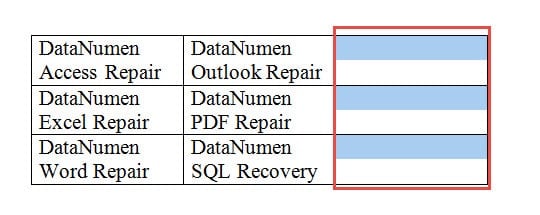
- press muu, J, Lja L veergude lisamiseks valikust vasakule
- press muu, J, Lja R veergude lisamiseks valikust paremale
5. Meetod 4: Lisage mitu rida koos Lisa tabel valik
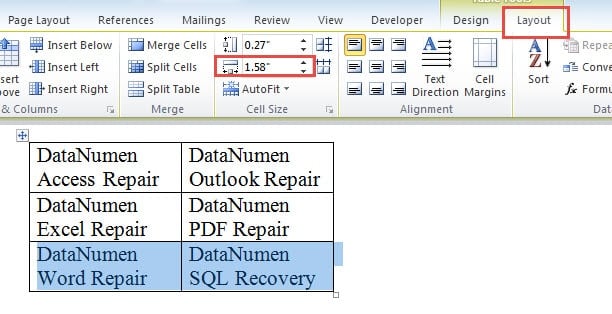
- Alustamiseks klõpsake nuppu Layout ja märkides veeru laiuse Lahtri suurus rühm. Paigutage kursor rea algusesse otse tabeli viimase rea alla.

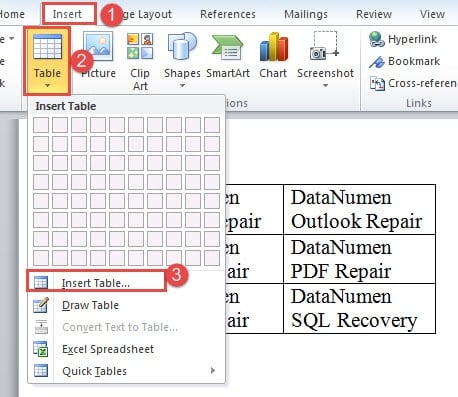
- Liikuge Sisesta Tab.
- kliki Tabel ikoon.
- valima Lisa tabel rippmenüüst.

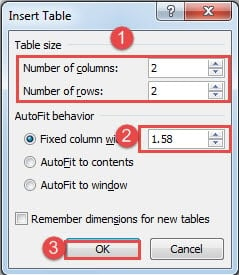
- aasta Lisa tabel Sisestage dialoogiboksis veergude ja ridade arv. Veenduge, et veergude arv vastaks teie olemasolevale tabelile.
- Sisestage 1. etapis üles märgitud veeru laius.
- Click OK.

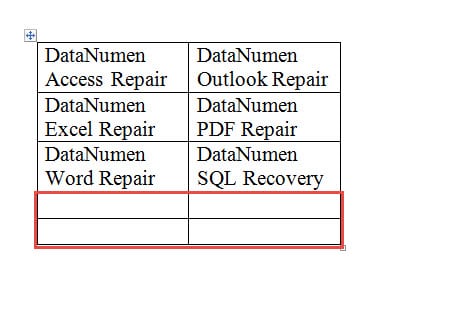
Word ühendab kaks tabelit automaatselt üheks sujuvaks tabeliks. See meetod on eriti kasulik siis, kui peate teadma, kuidas luua Wordis tabelit, milles on rohkem kui 8 rida, või kui soovite Wordi tabelisse hulgi rohkem ridu lisada.
6. Meetod 5: Lisage makro abil mitu rida või veergu
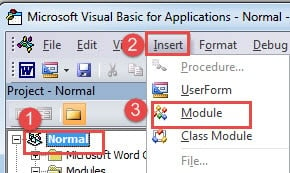
- Esmalt vali rida ja vajuta Alt + F11 VBA redaktori avamiseks.
- Click normaalne SIIS Sisesta.
- Vali moodulid.

- Redigeerimisala avamiseks topeltklõpsake uuel moodulil.
- Kleepige järgmine kood:
Sub AddRowsAbove()
  Dim nNumber As Long

  If Selection.Information(wdWithInTable) = True Then
    nNumber = InputBox("Input the number of rows you want to add:", "Add Rows to the selection")
    Selection.InsertRowsAbove NumRows:=nNumber
  End If
End Sub
- Click jooks.

- Sisestage sisestusväljale lisatavate ridade arv ja klõpsake nuppu OK.

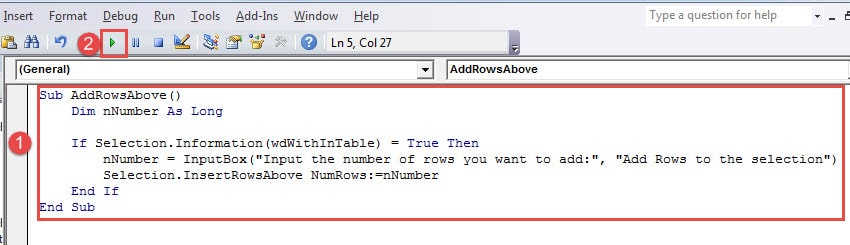
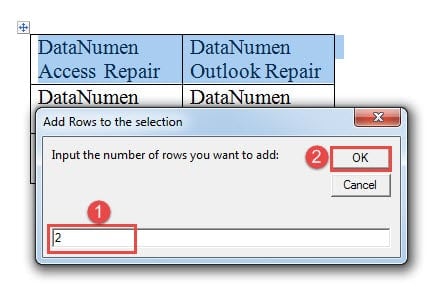
Makro lisab valitud rea peale määratud arvu tühje ridu. Kui eelistate ridu valitud rea alla lisada, muutke lihtsalt „InsertRowsAbove” väärtuseks „InsertRowsBelow”.
Veergude lisamiseks võite kasutada järgmist makrot:
Sub AddColumnsToLeft()
  Dim nNumber As Long

  If Selection.Information(wdWithInTable) = True Then
    Selection.InsertColumns
  End If
End Sub
Selle makro kasutamiseks valige kõigepealt lisatavate veergude arv ja seejärel käivitage makro ülaltoodud juhiste järgi. See makro lisab teie valikust vasakule veerud. Veergude paremale lisamiseks asendage „InsertColumns” makroga „InsertColumnsRight”.
7. Meetod 6: sisestage mitu rida kopeerimise ja kleepimise abil
- Valige tabelis mis tahes olemasolev rida, klõpsates ja lohistades üle kogu rea.
- press Ctrl + C valitud rea lõikelauale kopeerimiseks.
- press Ctrl + V korduvalt, et kleepida ja uusi ridu lisada.
- Iga vajutus Ctrl + V lisab tabelisse uue rea, millel on sama vorming kui algsel real.
See meetod sobib suurepäraselt siis, kui soovite, et uued read säilitaksid olemasoleva rea täpse vormingu, stiili ja struktuuri. See on eriti kasulik keeruka vormingu või ühendatud lahtritega tabelite puhul.
8. Meetod 7: Mitme rea sisestamine hiire sisestamise indikaatoriga (Word 2013 ja uuemad versioonid)
- Veenduge, et kursor oleks tabelis kuskil kohal.
- Liigutage hiirekursor tabeli vasakusse serva, asetades selle kahe rea vahele, kuhu soovite uued read lisada.
- Word kuvab „sisestamisindikaatori” – horisontaalse joone plussmärgi ikooniga.
- Sellesse kohta ühe rea lisamiseks klõpsake plussmärgil.
- Wordi tabelisse rohkemate ridade lisamiseks korrake plussmärgi klõpsamist nii mitu korda kui vaja.
See visuaalne meetod on saadaval ainult sõna 2013 ja uuemad versioonid. See pakub intuitiivset viisi uute ridade täpseks nägemiseks ja sobib ideaalselt kasutajatele, kes eelistavad hiirepõhist suhtlust klaviatuuri otseteedele.
9. järeldus
Igal Wordi tabelisse mitme rea lisamise meetodil on oma eelised ja piirangud. Siin on võrdlus, mis aitab teil valida oma vajadustele parima lähenemisviisi:
| Meetod | Kasutusmugavus | Kiirus | Plusse | Miinused | Parim |
|---|---|---|---|---|---|
| Meetod 1: F4 (Korda) klahv | ★ ★ ★ ★ ★ | ★ ★ ★ ★ ★ | • Välkkiirus mitme rea jaoks • Töötab koos Ctrl + Y alternatiiv • Hiirt pole vaja • Universaalse sõna funktsioon |
• Nõuab esialgse rea sisestamist • Täpset arvu ei saa määrata • Lihtne sihtmärgist üle tulistada |
Mitme rea kiire lisamine, kui täpne arv pole kriitilise tähtsusega |
| 2. meetod: Tab-klahv | ★ ★ ★ ★ ★ | ★ ★ ★ ★ ★ | • Äärmiselt lihtne • Vajalik on ainult üks võti • Suurepärane algajatele • Lisab ridu tabeli lõppu |
• Töötab ainult laua otsas • Keskele ei saa sisestada • Positsiooni üle kontrolli puudumine |
Ridade lisamine olemasolevate tabelite lõppu |
| 3. meetod: kontekstimenüü (paremklõps) | ★★★★ | ★★★★ | • Töötab ridade ja veergude puhul • Täpne kontroll sisestamise üle • Visuaalne ja intuitiivne • Mitu rida korraga |
• Nõuab hiire sekkumist • Mitmed etapid • Vajadus read eelnevalt valida |
Üldotstarbeline sisestamine täpse positsioneerimisjuhtimisega |
| 4. meetod: tabeli valiku lisamine | ★★ | ★★ | • Suurepärane hulgi lisamiseks • Säilitab vormingu • Loob sujuva liitmise • Täpne ridade arvu kontroll |
• Kompleksne mitmeastmeline protsess • Veergude laiused tuleb sobitada • Nõuab tehnilisi teadmisi • Aeganõudev seadistamine |
Paljude ridade (10+) lisamine kindlate vormindusnõuetega |
| Meetod 5: Makro/VBA | ★★ | ★ ★ ★ ★ ★ | • Äärmiselt kiire suurte partiide jaoks • Täpne numbriline täpsustus • Korduvkasutatav ja kohandatav • Professionaalne automatiseerimine |
• Nõuab programmeerimisalaseid teadmisi • Esialgse seadistamise keerukus • Turvaseaded võivad blokeerida • Ei sobi algajatele |
Võimsad kasutajad, kes vajavad sagedasi hulgitoiminguid |
| 6. meetod: kopeerimine ja kleepimine | ★★★★ | ★★★ | • Säilitab täpse vormingu • Tuttavad kiirklahvid • Säilitab rakustruktuuri • Töötab ühendatud lahtritega |
• Kopeerib olemasolevat sisu • Andmed tuleb käsitsi kustutada • Piiratud ühe rea koopiatega • Võib luua soovimatuid andmeid |
Keerulise vorminguga tabelid või identse reastruktuuriga tabelid |
| 7. meetod: hiire sisestamise indikaator | ★ ★ ★ ★ ★ | ★★★ | • Väga visuaalne ja intuitiivne • Täiuslik täpne paigutus • Menüünavigatsioon puudub • Reaalajas asukoha eelvaade |
• Ainult sõna 2013 ja hiljem • Ainult üks rida korraga • Nõuab hiire stabiilset juhtimist • Mitme rea puhul võib olla aeglane |
Täpne ühe rea lisamine Wordi tänapäevastes versioonides |
💡 Kiire valiku juhend:
- Algajatele: Tab Klahvi või hiire sisestamise indikaator
- Kiiruse jaoks: F4 Korda klahvi või kontekstimenüüd
- Hulgitoimingute puhul: Makro/VBA või Lisa tabel valik
- Vorminduse säilitamiseks: Kopeeri ja kleebi
- Kõige mitmekülgsem: Kontekstimenüü (paremklõps)
Enamiku kasutajate jaoks on kontekstimenüü meetod (Meetod 3) pakub parimat tasakaalu funktsionaalsuse ja kasutusmugavuse vahel. Kui aga lisate tabeli lõppu vaid paar rida, siis Tab võtmemeetod on kiiruse ja lihtsuse poolest ületamatu.
Kui töötate ulatuslikult keerukate tabelite ja mitmete lisamistega, on oluline oma tööd regulaarselt salvestada. Mõnikord võivad Wordi dokumendid, mis sisaldavad suuri või keerukaid tabeleid, ootamatute krahhide või süsteemiprobleemide tõttu rikkuda. Sellistel juhtudel on usaldusväärsele allikale ligipääs oluline. Wordi dokumentide parandamise tööriist võib olla hindamatu väärtusega oluliste tabeliandmete ja vormingu taastamiseks, kui Wordi standardsed taastamismeetodid ei anna tulemusi.
10. Viited
Selles artiklis kirjeldatud meetodite kohta leiate lisateavet järgmistest Microsofti ametlikest dokumentidest:
Üldised tabeli toimingud
- Tabeli lisamine – Microsofti tugi
- Wordi tabelisse lahtri, rea või veeru lisamine – Microsofti tugi
- Veergude ja ridade lisamine tabelisse – Microsofti tugi
Maci-spetsiifilised juhised
- Tabeli lisamine Wordi Maci versioonis – Microsofti tugi
- Wordi tabelisse ridade või veergude lisamine või kustutamine PowerPoint Maci jaoks – Microsofti tugi
Kiirklahvid ja funktsiooniklahvid
- Wordi kiirklahvid – Microsofti tugi
- Toimingu tagasivõtmine, uuesti tegemine või kordamine – Microsofti tugi
- Kiirklahvide kohandamine – Microsofti tugi
VBA/makrode arendus
- Makro loomine või käivitamine – Microsofti tugi
- Kuidas: tabelit tekstitöötlusdokumenti lisada | Microsoft Learn