
Süsteemile reserveeritud partitsioon on Windowsi käivitamisel väga oluline. Seega, kui see partitsioon kogemata kustutatakse, ei õnnestu Windowsi käivitada. Kuid ärge muretsege. Selles postituses jagame teiega selle probleemi jaoks 4 praktilist lahendust.
Kas olete kunagi kogemata süsteemile reserveeritud partitsiooni kustutanud? Paljud kasutajad võivad seda pidada üleliigseks ja kustutavad selle tahtlikult. Kuid olenemata sellest, millistel juhtudel partitsioon kustutatakse, seni kuni see kaob, lakkab Windows kindlasti töötamast. Sellises olukorras on väga tõenäoline, et andmed rikutakse ja kaovad, näiteks korrumpeerunud PST.
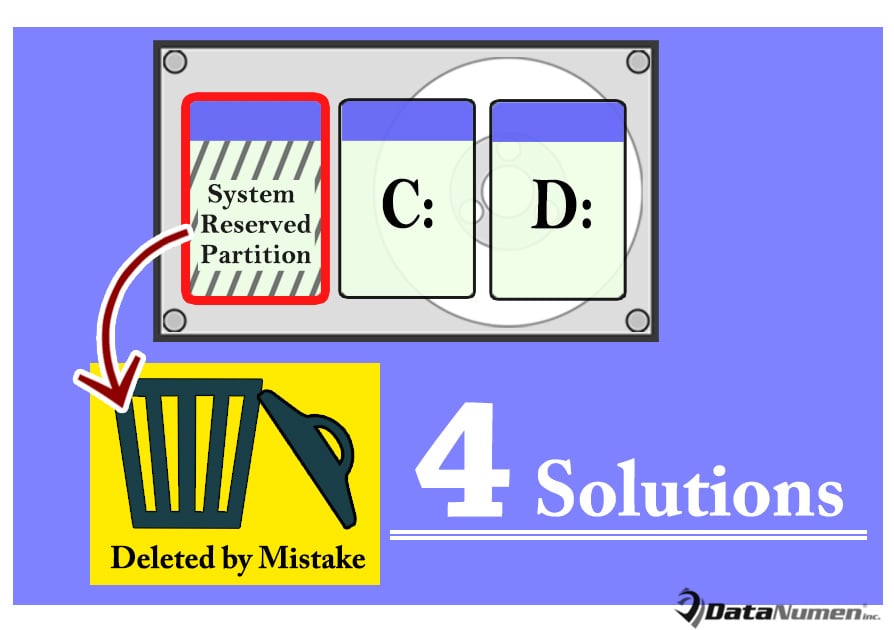
Sel juhul kasutajad kahetsevad selle partitsiooni kustutamist. Selle aja jooksul ei jäta nad süsteemi reserveeritud partitsiooni taastamiseks, et Windows töötaks normaalselt. Nüüd, edaspidi, keskendume sellele probleemile ja pakume 4 asjakohast lahendust.
1. Ehitage uuesti süsteemi partitsioon
Võib-olla soovite proovida kaotatud partitsiooni ise taastada. Seega võite proovida süsteemipartitsiooni taastada, järgides alltoodud samme:
- Esiteks käivitage Windowsi-põhine arvuti Windowsi installikandja kaudu.
- Seejärel vajutage esimesel installikuval klahve "Shift + F10", mis toob käsuviip välja.
- Järgmisena sisestage "bootrec / fixmbr" ja vajutage sisestusklahvi.
- Hiljem sisestage "diskpart" ja vajutage "Enter".
- Seejärel tippige "select disk 0" ja vajutage "Enter".
- Hiljem sisestage "loendi partitsioon" ja puudutage "Enter".
- Tippige "vali partitsioon n (n on Windowsi OS-i partitsioon)" ja vajutage sisestusklahvi.
- Sisestage "active" ja vajutage "Enter".
- Seejärel sisestage "Exit" ja vajutage "Enter".
- Pärast seda tippige "bootrec / fixboot" ja puudutage "Enter".
- Järgmisena sisestage "bootrec / rebuildbcd" ja klõpsake nuppu "Sisesta".
- Lõppkokkuvõttes saate sulgeda käsurea ja arvuti välja lülitada. Seejärel proovige käivitada äsja parandatud draivilt.
2. Installige Windowsi süsteem uuesti
Eeldusel, et ülaltoodud vahendid ei suuda teie Windowsi hästi toimima panna. Kui te ei muretse arvutiandmete pärast, kuna olete hiljuti varukoopiaid säilitanud, saate Windowsi lihtsalt taastada Windowsi süsteemi installimise kaudu. Seda saab hõlpsasti täita Windowsi installikandjaga.
3. Kasutage usaldusväärset parandustööriista
Eeldades, et teil pole tõhusaid andmete varukoopiaid, pole Windowsi uuesti installimine tegelikult soovitatav. Sellises olukorras on soovitatav kasutada tuntud kaubamärgi kvaliteetset ja kogenud parandustööriista. Ausalt öeldes leiate tänapäeva turult palju selliseid tööriistu. Kuid peaksite usaldama ja proovima ainult usaldusväärset.
4. Abi saamiseks võtke ühendust spetsialistidega
Võib-olla pole te oma isetegemise taastumisvõimes kindel, parem on küsida abi ekspertidelt. Näiteks võite pöörduda spetsialiseeritud andmete taastamise teenuse poole või viia arvuti naabruses asuvasse arvutiparandustöökotta. Kokkuvõttes ei tohiks kunagi pöörduda amatööride poole.
Autori sissejuhatus:
Shirley Zhang on andmete taastamise ekspert DataNumen, Inc., mis on maailmas juhtiv andmete taastamise tehnoloogiate, sealhulgas remont mdf ja Outlooki remonditarkvaratooted. Lisateabe saamiseks külastage www.datanumenCom