
Selles artiklis on neli kasulikku viisi, kuidas vaadata ja aktsepteerida Wordi dokumendi konkreetse arvustaja muudatusi.
Üsna sageli juhtub, et dokumenti vaatavad üle mitmed ülevaatajad. Ja see ei ole raketiteadus, et teha kindlaks redaktsioonid arvustajatelt arvustajatele. Pealegi võib mõnikord tekkida vajadus teatud isiku redaktsioonide vastuvõtmiseks. Arvestades kõiki neid võimalikke vajadusi, esitame teile 4 töömeetodit.
2 võimalust redaktsioonide vaatamiseks ainult ühelt konkreetselt ülevaatajalt
Esiteks on olemas vaatamismeetodid.
1. meetod: valige Ülevaataja
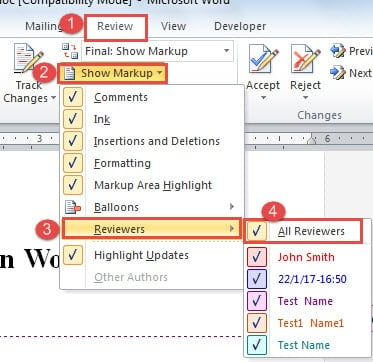
- Alustamiseks klõpsake vahekaarti „Ülevaade”.
- Seejärel klõpsake rühmas "Jälgimine" nuppu "Kuva märgistus".
- Klõpsake rippmenüüs valikul „Ülevaataja“.
- Järgmisena näete laiendusmenüüs, et kõiki arvustajaid jälgitakse vaikimisi. Kõigi redaktsioonide peitmiseks peaksite esmalt tühjendama märkeruudu „Kõik arvustajad”.
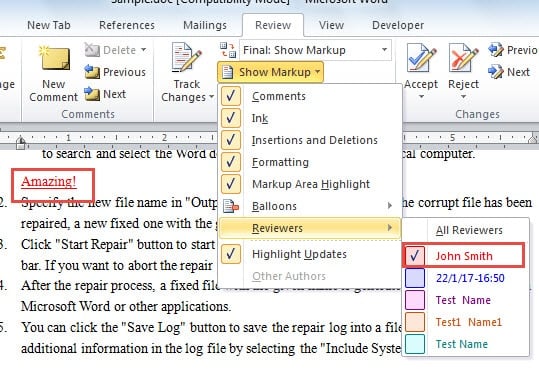
- Seejärel korrake esimest 3 sammu. Seekord märkige selle arvustaja nimi, kelle redaktsioone soovite jälgida, näiteks allpool:

2. meetod: kasutage funktsiooni „Mine”.
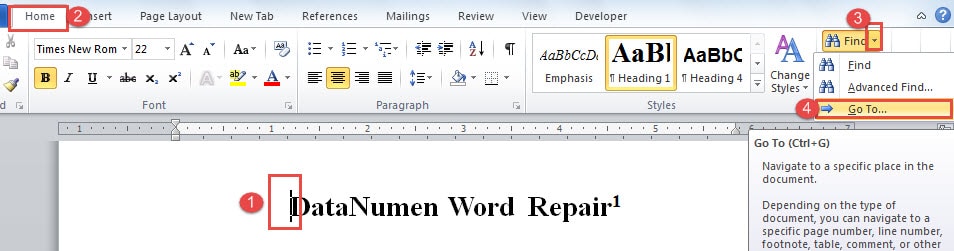
- Esiteks asetage kursor dokumendi algusesse.
- Seejärel klõpsake vahekaarti "Kodu".
- Järgmisena klõpsake käsu "Leia" lähedal tagurpidi kolmnurka.
- Dialoogiboksi avamiseks valige "Mine". "Ctrl + G" on otseteede kombinatsioon.

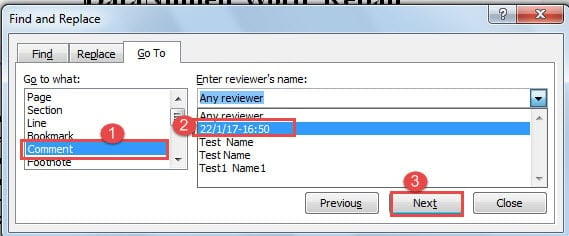
- Nüüd valige rühmas "Mine mille juurde" "Kommentaar".
- Ja vali arvustaja.
- Lõpuks klõpsake nuppu "Järgmine". Kursor viib teid esimesest kommentaarist viimase juurde. Muide, see meetod pakub ainult kommentaaride vaadet.

2 võimalust ühelt konkreetselt inimeselt tehtud paranduste vastuvõtmiseks
Esimene meetod on siin vastuvõetav ainult "Meetod 1: Valige ülevaataja" alusel. Heidame kiire pilgu peale.
1. meetod: klõpsake nõustumiseks
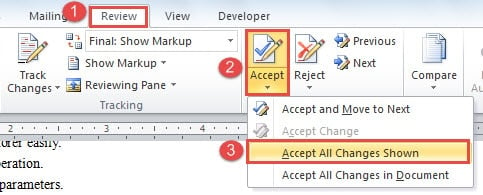
- Sellegipoolest tuleb töö lõpetada vahekaardi „Ülevaatamine” all. Klõpsake rühmas "Muudatused" nuppu "Nõustu".
- Seejärel valige laiendatavas loendis "Nõustu kõik kuvatud muudatused".

2. meetod: kasutage makrot
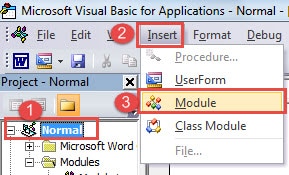
- Kõigepealt klõpsake VBA-redaktori käivitamiseks vahekaarti „Arendaja”, seejärel „Visual basic”. Kui vahekaart "Arendaja" pole saadaval, vajutage selle asemel "Alt + F11".

- Järgmisena klõpsake "Tavaline" ja "Insert".
- Seejärel valige "Moodul".

- Redigeerimisala avamiseks topeltklõpsake uuel moodulil.
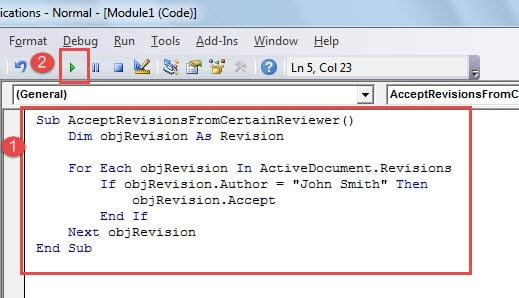
- Seejärel kleepige sinna järgmised koodid:

Sub AcceptRevisionsFromCertainReviewer()
  Dim objRevision As Revision

  For Each objRevision In ActiveDocument.Revisions
    If objRevision.Author = "John Smith" Then
      objRevision.Accept
    End If
  Next objRevision
End Sub
Märkus. Koodireal "If objRevision.Author = "John Smith" Then" on "John Smith" arvustaja nimi. Kindlasti peate selle asendama tegeliku arvustaja nimega.
- Lõpuks klõpsake nuppu "Käivita".

Saate Dead File tagasi elule
Midagi ei saa kindlalt väita. Samuti ei ole ükski fail igavesti kaitstud. Peame valmistuma halvimaks, milleks on hindamatute andmete kadumine. Õnneks on enamik neist näiliselt taastamatutest failidest taastatavad. Ja turul on lugematu arv tooteid. Usaldusväärne Wordi andmete kahjustuste taastamise tööriist võib säästa teie aega ja vaeva, pakkudes samas teile suurimat taastumismäära.
Autori sissejuhatus:
Vera Chen on andmete taastamise ekspert DataNumen, Inc., mis on maailmas juhtiv andmete taastamise tehnoloogiate, sealhulgas kahjustatud xlsx-failide parandamise tööriist ja pdf tarkvaratooted. Lisateabe saamiseks külastage www.datanumenCom