
Selles postituses keskendume nelja kiire meetodi tutvustamisele, kuidas Wordi dokumendist soovimatud leheküljepiirid eemaldada.
Word lisab automaatse leheküljepiiri, kui hüpatakse ühelt lehelt teisele. Lisaks saate käsitsi leheküljepiiri sisestada tekstivahemiku lõppu. Sel juhul alustate teksti järgmise lehe ülaosast. Käsitsi leheküljepiiri sisestamise kohta leiate teavet sellest artiklist: 5 viisi, kuidas Wordi dokumenti lehevahesid kiiresti lisada
Siiski peaksite mõistma, et automaatsed leheküljepaused on nähtamatud ja seega ei saa neid käsitsi kustutada. Kuid sisestatud käsitsi lehevahed teevad seda. Nii et meie artikkel pakub teile peamiselt kasulikke lähenemisviise soovimatute käsitsi leheküljevahede eemaldamiseks Wordi dokumendis. 
1. meetod: lehe katkestuste käsitsi eemaldamine
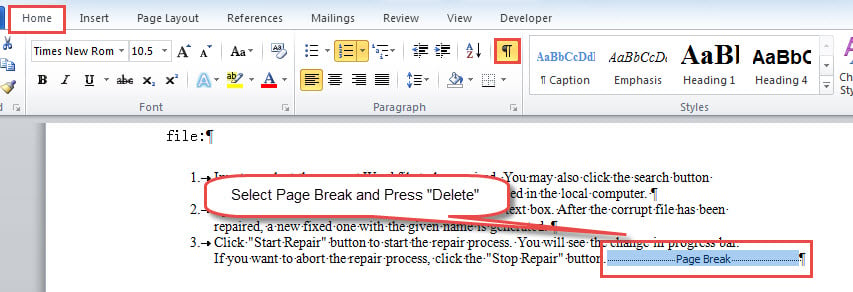
- Kõigepealt peate klõpsama vahekaardi "Kodu" all käsku "Näita/peida", et kuvada dokumendis kõik peidetud märgid ja sümbolid, et saaksite vaadata lehekülje pausi.
- Järgmisena valige lehepaus ja vajutage sellest vabanemiseks nuppu "Kustuta".
- Või võite klõpsata lehepausist vasakul ja seejärel vajutada nuppu "Kustuta".

2. meetod: kasutage funktsiooni Otsi ja asenda
- Alustuseks vajutage klahvikombinatsiooni "Ctrl + H", et käivitada kast "Otsi ja asenda".
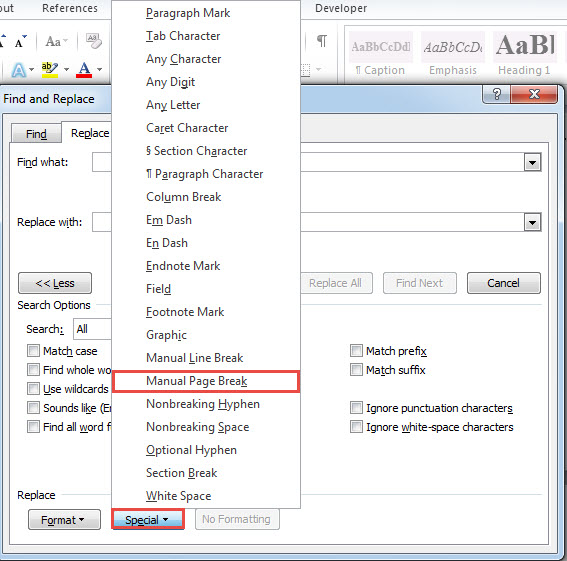
- Seejärel asetage kursor tekstikasti "Leia mida" ja klõpsake vahekaarti "Veel".
- Järgmisena klõpsake "Special" ja valige selles menüüs "Manual Page Break".

- Lõpuks jätke "Asenda järgmisega" tühjaks ja klõpsake "Asenda kõik", et eemaldada dokumendist iga leheküljepiir.
3. meetod: käivitage makro, et kustutada dokumendist kõik leheküljepiirid
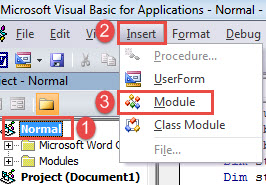
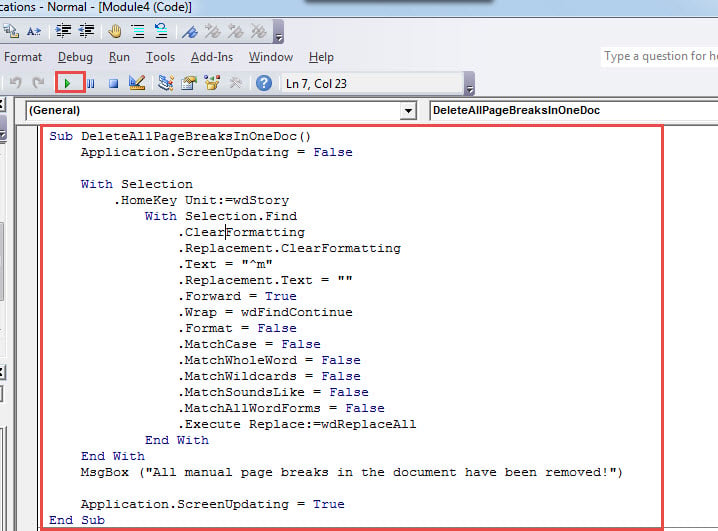
- Kõigepealt käivitage Wordis VBA redaktor, vajutades "Alt + F11".
- Järgmisena klõpsake vasakpoolses veerus "Tavaline" projekt.
- Seejärel klõpsake menüüribal "Insert" ja valige "Moodul".

- Avage moodul topeltklõpsuga ja kleepige sinna järgmised koodid:
Sub DeleteAllPageBreaksInOneDoc()
  Application.ScreenUpdating = False

  With Selection
    .HomeKey Unit:=wdStory
    With Selection.Find
      .ClearFormatting
      .Replacement.ClearFormatting
      .Text = "^m"
      .Replacement.Text = ""
      .Forward = True
      .Wrap = wdFindContinue
      .Format = False
      .MatchCase = False
      .MatchWholeWord = False
      .MatchWildcards = False
      .MatchSoundsLike = False
      .MatchAllWordForms = False
      .Execute Replace:=wdReplaceAll
    End With
  End With
  MsgBox ("All manual page breaks in the document have been removed!")

  Application.ScreenUpdating = True
End Sub
- Lõpuks vajutage koodide käivitamiseks "F5".

4. meetod: kustutage kõik lehekülje vahed kõigis kaustas olevates dokumentides
Seda meetodit saate kasutada kõigi kaustas olevate dokumentide kõigi leheküljevahede eemaldamiseks.
- Makro installimiseks ja käitamiseks vaadake meetodi 3 samme.
- Ja ärge unustage asendada selle alloleva makroga:
Sub DeleteAllPageBreaksInAFolder()
  Dim StrFolder As String
  Dim strFile As String
  Dim objDoc As Document
  Dim dlgFile As FileDialog

  Application.ScreenUpdating = False

  Set dlgFile = Application.FileDialog(msoFileDialogFolderPicker)

  With dlgFile
    If .Show = -1 Then
      StrFolder = .SelectedItems(1) & "\"
    Else
      MsgBox "Select a folder first!"
      Exit Sub
    End If
  End With

  strFile = Dir(StrFolder & "*.docx", vbNormal)

  While strFile <> ""
    Set objDoc = Documents.Open(FileName:=StrFolder & strFile)

    With Selection
      .HomeKey Unit:=wdStory
      With Selection.Find
        .ClearFormatting
        .Replacement.ClearFormatting
        .Text = "^m"
        .Replacement.Text = ""
        .Forward = True
        .Wrap = wdFindContinue
        .Format = False
        .MatchCase = False
        .MatchWholeWord = False
        .MatchWildcards = False
        .MatchSoundsLike = False
        .MatchAllWordForms = False
        .Execute Replace:=wdReplaceAll
      End With
    End With
    objDoc.Save
    objDoc.Close
    strFile = Dir()
  Wend
  Application.ScreenUpdating = True
End Sub
Makro käivitab akna „Sirvi“. Valige kaust, mis sisaldab teie sihtdokumente, ja klõpsake jätkamiseks nuppu „OK“.
Valmistuge andmekatastroofiks
Paljud teist on teadnud andmete kadumise juhuslikkusest. Wordi kasutajatel on samuti soovitatav olla hästi ette valmistatud mis tahes andmekatastroofi jaoks. Ja üks parimaid viise on saada a docx remont tööriist ette.
Autori sissejuhatus:
Vera Chen on andmete taastamise ekspert DataNumen, Inc., mis on maailmas juhtiv andmete taastamise tehnoloogiate, sealhulgas xlsx taastamine ja pdf tarkvaratooted. Lisateabe saamiseks külastage www.datanumenCom