
Selles artiklis on neli lihtsat näpunäidet, kuidas muuta oma Wordi dokumendis kommentaaride õhupallide või tekstide värvi.
Üldiselt määrab Wordi kommentaaride õhupallide värvi redigeerimise autori järgi juhuslikult. Samamoodi on kommentaari teksti värv vaikimisi seatud mustaks. Sellegipoolest saame vaikevärvi muutmiseks kasutada mõningaid nippe.
1. nõuanne: kasutage kommentaaride õhupallide jaoks kohandatud värvi
On üldteada, et Word jagab kommentaaride õhupallidele värve juhuslikult. Kui aga lihtsalt vihkate ühte kindlat värvi, võite seda vabalt muuta.
- Esmalt avage Wordi dokument, mida peate kommentaaride õhupalli värvi muutma.
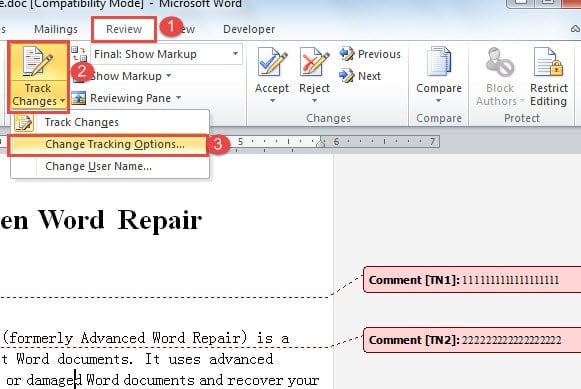
- Seejärel klõpsake vahekaardil "Ülevaatus" nuppu "Jälgi muudatusi".
- Dialoogiboksi „Muudatuste jälgimise suvandite” avamiseks valige rippmenüüst „Muuda jälgimisvalikuid”.
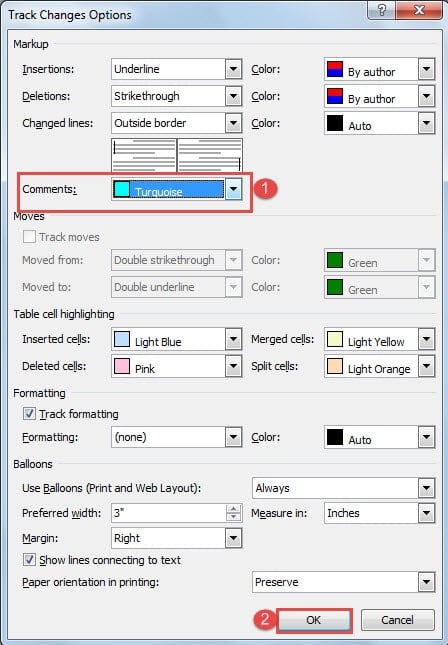
- Nüüd valige kommentaari jaoks meeldiv värv ja klõpsake selle toimimiseks "OK". Kõik käesoleva dokumendi kommentaaride õhupallid on nüüd sama värvi.

2. nõuanne: märkige, et õhupalli värv erineb autorite värvist
Põhimõtteliselt saab iga kommentaaride tegija õhupalli jaoks oma värvi. Arvestatud omadus! Isegi kui muudate seadet kogemata, võivad asjad teisiti minna. Siin on juhised, mis aitavad teil funktsiooni tagasi saada.
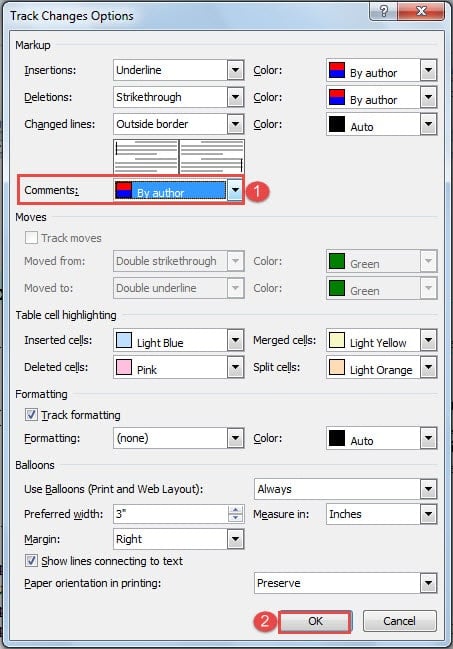
- Dialoogiboksi „Muudatuste jälgimise suvandid” avamiseks korrake 3. näpunäites 1 esimest sammu.
- Valige "Kommentaarid" jaoks "Autori järgi".
- Klõpsake nuppu OK.

3. nõuanne: kasutage sama autori kommentaariõhupallide jaoks mitut värvi
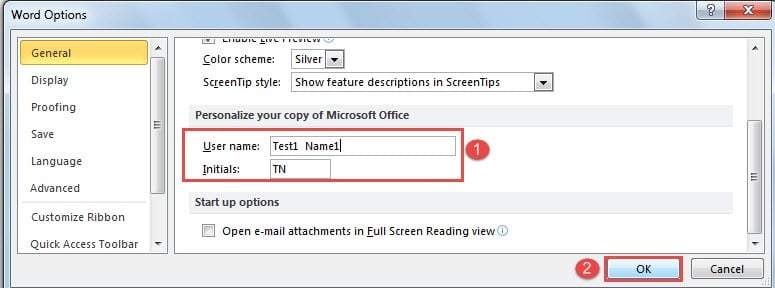
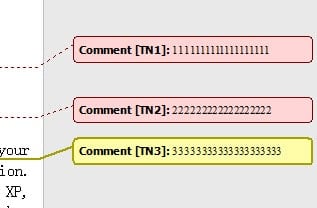
Word määrab erinevatele autoritele värvid nende initsiaalide järgi, nii et saame seda funktsiooni kasutada sama autori kommentaaride õhupallide jaoks mitu värvi.
- Enne uue erinevat värvi kommentaari sisestamist tehke esmalt 3. näpunäites kirjeldatud kolm sammu.
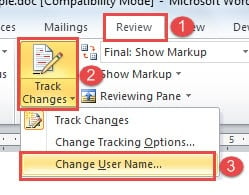
- Klõpsake vahekaardil „Ülevaatus” uuesti nuppu „Jälgi muudatusi”.
- Seejärel valige "Muuda kasutusnime".

- Nüüd on dialoogiboks "Wordi suvandid". Muutke veidi kasutajanime, näiteks lisage taha numbrid, ja veenduge, et initsiaalid jäävad samaks.
- Klõpsake nuppu OK.


Näpunäide 4: Kommentaari teksti värvi partii muutmine
Ühe kommentaari teksti värvi muutmine on üsna lihtne, kuid siin on meie viis, kuidas aidata teil seda teha partiidena.
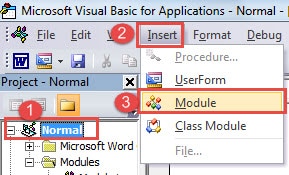
- Kõigepealt vajutage VBA redaktori kiireks avamiseks klahvikombinatsiooni Alt + F11.
- Järgmisena klõpsake nuppu "Tavaline" ja seejärel "Insert".
- Valige "Moodul".

- Koodiala avamiseks topeltklõpsake moodulil.
- Seejärel kleepige need koodid sinna:
Sub ChangeCommentsColor()
  Dim objComment As Comment

  '  Change comment's Color
  For Each objComment In ActiveDocument.Comments
  objComment.Range.Font.Color = wdColorDarkRed
  Next objComment
End Sub
- Klõpsake nuppu "Käivita".


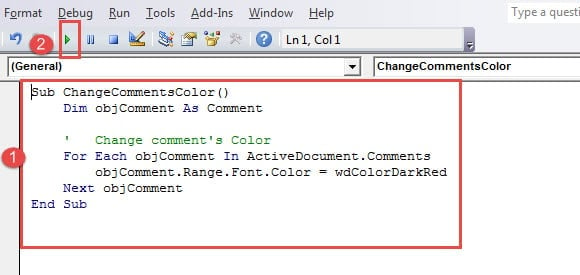
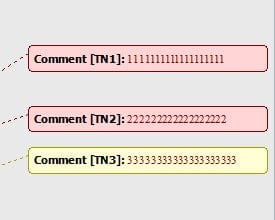
Nende hulgas tähendavad koodid “objComment.Range.Font.Color = wdColorDarkRed” kommentaaritekstide määramist tumepunaseks. Rohkemate värvikoodide saamiseks külastage https://docs.microsoft.com/en-us/previous-versions/office/developer/office-2003/aa195614(v=office.11)
Rikutud Wordi dokumendid
Wordi dokumendid saavad aeg-ajalt rikutud. Kui teil on kasutada varukoopiaid, võib see tähelepanu vähe segada. Kui aga mitte, peate tõenäoliselt proovima kõiki vahendeid andmete taastamiseks. A Wordi dokumendi veaparandustoode on sellisel raskel ajal abiks.
Autori sissejuhatus:
Vera Chen on andmete taastamise ekspert DataNumen, Inc., mis on maailmas juhtiv andmete taastamise tehnoloogiate, sealhulgas Exceli remonditööriist ja pdf tarkvaratooted. Lisateabe saamiseks külastage www.datanumenCom