
Selles artiklis sooviksime selgitada 3 võimalust, kuidas teie Wordi dokumendis pealkirjatasemeid partiiliselt tõsta või alandada.
Pealkirjade õige kasutamine loob dokumendile hea struktuuri. Ja kui rääkida omandist, siis on paratamatu aeg-ajalt rubriikide tasemeid muuta. Näiteks kui ühendate mitu üksikut dokumenti üheks, peate mõnda pealkirja taset tõstma või alandada.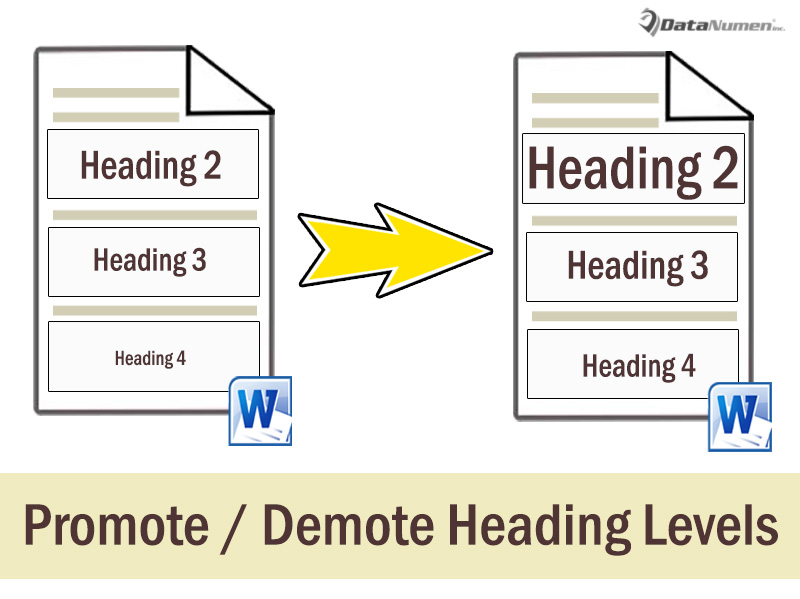 Tuleb tunnistada, et ühe rubriigi taseme korraga edendamine või alandamine pole raketiteadus. Kuid kui tegemist on paketttöötlusega, peate leidma selle jaoks õige tee. Lugege edasi, et teada saada, mida saate kasutada.
1. meetod: tõstke või vähendage kõiki sama taseme pealkirju
Eriti pikas dokumendis võib olla mitu samal tasemel pealkirja. Siin on viis, kuidas neid grupiviisiliselt ülendada või alandada, kasutades funktsiooni „Otsi ja asenda”.
- Esiteks vajutage klahvikombinatsiooni "Ctrl + H", et avada kast "Otsi ja asenda".
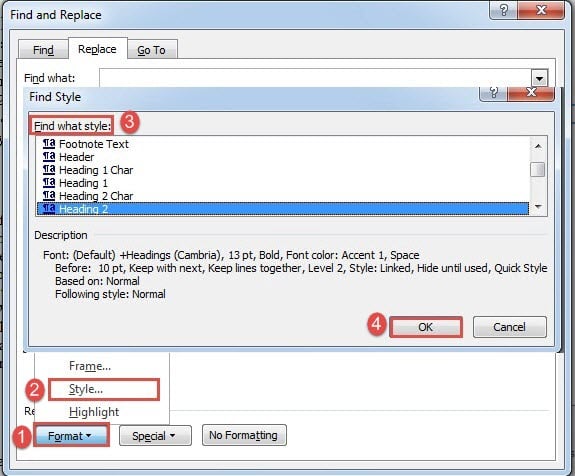
- Seejärel viige kursor kastile „Leia mida” ja klõpsake lisavalikute nägemiseks nuppu „Veel”.
- Järgmisena klõpsake nuppu "Format" ja valige rippmenüüst "Stiil".
- Kastis „Otsi stiil” valige pealkirja tase, mida peate ülendamiseks või alandama, ja klõpsake nuppu „OK”.

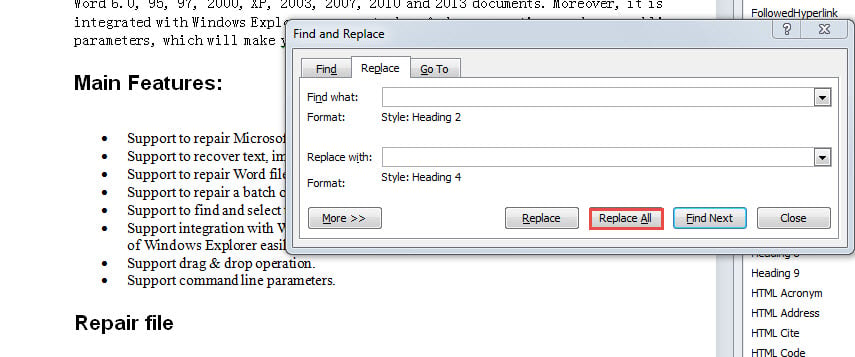
- Nüüd asetage kursor kastile "Asenda" ja korrake sammu 3.
- Järgmisena valige kastis "Asenda stiil" pealkirja tase ja klõpsake "OK".
- Lõpuks klõpsake kastis "Otsi ja asenda" nuppu "Asenda kõik".

Märge:
- Pealkirjade tasemete esiletõstmiseks peaksite alustama kõrgeimast tasemest. Näiteks peate esmalt asendama 3. taseme 2. tasemega ja seejärel 4. taseme 3. tasemega.
- Pealkirja tasemete alandamiseks peaksite alustama madalaimast tasemest. Näiteks peate esmalt asendama taseme 7 tasemega 8 ja seejärel taseme 6 tasemega 7.
2. meetod: tõstke või vähendage kõigi pealkirjade taset
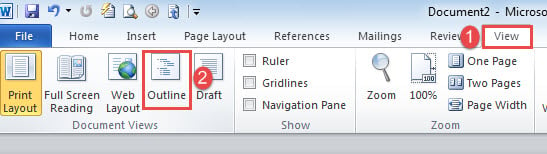
- Kõigepealt klõpsake nuppu "Vaade", seejärel valige "Outline".
- Vaates „Outline” vajutage kogu dokumendi valimiseks klahvikombinatsiooni Ctrl+A.

- Järgmisena klõpsake jaotises „Outline Tools” ühte paremnoolt, et alandada dokumendi kõigi pealkirjade taset. Või klõpsake pealkirja taseme tõstmiseks üksikut vasaknoolt. Iga klõps tõstab või langetab ühe taseme korraga. Seega tehke vastavalt üks või mitu klõpsu.
- Lõpuks klõpsake väljumiseks nuppu „Sule ülevaade”.


Lisaks võite selle kiireks tegemiseks meelde jätta ka otseteed.
- Esmalt vajutage dokumendi valimiseks klahvikombinatsiooni Ctrl+A.
- Seejärel vajutage alandamiseks klahvikombinatsiooni Alt + tõstuklahv + paremnool ja edutamiseks klahvikombinatsiooni Alt + tõstuklahv + vasaknool.
3. meetod: käivitage makro
Nagu näete, saab 2. meetodil teha soovitud tulemuse täiuslikult. Kuid see nõuab paari klõpsu ja vaadete „Outline” ja „Print Layout” vahetamist. Ja isegi otsetee kasutamisel peate kõigepealt meelde jätma klahvikombinatsiooni.
Makromeetodil aga selliseid probleeme ei tekiks. Saate määrata edutamise või alandamise ühe tähega.
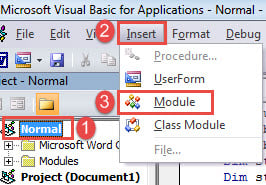
- Kõigepealt vajutage Wordis VBA redaktori käivitamiseks klahvikombinatsiooni Alt + F11.
- Järgmisena klõpsake nuppu "Tavaline" ja "Lisa".
- Seejärel valige "Moodul".

- Uue mooduli avamiseks topeltklõpsake.
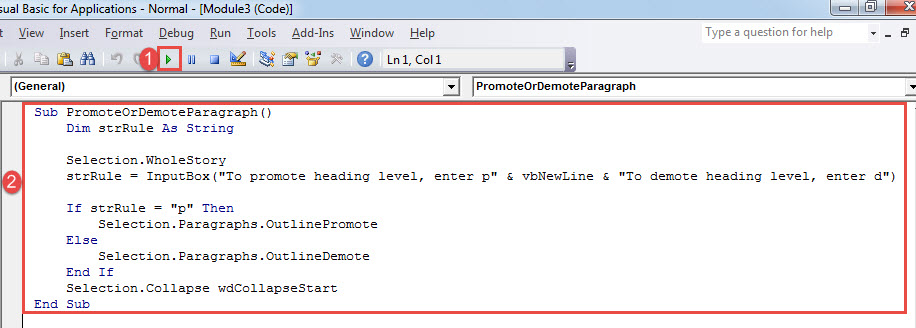
- Kleepige järgmised koodid:
Sub PromoteOrDemoteParagraph()
  Dim strRule As String

  Selection.WholeStory
  strRule = InputBox("To promote heading level, enter p" & vbNewLine & "To demote heading level, enter d")

  If strRule = "p" Then
    Selection.Paragraphs.OutlinePromote
  Else
    Selection.Paragraphs.OutlineDemote
  End If
  Selection.Collapse wdCollapseStart
End Sub
- Seejärel klõpsake nuppu "Käivita".

- Nüüd tuleb sisestuskast. Täht "p" tähistab edutamist ja "d" alandamist. Sisestage täht tekstikasti ja klõpsake jätkamiseks "OK".

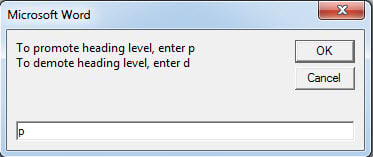
Makro ühekordne käivitamine tähendab ühe taseme alandamist või ülendamist. Niisiis, korrake seda vastavalt vajadusele.
Olge kogu aeg valmis
Dokumendi rikkumiseks valmistumisel on üks esimesi asju, millele peaksime mõtlema, regulaarse varundusplaani loomine. See annab meile faili koopia, nii et me ei kannataks liiga palju andmete kadumise tõttu. Kõige tõhusam viis on aga hankida tööriist, mis sõna taastama, pakub see meile dokumendi uusimat versiooni.
Autori sissejuhatus:
Vera Chen on andmete taastamise ekspert DataNumen, Inc., mis on maailmas juhtiv andmete taastamise tehnoloogiate, sealhulgas xls remont ja pdf tarkvaratooted. Lisateabe saamiseks külastage www.datanumenCom