
Selles artiklis keskendume teile kolme kasuliku meetodi tutvustamisele kõigi tabelistiilide pakkimiseks Wordi dokumendis.
Aeg-ajalt, kui Wordi tabelit rakendatakse soovimatu stiiliga või see vähendab kogu dokumendi visuaalset efekti, peate selle stiili tühjendama. Nüüd näitame teile, kuidas sellist ülesannet täita.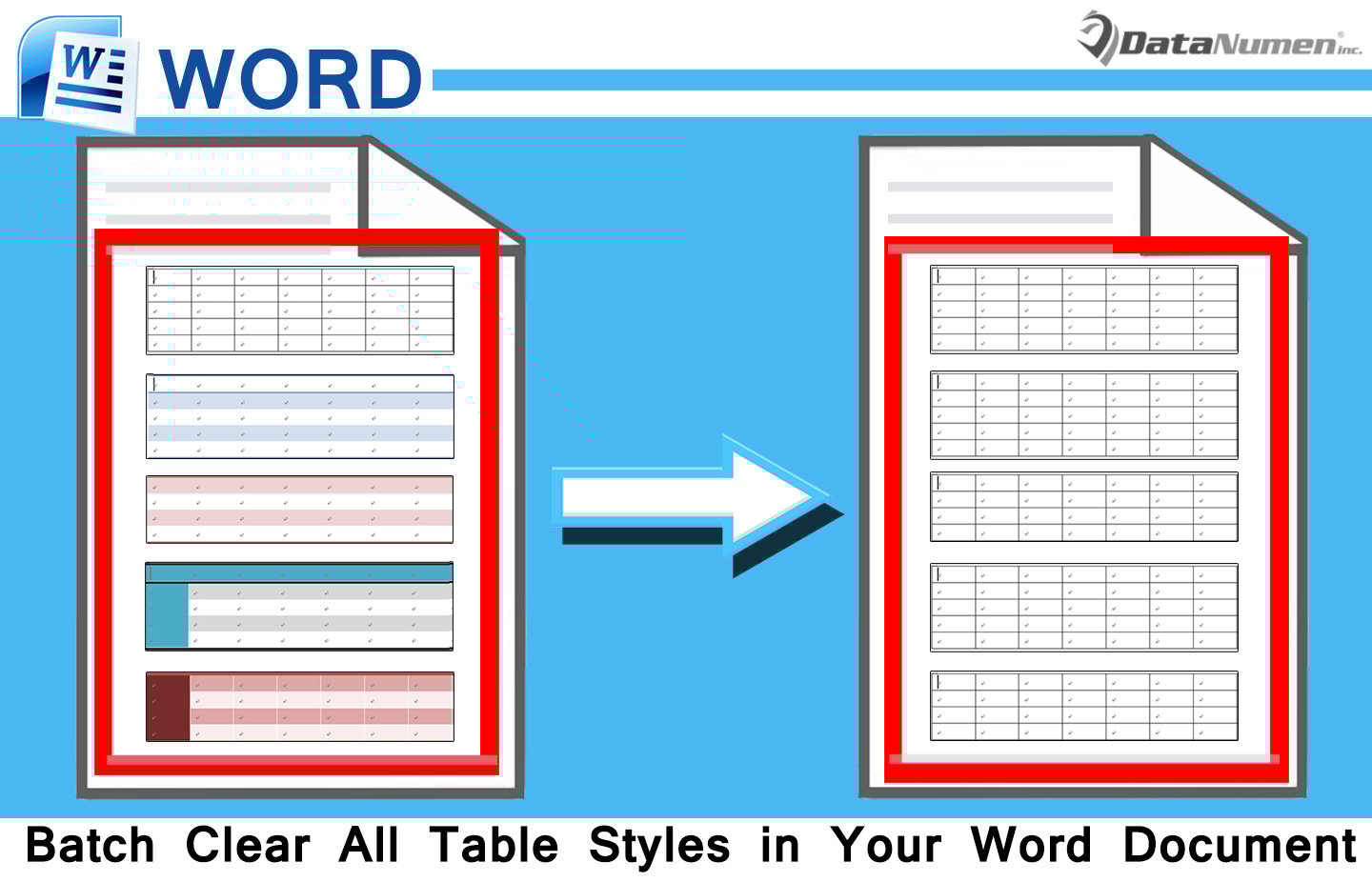
1. meetod: tühjendage ühe sõna tabeli stiil
- Kõigepealt liigutage kursorit sihttabeli kohale, kuni näete tabeli vasakus ülanurgas ristimärki.
- Järgmisena klõpsake kogu tabeli valimiseks ristimärki.
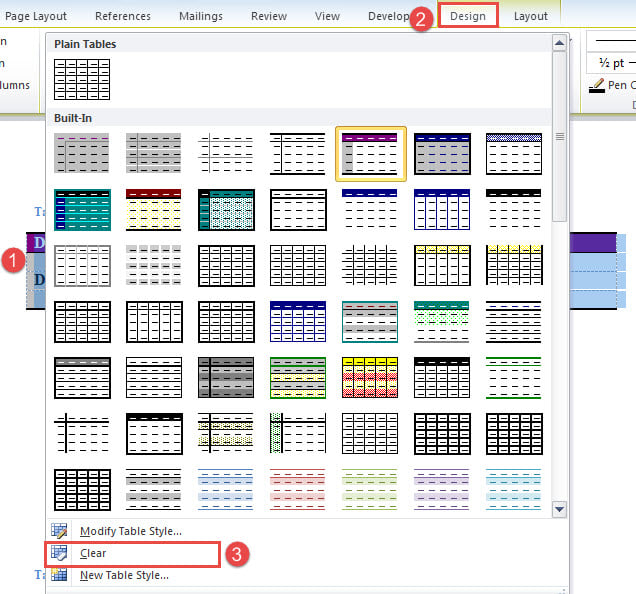
- Nüüd olete käivitanud "Tabelitööriistad". Klõpsake vahekaarti "Disain".
- Seejärel klõpsake rippmenüü kuvamiseks rühmas "Tabelistiilid" nuppu "Veel".
- Valige suvand "Tühjenda".

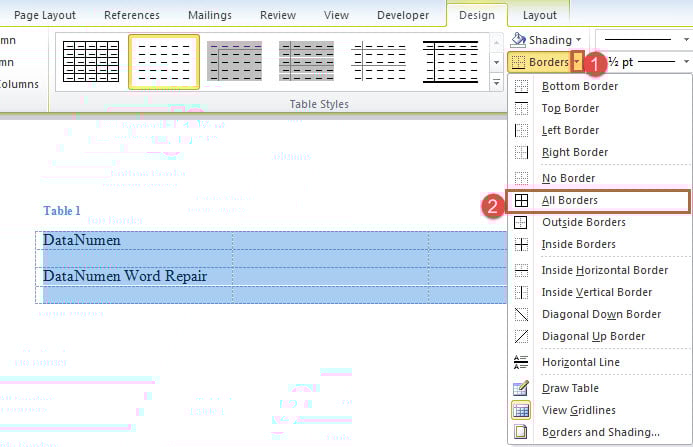
- Nüüd on tabeli stiil eemaldatud. Nii ka kõik tabeli piirid. Tabelile ääriste lisamiseks veenduge, et tabel on valitud. Ja klõpsake käsu „Piirid” kõrval olevat rippmenüü nuppu.
- Ja valige "Kõik piirid".

Siin on tulemus: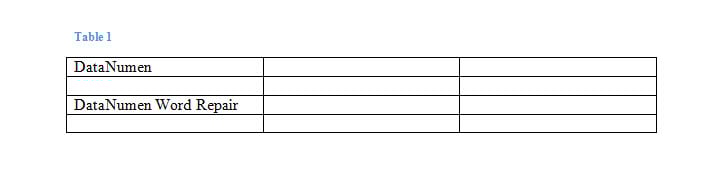
2. meetod: tühjendage ühes dokumendis kõik tabelistiilid
Kui oleme ühtse tabeli teinud, ei saa mainimata jätta ka partiitöötluse teemat. Kõigepealt vaatame, kuidas VBA kaudu dokumendis kõik tabelistiilid kustutada.
- Alustamiseks vajutage Wordi VBA redaktori avamiseks klahvikombinatsiooni „Alt + F11”.
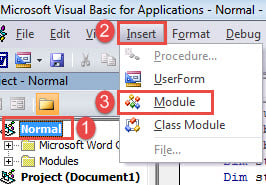
- Järgmisena klõpsake vasakpoolses veerus projekti "Tavaline".
- Seejärel klõpsake menüüribal nuppu "Lisa".
- Ja valige rippmenüüst "Moodul".

- Avage mooduli kodeerimisruum, topeltklõpsates sellel.
- Nüüd kleepige sinna järgmine makro:
Sub ClearTableStylesInADoc()
  Dim objTable As Table
  Dim objDoc As Document

  Application.ScreenUpdating = False
  Set objDoc = ActiveDocument

  For Each objTable In objDoc.Tables
    objTable.Style = "Table Normal"
    objTable.Borders.Enable = True
  Next objTable

  Application.ScreenUpdating = True

  Set objDoc = Nothing
End Sub
- Lõpuks klõpsake nuppu "Käivita".

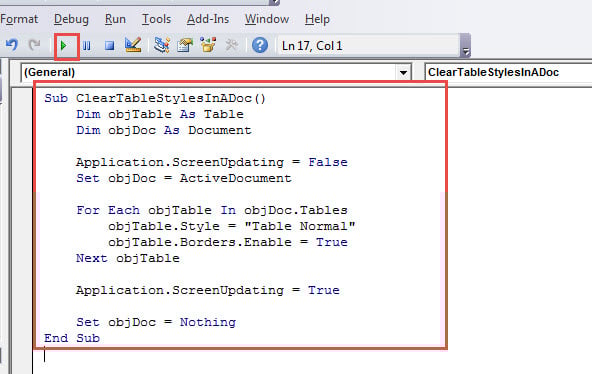
See makro kustutab dokumendis kõik tabelistiilid, rakendab neile stiili "Tabel Normal" ja lisab ka tabeliäärised.
3. meetod: tühjendage mitmes dokumendis kõik tabelistiilid
Kui teil on nüüd paar dokumenti käsitleda, on siin makro kõigi tabelistiilide kustutamiseks mitmes dokumendis.
- Esiteks korraldage kõik dokumendid ühte kausta.
- Makro installimiseks ja käitamiseks korrake meetodi 2 samme.
- Ainult seekord ärge unustage asendada selle makroga:
Sub ClearTableStylesInMultiDoc()
  Dim objTable As Table
  Dim objDoc As Document
  Dim StrFolder As String
  Dim strFile As String
  Dim dlgFile As FileDialog

  Set dlgFile = Application.FileDialog(msoFileDialogFolderPicker)

  With dlgFile
    If .Show = -1 Then
      StrFolder = .SelectedItems(1) & "\"
    Else
      MsgBox "Select a folder first."
      Exit Sub
    End If
  End With

  strFile = Dir(StrFolder & "*.docx", vbNormal)

  While strFile <> ""
    Set objDoc = Documents.Open(FileName:=StrFolder & strFile)
    Set objDoc = ActiveDocument

    For Each objTable In objDoc.Tables
      objTable.Style = "Table Normal"
      objTable.Borders.Enable = True
    Next objTable

    objDoc.Save
    objDoc.Close
    strFile = Dir()
  Wend
End Sub
- Makro käivitamisel avaneb aken "Sirvi". Valige kaust, kuhu dokumendi salvestate sammus 1, ja klõpsake nuppu "OK".

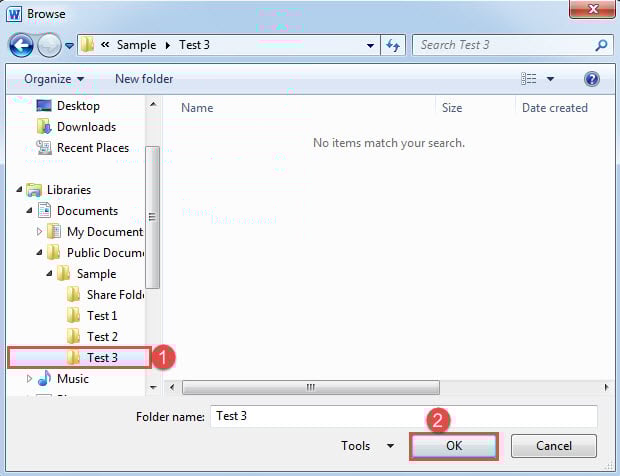
Jätke siis ülejäänud töö makro hooleks.
Kadunud dokumentide taastamise viisid
Kadunud dokumentide all peame silmas dokumentide ohtu sattumist järgmistel põhjustel: Sõnade korruptsioon või inimlikud vead. Selliste dokumentidega tegelemisel peaksite alati meeles pidama, et neid saab hankida mõne täiustatud parandustööriista abil.
Autori sissejuhatus:
Vera Chen on andmete taastamise ekspert DataNumen, Inc., mis on maailmas juhtiv andmete taastamise tehnoloogiate, sealhulgas remont xls ja pdf tarkvaratooted. Lisateabe saamiseks külastage www.datanumenCom