
Allolevas sisus plaanime teile näidata 3 lahendust probleemi lahendamiseks, kuna teie Wordi dokumendis ei kuvata manustatud objektiikoone.
Aeg-ajalt peate võib-olla sisestama failiobjekti ja kuvama selle dokumendis ikoonina.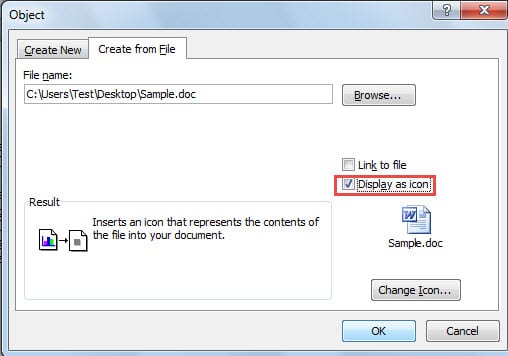
Selle abil saate oma faili korralikult hoida ja teie vaatajaskonnal on ka selge ülevaade üksikasjadest. Kas olete siiski sattunud järgmistesse olukordadesse, kus manustatud ikoon puudub?
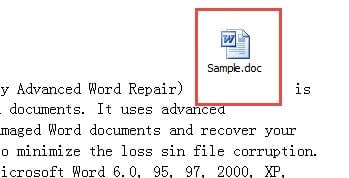
Manustatud objekti ikooni ei kuvata kahel korral. Esimene on see, et te ei leia seda kuskilt silmapiirilt, näiteks allpool:
Kuigi teine olukord on järgmine: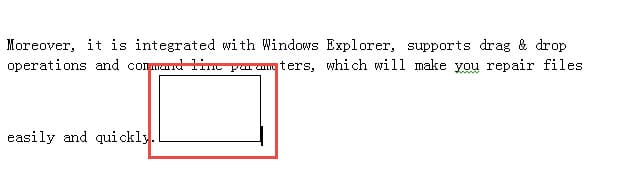
Seetõttu keskendume kahele erinevale korrale ja pakume teile vastavalt nende parandusi.
Olukord 1: ikoon puudub täielikult
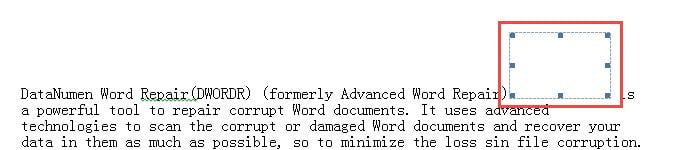
Kui olete objektiikooni sisestanud, ei näe te seda kuskil. Teil on ainult tühi ruum ja kui klõpsate sellel, kuvatakse ainult punktiirjoontega kast.
Selle põhjuseks on tavaliselt midagi pistmist reavahega. Kui määrate objektiikooniga lõigu reavahe jaoks „Täpselt”, olete määratud probleemiga kannatama.
Seega on abinõu omamoodi ilmne.
Lahendus 1: muutke reavahet
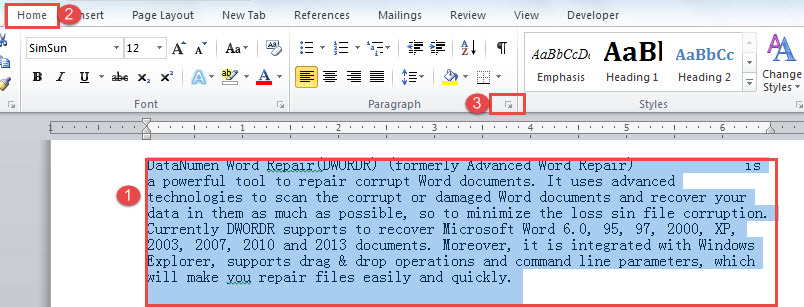
- Kõigepealt valige kogu lõik.
- Seejärel klõpsake vahekaardi "Kodu" all jaotises "Lõige" allanoolet.

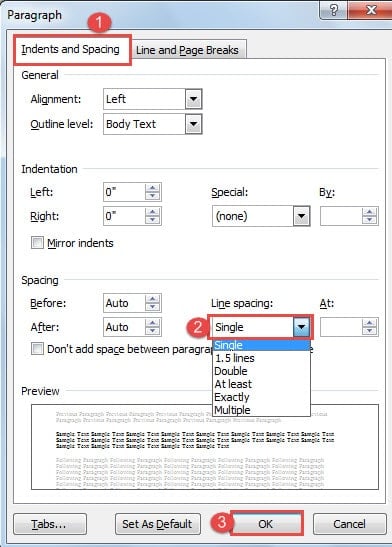
- Veenduge, et dialoogiboksis "Lõige" oleks vahekaart "Tanded ja vahed" sisse lülitatud.
- Järgmisena valige jaotises „Rasevahe” üks, kuid „Reavahe” jaoks „Täpselt”.
- Lõpuks klõpsake nuppu "OK". Ja ikoon on ekraanil tagasi.


Lahendus 2: muutke mähkimisstiili
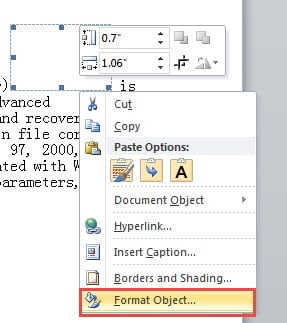
- Esiteks klõpsake tühjal alal, et kuvada ikooni punktiirraamid.

- Paremklõpsake real ja valige "Format Object".

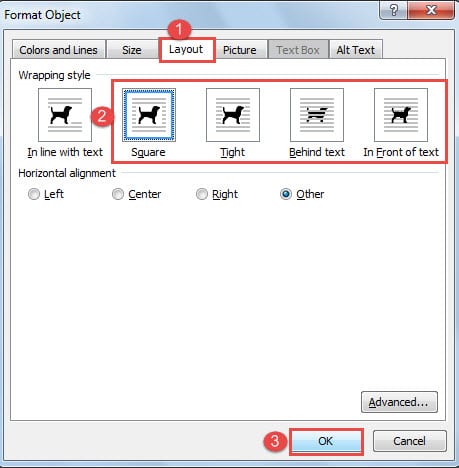
- Dialoogiboksis klõpsake esmalt nuppu "Paigutus".
- Seejärel valige mis tahes pakkimisstiil, välja arvatud "Koos tekstiga".
- Lõpuks klõpsake "OK". Sa saavutad sama efekti.

2. olukord: kuvage ainult raamid
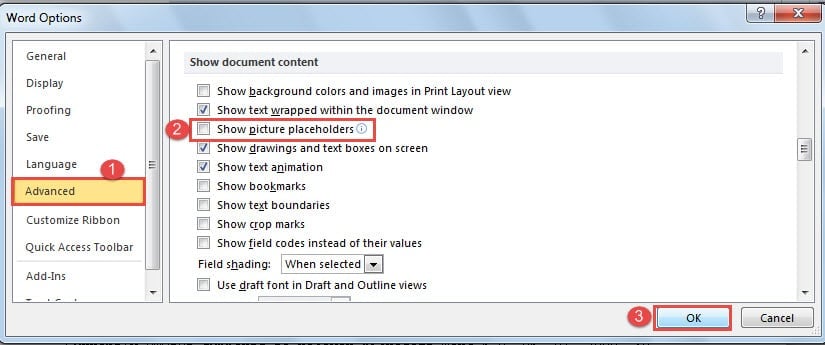
Kui näete ainult objekti raame, kuid mitte ikooni, on see tõenäoliselt seetõttu, et olete sisse lülitanud valiku „Kuva pildi kohahoidjad”.
- Dialoogiboksi "Wordi suvandid" avamiseks klõpsake vahekaarti "Fail" ja seejärel "Valikud".
- Seejärel klõpsake vasakpoolsel paanil "Täpsemalt".
- Järgmisena kerige alla jaotiseni "Kuva dokumendi sisu" ja tühjendage ruut "Kuva pildi kohahoidjad".
- Viimaseks, kuid mitte vähem tähtsaks, klõpsake eksisteerimiseks "OK". Nüüd on kõik jälle normaalseks muutunud.

Remonditeenus on praegu vajalik
Vaatamata oma kohatisele haavatavusele on Word tänapäeval üks populaarsemaid kontoritarkvarasid. Seetõttu peaksite aeg-ajalt endalt küsima, kas olete juba olulisi faile varundanud. Ja kui te pole veel tõhusat varundusplaani loonud, kas olete hankinud teenuse või programmi? kahjustatud Wordi faili parandamine? Failide kadumine toimub kindlasti kuskil ja millalgi, peate tegema ettevalmistusi enne, kui hetk saabub.
Autori sissejuhatus:
Vera Chen on andmete taastamise ekspert DataNumen, Inc., mis on maailmas juhtiv andmete taastamise tehnoloogiate, sealhulgas xlsx-failide parandamise tööriist ja pdf tarkvaratooted. Lisateabe saamiseks külastage www.datanumenCom