
Kui teil on vaja kellelegi manusena saata mitu pilti, kui need on liiga suured, võite soovida pildimanused tihendada. Niisiis, selles artiklis õpetame teile 3 käepärast viisi selle realiseerimiseks.
Nagu me kõik teame, kulub Outlookis suure meili saatmine tavaliselt kauem aega. Näiteks kui proovite saata meili mitme suure pildimanusega, avastate, et pilt on väljundkasti kinni jäänud ja Outlook on üsna loid. Selle probleemi lahendamiseks saate pildimanused tihendada. Seega tutvustame siin 3 lähenemisviisi selle saavutamiseks.
1. meetod: muutke suurust valikuga "Saada kirja saajale"
Kui soovite pilte vahetult enne Outlooki meilile manustamist tihendada, saate seda meetodit kasutada.
- Alustuseks valige Windowsi kaustast pildid, mida soovite lisada.
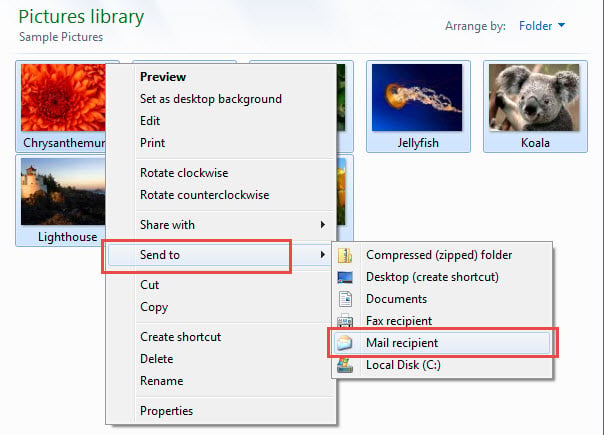
- Seejärel paremklõpsake neid ja valige kontekstimenüüst "Saada" > "Meili saaja".
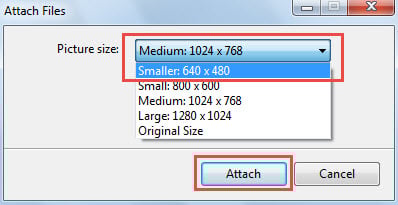
- Järgmisena muutke dialoogiboksis "Failide lisamine" valikut "Pildi suurus" vastavalt oma maitsele.

- Lõpuks klõpsake nuppu "Manusta".
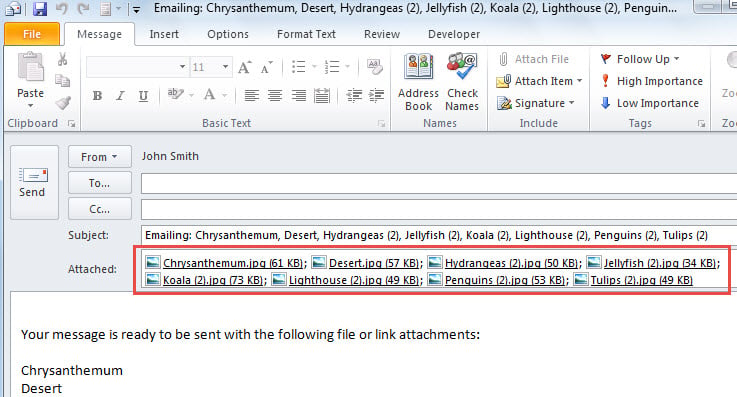
- Korraga kuvatakse uus kiri, kuhu on lisatud tihendatud pildid.

Meetod 2: Zip Kõik pildimanused pärast kinnitamist
Kui olete pildid e-kirjale lisanud ja soovite need kohe tihendada, saate need lihtsalt tihendada zip faili. Siin on üksikasjalikud sammud.
- Kõigepealt hoidke praegune meil avatuna.
- Seejärel vajutage Outlooki VBA redaktori käivitamiseks klahvikombinatsiooni Alt + F11.
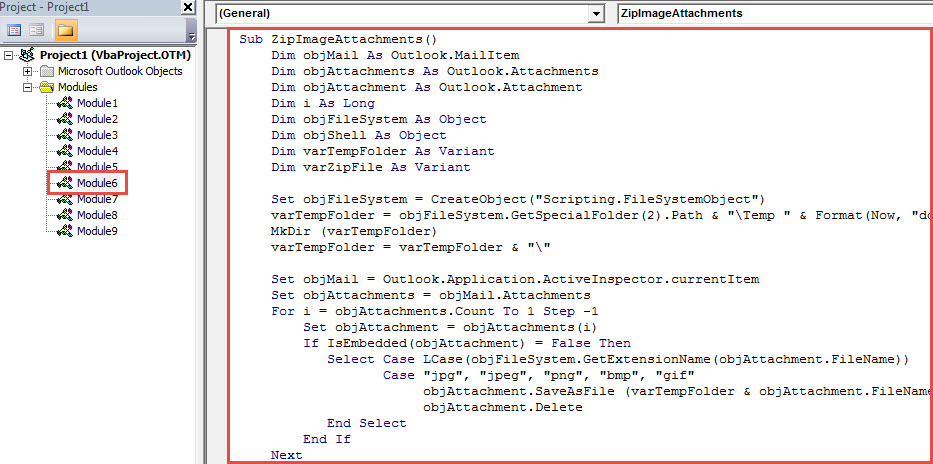
- Järgmisena sisestage järgmine kood moodulisse.
Sub ZipImageAttachments()
    Dim objMail As Outlook.MailItem
    Dim objAttachments As Outlook.Attachments
    Dim objAttachment As Outlook.Attachment
    Dim i As Long
    Dim objFileSystem As Object
    Dim objShell As Object
    Dim varTempFolder As Variant
    Dim varZipFile As Variant

    Set objFileSystem = CreateObject("Scripting.FileSystemObject")
    varTempFolder = objFileSystem.GetSpecialFolder(2).Path & "\Temp " & Format(Now, "dd-mm-yyyy- hh-mm-ss-")
    MkDir (varTempFolder)
    varTempFolder = varTempFolder & "\"

    Set objMail = Outlook.Application.ActiveInspector.currentItem
    Set objAttachments = objMail.Attachments
    For i = objAttachments.Count To 1 Step -1
        Set objAttachment = objAttachments(i)
        If IsEmbedded(objAttachment) = False Then
           Select Case LCase(objFileSystem.GetExtensionName(objAttachment.FileName))
                  Case "jpg", "jpeg", "png", "bmp", "gif"
                        objAttachment.SaveAsFile (varTempFolder & objAttachment.FileName)
                        objAttachment.Delete
           End Select
        End If
    Next

    varZipFile = objFileSystem.GetSpecialFolder(2).Path & "\Images.zip"
    Open varZipFile For Output As #1
    Print #1, Chr$(80) & Chr$(75) & Chr$(5) & Chr$(6) & String(18, 0)
    Close #1

    Set objShell = CreateObject("Shell.Application")
    objShell.NameSpace(varZipFile).CopyHere objShell.NameSpace(varTempFolder).Items

    On Error Resume Next
    Do Until objShell.NameSpace(varZipFile).Items.Count = objShell.NameSpace(varTempFolder).Items.Count
       Application.Wait (Now + TimeValue("0:00:01"))
    Loop
    On Error GoTo 0

    objMail.Attachments.Add varZipFile
End Sub

Function IsEmbedded(objCurrentAttachment As Outlook.Attachment) As Boolean
    Dim objPropertyAccessor As Outlook.PropertyAccessor
    Dim strProperty As String

    Set objPropertyAccessor = objCurrentAttachment.PropertyAccessor
    strProperty = objPropertyAccessor.GetProperty("http://schemas.microsoft.com/mapi/proptag/0x3712001E")

    If InStr(1, strProperty, "@") > 0 Then
       IsEmbedded = True
    Else
       IsEmbedded = False
    End If
End Function
- Pärast seda vajutage klahvi "F5" nuppe.
- Kui makro on lõppenud, naaske meiliaknasse.
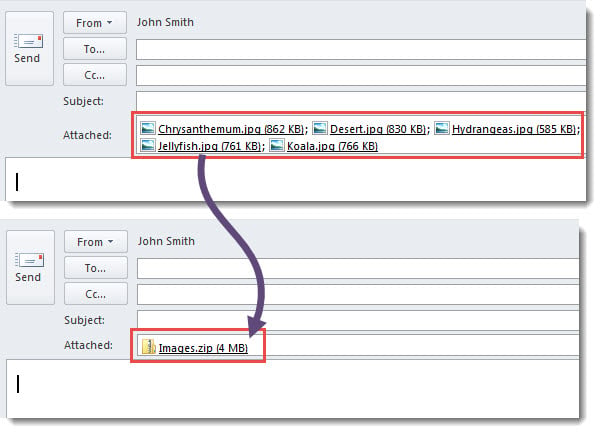
- Näete, et kõik pildimanused on teisendatud a zip faili, nagu on näidatud järgmisel ekraanipildil.

3. meetod: suuruse automaatne muutmine enne meili saatmist
Kui te ei soovi neid ZIP-failiga kokku pakkida, saate Outlooki konfigureerida nii, et see enne saatmist suurte piltide suurust automaatselt muudaks.
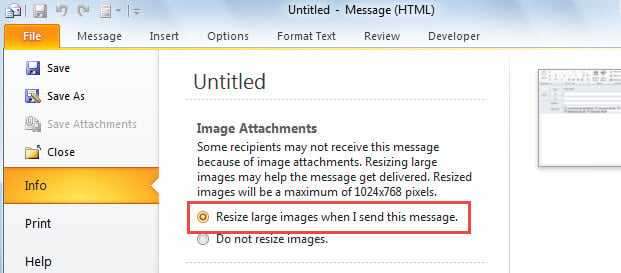
- Alustuseks klõpsake praeguses kirjas paremas ülanurgas nuppu "Fail".
- Seejärel valige vahekaardil „Teave“ „Muuda suurte piltide suurust selle sõnumi saatmisel“.

- Lõpuks minge lihtsalt sõnumi juurde tagasi ja jätkake selle koostamist oma äranägemise järgi.
- Kui klõpsate "Saada", tihendab Outlook pildid automaatselt.
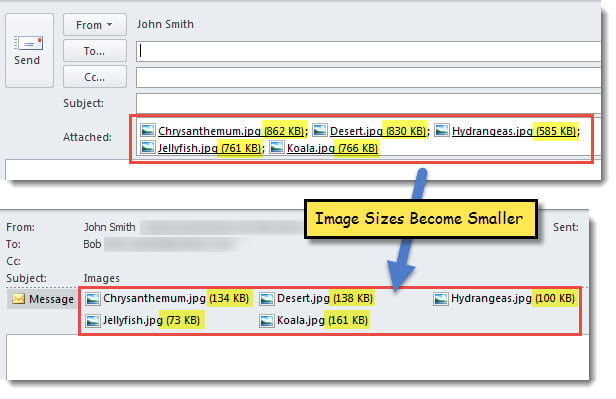
- Pärast selle väljasaatmist saate seda kontrollida kaustas "Saadetud". Piltide suurused on varasemast väiksemad.

Parandage rikutud Outlooki PST-fail
Nagu me kõik teame, mida suurem on teie Outlooki PST-fail, seda lihtsam on Outlooki faili rikkuda. Seetõttu on oluline hoida Outlooki andmefail alati väikese suurusega. Seda saab teha kasutute manuste kustutamise, tarbetute esemete arhiveerimise ja nii edasi. Lisaks peate õigeaegse päästmise tagamiseks hankima võimas PST parandus tööriist, näiteks DataNumen Outlook Repair. See võib aidata teil kahjustatud PST-faili hõlpsalt parandada.
Autori sissejuhatus:
Shirley Zhang on andmete taastamise ekspert DataNumen, Inc., mis on maailmas juhtiv andmete taastamise tehnoloogiate, sealhulgas sql parandus ja Outlooki remonditarkvaratooted. Lisateabe saamiseks külastage www.datanumenCom