
Selles artiklis tahaksime jagada 3 kiiret viisi, mis võimaldavad teil Wordi dokumendis jaotiste järjekorda muuta.
Aeg-ajalt vaatame dokumenti redigeerides tõenäoliselt selle sisu ikka ja jälle üle. Ja protsessi käigus on vaja sisu osa uude asukohta panna. Vaatame nüüd mõnda allpool toodud näidet:
- Peatüki sisu ümberpaigutamine. Pika, mitut peatükki sisaldava dokumendi osas väärib peatüki järjekord teist mõtlemist. Lõppude lõpuks loeb teksti korraldus.
- Järjesta mitu tabelit ümber. Näiteks kui dokument sisaldab palju erineva teabe tabeleid, peate võib-olla mõne järjekorda muutma.
- Korraldage mitu pilti ümber. Mõne pildi lisamine dokumenti võib aidata autoril oma ideed illustreerida. Kuid tavaline juhtum on see, et oleme aia ääres ega suuda otsustada pildi täpset asukohta. Seetõttu peame enne otsuse tegemist sisestama pildi mitmesse kohta.
1. meetod: kasutage valikuid "Lõika" ja "Kleebi".
- Vaikimisi on dokumendi suumiprotsendiks seatud 100. Mitme lehekülje koos vaatamiseks peate klõpsama ja lohistama olekuribal liugurit, et suumida välja, kuni aknas on mitu lehte.
- Seejärel valige jaotis, mida soovite teisaldada, näiteks allpool:
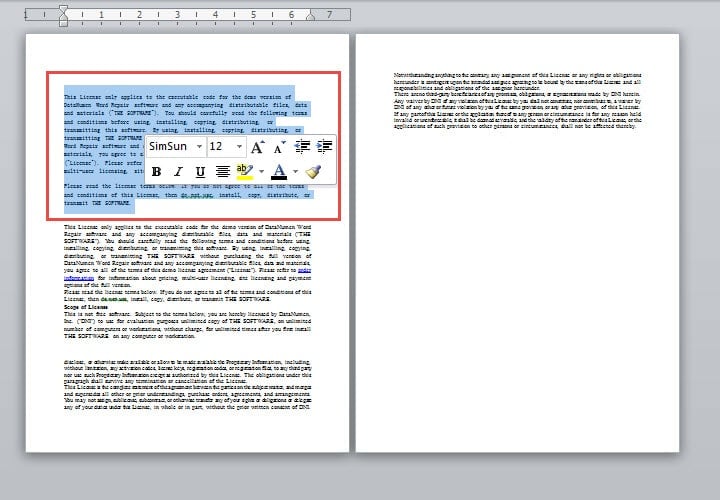
- Seejärel vajutage sisu lõikamiseks klahvikombinatsiooni Ctrl+X.
- Ja asetage kursor sihtkohta ja vajutage sisu kleepimiseks klahvikombinatsiooni „Ctrl + V“.
2. meetod: muutke navigeerimispaanil järjestust
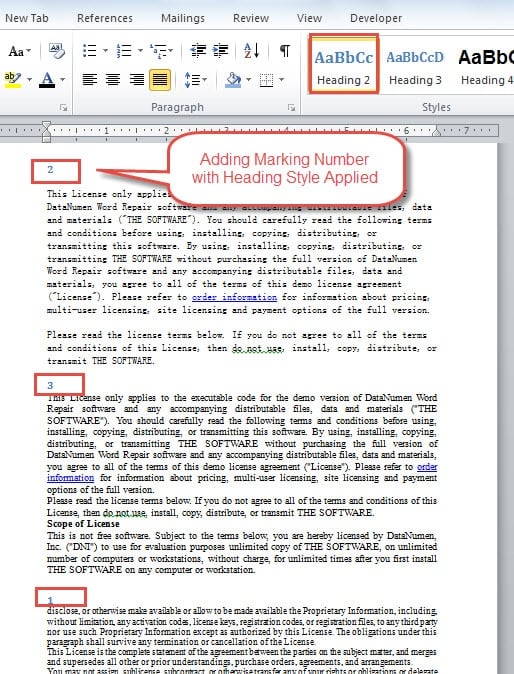
- Esiteks ja kõige tähtsamalt lisa jaotise sisu ette mõned märgistustähed või -numbrid ja kasuta sama pealkirjastiili.

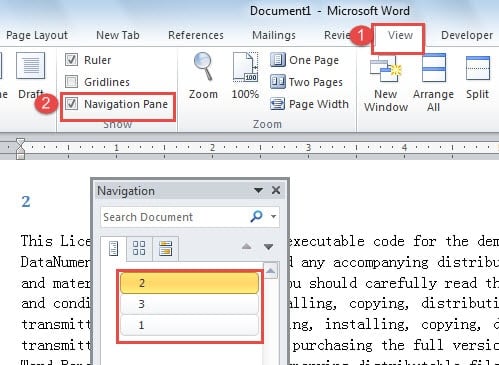
- Järgmisena klõpsake vahekaarti "Kuva".
- Seejärel märkige rühmas "Näita" ruut "Navigeerimispaan".

- Nüüd peab ekraanil olema navigeerimispaan. Seal on näha kõik sama taseme pealkirjastiiliga jaotised. Peate lihtsalt klõpsama ja lohistama selle soovitud kohta.
3. meetod: muutke järjekorda „Outline view”
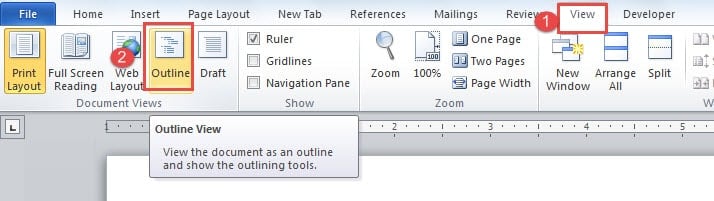
- Esiteks tehke 2. meetodi kaks esimest sammu.
- Seejärel klõpsake rühmas "Dokumendivaated" nuppu "Outline".

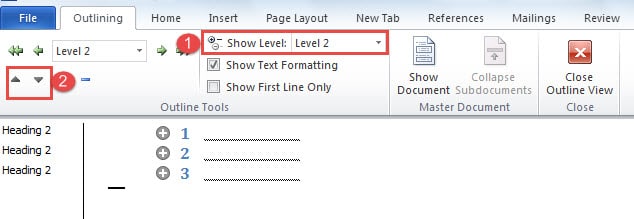
- Pärast kontuurivaatele lülitumist valige õige kuvamistase. Näiteks meie puhul, kuna me rakendame märgistusnumbreid stiilidega “Pealkiri 2”, peaksime valima “Level 2”.
- Järgmisena klõpsake numbri ees olevat ristimärki ja jaotise järjekorra muutmiseks klõpsake kas "Liigu üles" või "Liigu alla".

Turvaline väärtuslik teave
Digitaalses ajastus elades vajame kaitset kõige jaoks, eriti igasugustes elektroonilistes seadmetes talletatud teabe jaoks. Näiteks tegeleme iga päev Wordis paljude failidega. Aga kui Word sulgub, võivad meie andmed kaduma minna. Seetõttu on soovitatav hankida tööriist, mis rikutud Wordi faili parandamine kohas.
Autori sissejuhatus:
Vera Chen on andmete taastamise ekspert DataNumen, Inc., mis on maailmas juhtiv andmete taastamise tehnoloogiate, sealhulgas xls-i andmete riknemise parandamine ja pdf tarkvaratooted. Lisateabe saamiseks külastage www.datanumenCom