
Tänases artiklis on meil hea meel näidata teile 3 meetodit, kuidas Wordi dokumendis kommentaari teksti stiili muuta.
Nagu alati, on Wordil kommentaaride jaoks vaikestiil. Ja on suur võimalus, et see teile ei meeldi. Selle tulemusena oleks tore, kui saaksite oma dokumendis kommentaaride stiili muuta. Saate lugeda meie 3 meetodit allpool.
1. meetod: kasutage otseteid
- Alustuseks asetage kursor esimese kommentaariteksti algusesse.
- Järgmisena vajutage "Ctrl + Shift + End". Siis näete, et kõik kommentaaride tekstid on valikus.
- Seejärel muutke soovitud vormingut.
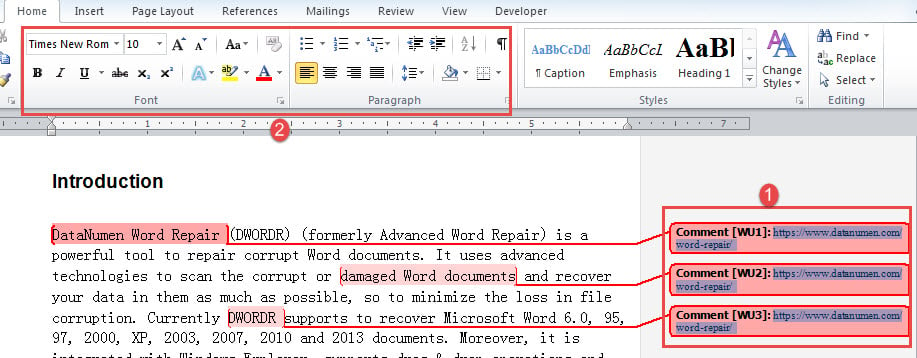
2. meetod: muutke "kommentaari teksti" stiili
- Kõigepealt klõpsake vahekaarti "Kodu".
- Seejärel klõpsake sama nime akna avamiseks nuppu "Stiilid".

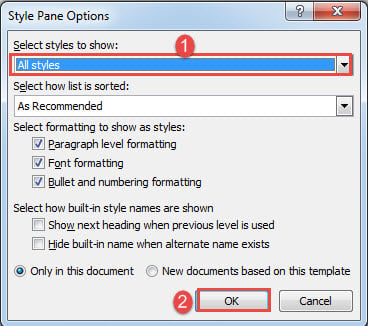
- Järgmisena klõpsake dialoogiboksi "Style Pane Options" avamiseks akna allosas nuppu "Valikud".
- Valige kuvamiseks "Kõik stiilid" ja klõpsake seal "OK".

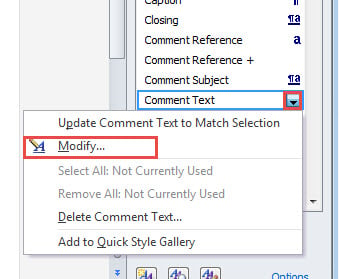
- Järgmisena kuvatakse kõik stiilid aknas "Stiilid". Minge jaotisse "Kommentaari tekst" ja viige kursor selle kohale.
- Kui näete stiili nime juures tagurpidi kolmnurga nuppu, klõpsake sellel.
- Ja valige "Muuda".

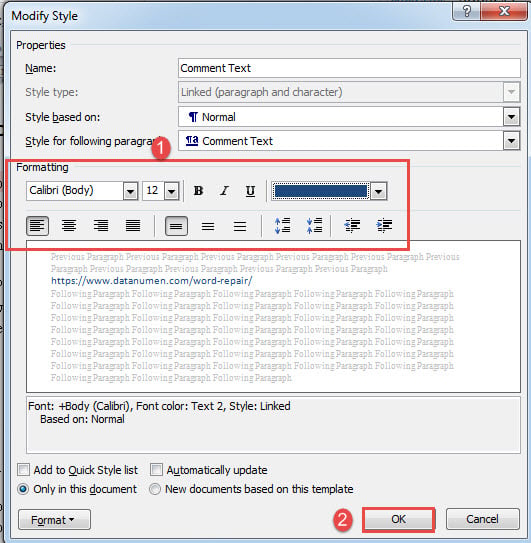
- Nüüd muutke kastis "Muuda stiili" stiili vormingut ja klõpsake muudatuse salvestamiseks "OK".


Muide, me ei saa kasutada meetodit 2, välja arvatud juhul, kui kommentaaritekstid on vaikelaadis "Kommentaari tekst". Kui olete tekstistiili varem muutnud, peate järgmises sisus kasutama meetodit 1 või 3.
3. meetod: muutke VBA kaudu kommentaari teksti stiili
- Kõigepealt avage VBA redaktor, vajutades klahvikombinatsiooni „Alt + F11”.
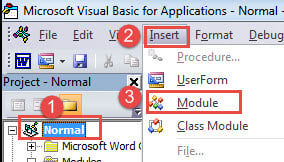
- Teiseks klõpsake nuppu "Tavaline".
- Klõpsake projekti "Tavaline" all vahekaarti "Lisa".
- Seejärel valige rippmenüüst "Moodul".

- Nüüd topeltklõpsake äsja sisestatud moodulil, et avada paremal olev redigeerimisala.
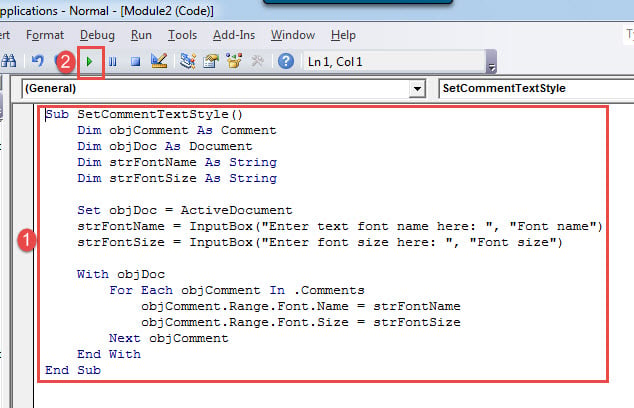
- Seal peaksite kleepima järgmised koodid:
Sub SetCommentTextStyle()
  Dim objComment As Comment
  Dim objDoc As Document
  Dim strFontName As String
  Dim strFontSize As String

  Set objDoc = ActiveDocument
  strFontName = InputBox("Enter text font name here: ", "Font name")
  strFontSize = InputBox("Enter font size here: ", "Font size")

  With objDoc
    For Each objComment In .Comments
      objComment.Range.Font.Name = strFontName
      objComment.Range.Font.Size = strFontSize
    Next objComment
  End With
End Sub
- Järgmisena klõpsake nuppu "Käivita".

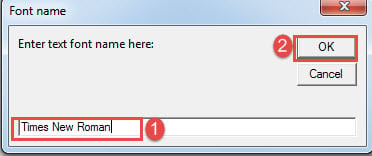
- Nüüd sisestage esimeses ilmuvas kastis fondi tüüp ja klõpsake "OK".

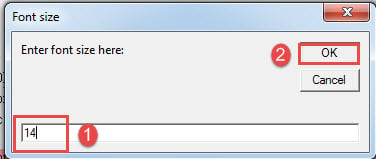
- Seejärel sisestage teise fondi suurus ja klõpsake ka "OK".

3 meetodi võrdlus
| Meetodid | Eelised | Puudused |
| 1. meetod: kasutage otseteid | Kiireim viis | 1. Kursori täpne paigutamine kommentaariteksti algusesse võib olla keeruline, kuna mull pole nii suur.
2. Peate meeles pidama otseteid. |
| 2. meetod: muutke "kommentaari teksti" stiili | 1. Saate salvestada muudetud stiili tulevaste dokumentide jaoks.
2. Kõiki kommentaaritekste pole vaja käsitsi valida. |
1. Selle meetodi kasutamiseks peavad algsed kommentaaritekstid kasutama vaikimisi “Kommentaari teksti”. Vastasel juhul ei saa muudetud stiili kommentaaritekstidele rakendada.
2. võrdlev rohkem samme |
| 3. meetod: muutke VBA kaudu kommentaari teksti stiili | 1. Kõiki kommentaaritekste pole vaja käsitsi valida
2. Vähem samme |
Mõjutab ainult praegust dokumenti. |
Kui Word jookseb kokku
On võimalus, et teie Sõna võib äkki lakata töötamast. On mõistlik paanikasse sattuda. Kuid veelgi olulisem on leida viise taastu dok. Selle probleemi lahendamiseks soovitame teil hoolikalt valida oma andmete toomiseks keeruka tööriista.
Autori sissejuhatus:
Vera Chen on andmete taastamise ekspert DataNumen, Inc., mis on maailmas juhtiv andmete taastamise tehnoloogiate, sealhulgas kahjustatud xls ja pdf tarkvaratooted. Lisateabe saamiseks külastage www.datanumenCom