
Selles artiklis keskendume teile kolme makro pakkumisele, mida saate kasutada Wordi dokumentide kiireks teisendamiseks pdf faile.
Word 2003 menüüribal on ikoon. Ühe klõpsuga saavad kasutajad koheselt käivitada akna „Salvesta nimega” ja salvestada dokumendi pdf formaadis.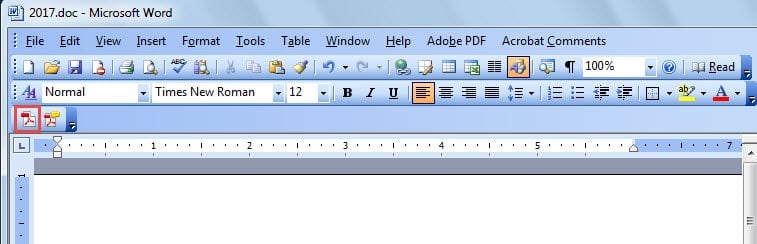
Kuid nagu märkate, muutub Word 2010 paigutus palju. Ja kasutajad peavad klõpsama vahekaardil "Fail" ja seejärel käsul "Salvesta nimega", et käivitada aken "Salvesta nimega". Lisaks peate enne nupu „Salvesta” vajutamist salvestustüübi käsitsi valima.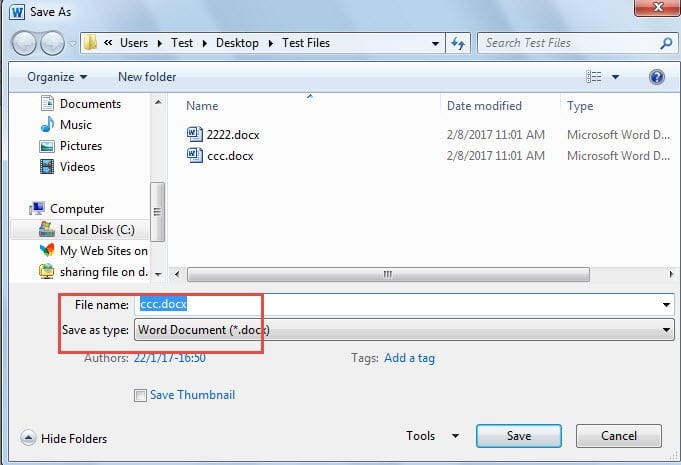
Kõigi nende klikkide juures pole see piisavalt kiire. Seetõttu tahaksime selles postituses näidata, kuidas seda makro abil teha.
Makro 1: käivitage kiiresti aken "Salvesta kui".
- Kõigepealt klõpsake vahekaarti „Arendaja“ ja seejärel käsku „Visual Basic“, et avada VBA redaktor. Kindlasti tuleb need kaks klõpsu teha siis, kui vahekaart „Arendaja“ on juba kuvatud. Teine võimalus on vajutada klahvikombinatsiooni „Alt + F11“.

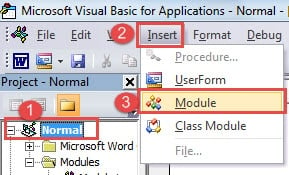
- Teiseks klõpsake "Tavaline" projekt.
- Kolmandaks klõpsake "Insert" ja seejärel valige loendi menüüst "Moodul".
- Nüüd redigeerimisala kuvamiseks topeltklõpsake moodulil.

- Järgmisena kleepige järgmised koodid:

Sub TriggerSaveAsWindow()
  Dim dlgSaveAs As Dialog

  Set dlgSaveAs = Dialogs(wdDialogFileSaveAs)
  With dlgSaveAs
    .Format = wdFormatPDF
    .Show
    .Execute
  End With
End Sub
- Seejärel klõpsake nuppu "Käivita".

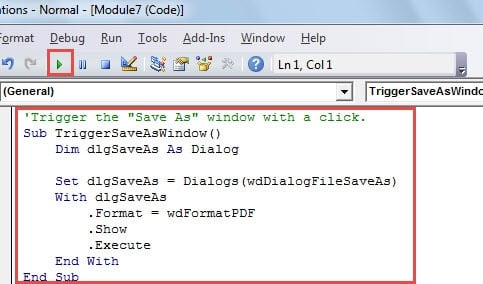
Nüüd on aken „Salvesta nimega“. Ja salvestustüüp on juba PDF-is olemas. Jääb üle vaid klõpsata nupul „Salvesta“. See makro võimaldab teil vajadusel failinime muuta.
Makro 2: Wordi failide otse PDF-vormingusse salvestamine
Kui mõned inimesed soovivad faili otse salvestada pdf ilma failinime muutmata, siin on vaja makro.
- Kõigepealt korrake ülaltoodud 4 esimest sammu.
- Järgmisena kleepige selle asemel järgmised koodid:
'Directly save Word file as Pdf and aumatically open it.
Sub DirectlySaveDocxToPdf()
  Dim objDoc As Document

  Set objDoc = ActiveDocument
  objDoc.ExportAsFixedFormat _
    OutputFileName:=Replace(objDoc.FullName, ".docx", ".pdf"), _
    ExportFormat:=wdExportFormatPDF, OpenAfterExport:=True, OptimizeFor:=wdExportOptimizeForPrint, _
    Range:=wdExportAllDocument, Item:=wdExportDocumentContent
End Sub
- Samamoodi klõpsake nuppu "Käivita".
Makro 3: Wordi Docx-failide partii teisendamine PDF-failideks
- Asetage kõik docx-failid kõigepealt ühte kausta.
- Redigeerimisala avamiseks järgige ülaltoodud samme.
- Seejärel kleepige järgmine makro:
Sub BatchConvertDocxToPDF()
  Dim objDoc As Document
  Dim strFile As String, strFolder As String

  'Initialization
  strFolder = "C:\Users\Test\Desktop\Test Files\"
  strFile = Dir(strFolder & "*.docx", vbNormal)

  'Precess each file in the file folder and convert them to pdf.
  While strFile <> ""
    Set objDoc = Documents.Open(FileName:=strFolder & strFile)

    objDoc.ExportAsFixedFormat _
      OutputFileName:=Replace(objDoc.FullName, ".docx", ".pdf"), _
      ExportFormat:=wdExportFormatPDF, OpenAfterExport:=False, OptimizeFor:=wdExportOptimizeForPrint, _
      Range:=wdExportAllDocument, Item:=wdExportDocumentContent

    objDoc.Close
    strFile = Dir()
  Wend
End Sub
- Ärge kunagi unustage klõpsata nuppu "Käivita".
märkused: koodides "strFolder = "C:\Users\Test\Desktop\Test Files\"”,"C:\Users\Test\Desktop\Test Files\" on kausta failitee. Ärge unustage seda vastavalt muuta.
Pärast selle makro käivitamist salvestatakse PDF-failid samasse kausta, kus asuvad Wordi dokumendid.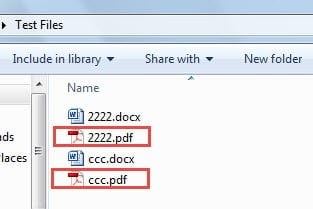
Kaitske faile nii palju kui võimalik
Kahjustatud failide taastamiseks on olemas ennetavad meetmed ja ka katastroofijärgsed toimingud. Kui te oma faile regulaarselt varundate, on algse faili taastamine imelihtne. Tõde on see, et vähesed inimesed suudavad oma varundusplaanist kinni pidada, mis suurendab väärtuslike andmete kaotamise riski. Sellistel asjaoludel on aeg pöörduda täiustatud lahenduse poole. Wordi dokumentide korruptsiooniparandustööriist.
Autori sissejuhatus:
Vera Chen on andmete taastamise ekspert DataNumen, Inc., mis on maailmas juhtiv andmete taastamise tehnoloogiate, sealhulgas kahjustatud Exceli xlsx-parandus ja pdf tarkvaratooted. Lisateabe saamiseks külastage www.datanumenCom