
Selles artiklis on meil saadaval kolm tõhusat viisi, mis võimaldavad teil tekste mitte ainult joondada, vaid ka kindlasse kohta oma Wordi dokumendis ankurdada.
Iga kord, kui loome Wordi dokumendi, ei kuhju me lihtsalt sõnu, vaid peame hoolitsema ka failivormingu eest. Ja üks asi on tekstide joondamine, olgu see siis vasakule, keskele või paremale. Võite seda kasutada sisukorra, CV või küsimustiku koostamisel. Siis tekib küsimus: kuidas saab tekste joondada ja panna need paigale?
Mõned teist võivad hüpata mõttele vajutada klahvi "Tühi". Kahjuks, kui joondate tekste sel viisil, siis pärast mõne teksti lisamist vorming muutub.
Saate vaadata allolevast videost:
Nii et selle trikiprobleemi lahendamiseks võite proovida järgmistes tekstides toodud kolme meetodit. Ja võtame näiteks vasakule jäänud tekstide joondamise.
1. meetod: kasutage tabelit
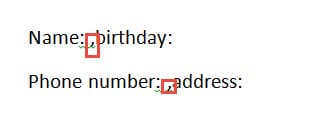
- Esiteks lisage kahe veeru vahele komad. Allpool on näide:

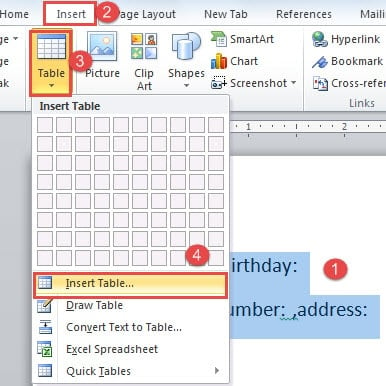
- Seejärel valige tekstid.
- Järgmisena klõpsake vahekaarti "Sisesta".
- Ja klõpsake nuppu "Tabel".
- Jätkake loendimenüüs valiku "Lisa tabel" klõpsamist.

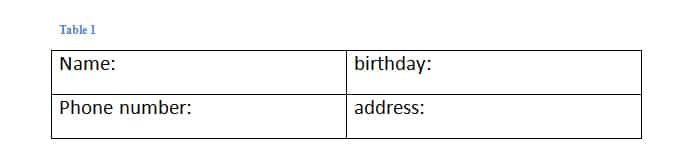
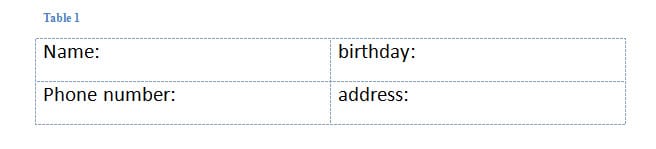
- Nüüd olete tekstid tabeliks teisendanud.

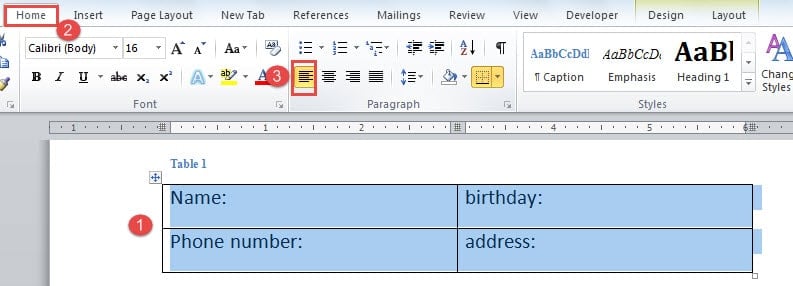
Selle valimiseks klõpsake tabeli vasakus nurgas plussmärki.
- Klõpsake uuesti vahekaardil "Kodu".
- Seejärel klõpsake rühmas "Lõige" valikut "Joonda tekstid vasakule".

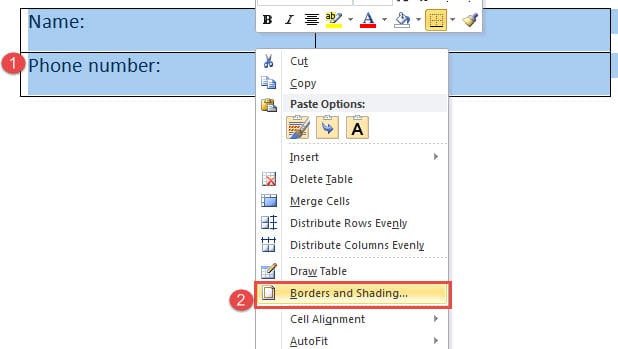
- Järgmine asi on tabeli ääriste eemaldamine. Seega veenduge, et tabel on valitud ja paremklõpsake.
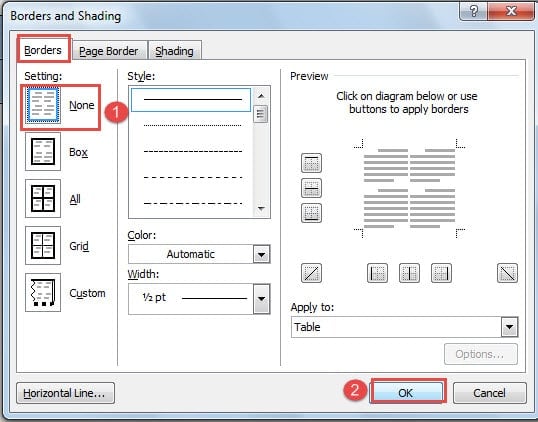
- Seejärel valige samanimelise dialoogiboksi avamiseks "Borders and Shading".

- Klõpsake jaotises "Seadistus" nuppu "Puudub".
- Seejärel klõpsake muudatuse salvestamiseks "OK".


Kogu toimingu nägemiseks võite vaadata seda videot:
2. meetod: kasutage tabeldusklahvi
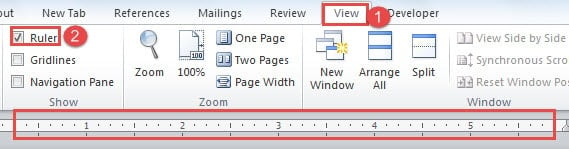
- Esiteks peate oma dokumendi ülaosas näitama joonlauda. Nii et klõpsake vahekaarti "Vaade".
- Seejärel märkige rühmas "Näita" ruut "Joonlaud".

- Järgmisena valige tekstid.
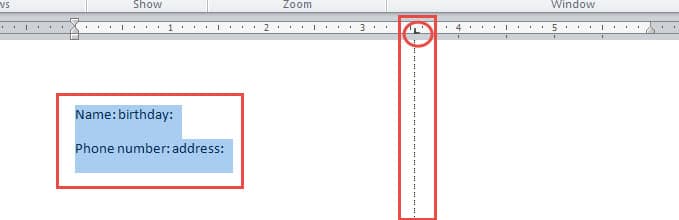
- Seejärel klõpsake tabelduskoha lisamiseks joonlauda. Tabelduspunkt on L-kujuline märk. Kui klõpsate tabelduspunktil, näete vertikaalset punktiirjoont, kuhu teie tekstid joonduvad.

- Nüüd asetage kursor esimese rea teise veeru tekstide ette. Meie näites asetame kursori sõna "sünnipäev" ette.
- Seejärel vajutage klahvi "Tab". Tekstid hüppavad automaatselt kohta, kus see asub eelmise tabelduspunktiga samal vertikaalsel real.
- Teiste tekstiridade määramiseks korrake samme 5 ja 6.
- Kui soovite kasutada teist tüüpi joondust, saate dialoogiboksi „Tabs” avamiseks topeltklõpsata tabelduskohal. Seal saate valida joonduse ja muud seaded.
Saate seda videot kontrollida:
3. meetod: pange tekstid mitmesse veergu
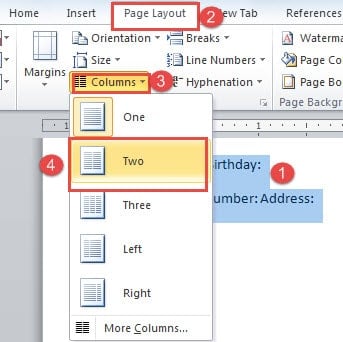
- Kõigepealt valige tekstid, mida peate joondamiseks.
- Seejärel klõpsake vahekaarti "Lehekülje paigutus".
- Järgmisena klõpsake rühmas "Lehe häälestus" nuppu "Veerud".
- Ja loendimenüüst valige veergude arv, mida soovite poolitada, näiteks "Kaks"

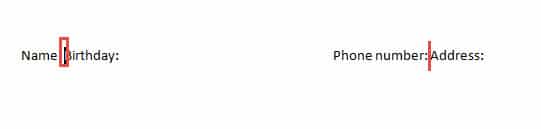
- Nüüd olete pannud tekstid 2 veergu. Seejärel asetage kursor õigesti ja vajutage sisestusklahvi, et paigutada tekstid igasse veergu ridadesse.

Siin on see, mida te saavutate: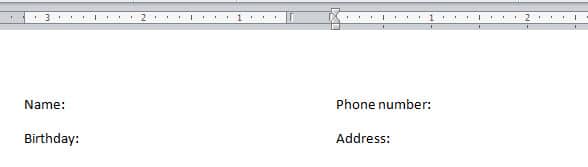
võrdlus
| Meetodid | Eelised | Puudused |
| Kasutage tabelit | 1. Te ei pea vajutama sisestusklahvi, et kohandada tekstide järjekorda nagu meetodis 3.
2. Saate joondada mitu tekstirida korraga. |
1. Esmalt tuleb tekstid tabelisse teisendada.
2. Peate tabeli äärised eemaldama. |
| Kasutage Tab Stop | 1. See on kiireim viis tekstide joondamiseks.
2. Te ei pea vajutama sisestusklahvi, et kohandada tekstide järjekorda nagu meetodis 3. |
1. Esmalt peate näitama "joonlauda".
2. Kõigi tekstide joondamiseks peate mitu korda vajutama tabeldusklahvi. |
| Pange tekstid mitmesse veergu | 1. Joondage ja ankurdage mitu teksti kiiresti. | 1. Teksti positsioonide reguleerimiseks peate vajutama sisestusklahvi.
2. Kui sisestatud teksti suurus <= üks rida, siis ankurdatud tekstid ei liigu. Muidu tekstid liiguvad. |
Toimige failikahjustustega
Kuigi Wordil on nii palju võimalusi, mis võimaldavad meil täita erinevaid ülesandeid, on selles siiski vigu. Ja kui Word lülitub välja, mõjutab see teie faili. Siis vajate selleks täiustatud tööriista Wordi faili parandamine.
Autori sissejuhatus:
Vera Chen on andmete taastamise ekspert DataNumen, Inc., mis on maailmas juhtiv andmete taastamise tehnoloogiate, sealhulgas xls-faili veaparandus ja pdf tarkvaratooted. Lisateabe saamiseks külastage www.datanumenCom