
Selles artiklis tutvustame teile kahte viisi, kuidas Wordi dokumendis piltide, kujundite, tabelite, diagrammide, SmartArt-piltide või muude objektide alternatiivseid tekste kiiresti hankida.
Mõnikord sisaldavad teie dokumenti sisestatud objektid, nagu kujundid, pildid, alternatiivseid tekste. Need aitavad selgitada objekti üksikasju. Kuid need tekstid ei näita end otseselt. Selle asemel peate objektil paremklõpsama. Ja valige "Vorminda objekt", et avada kast "Vorminda kuju". Järgmisena klõpsake "Alt Text", et näha sellist teavet nagu "Pealkiri" ja "Kirjeldus".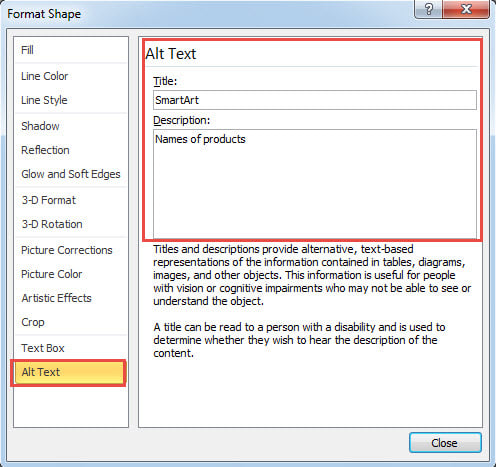
See on tülikas ega ole piisavalt intuitiivne. Seetõttu soovime teile pakkuda 2 kiiremat meetodit objektide alternatiivsete tekstide vaatamiseks või sisestamiseks dokumenti.
1. meetod: vaadake kõigi objektide alternatiivseid tekste
Teie teadmiseks kipume seda tegema makromeetodil.
- Esiteks, kui kõik, vajutage Wordis VBA redaktori käivitamiseks klahvikombinatsiooni Alt + F11.
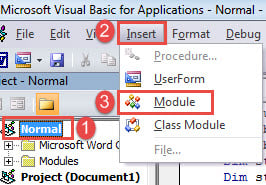
- Järgmisena looge projektis "Tavaline" uus moodul. Selleks klõpsake nuppu "Tavaline".
- Seejärel klõpsake vahekaarti "Sisesta" ja valige selle rippmenüüst "Moodul".

- Topeltklõpsake uuel moodulil, et avada parempoolses redigeerimisruum.
- Kleepige sinna järgmised koodid:
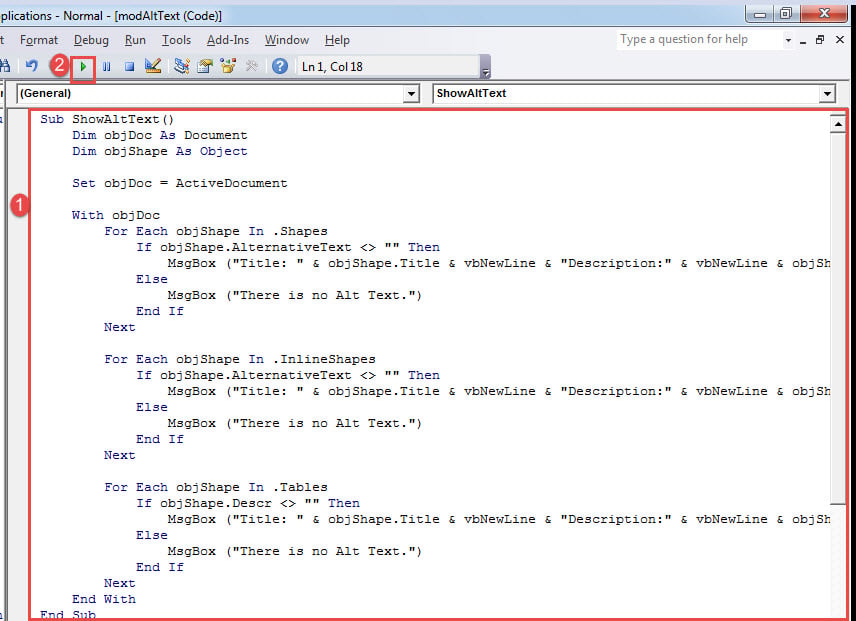
Sub ShowAltText()
  Dim objDoc As Document
  Dim objShape As Object

  Set objDoc = ActiveDocument

  With objDoc
    For Each objShape In .Shapes
      If objShape.AlternativeText <> "" Then
        MsgBox ("Title: " & objShape.Title & vbNewLine & "Description:" & vbNewLine & objShape.AlternativeText)
      Else
        MsgBox ("There is no Alt Text.")
      End If
    Next

    For Each objShape In .InlineShapes
      If objShape.AlternativeText <> "" Then
        MsgBox ("Title: " & objShape.Title & vbNewLine & "Description:" & vbNewLine & objShape.AlternativeText)
      Else
        MsgBox ("There is no Alt Text.")
      End If
    Next

    For Each objShape In .Tables
      If objShape.Descr <> "" Then
        MsgBox ("Title: " & objShape.Title & vbNewLine & "Description:" & vbNewLine & objShape.Descr)
      Else
        MsgBox ("There is no Alt Text.")
      End If
    Next
  End With
End Sub
- Viimane, kuid mitte vähem oluline, klõpsake nuppu "Käivita".

Näete üksteise järel hüppamas sõnumikasti. Saate oma dokumendis iga objekti alternatiivse teksti.
Siin on näide: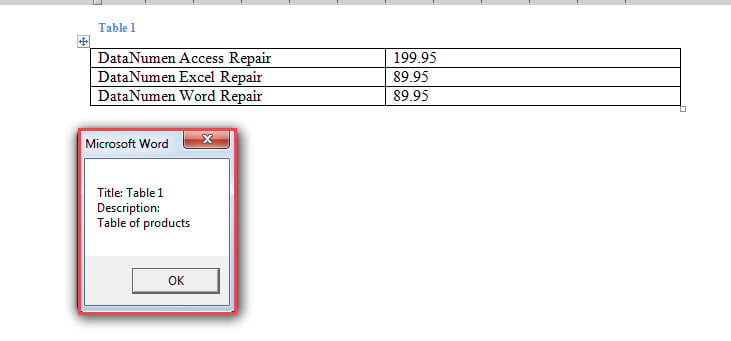
2. meetod: lisage dokumenti alternatiivne tekst
Nüüd on veel üks juhtum, milleks on objekti alternatiivse teksti ekstraheerimine ja sisestamine VBA kaudu dokumenti. Nii toimivad alternatiivsed tekstid väga sarnaselt jooniste ja tabelite pealkirjaga.
Teeme seda järgmiselt.
- Esiteks järgige makro installimiseks ja käivitamiseks täpselt 1. meetodi juhiseid.
- Teiseks kleepige see makro:
Sub ShowAltTextBelowPic()
  Dim objDoc As Document
  Dim objShape As Object

  Set objDoc = ActiveDocument

  With objDoc
    For Each objShape In .Shapes
      objShape.ConvertToInlineShape
    Next

    For Each objShape In .InlineShapes
      objShape.Range.InsertAfter vbNewLine & objShape.Title & vbNewLine & objShape.AlternativeText
    Next

    For Each objShape In .Tables
      objShape.Select
      Selection.Collapse wdCollapseEnd
      Selection.InsertAfter vbNewLine & objShape.Title & vbNewLine & objShape.Descr
    Next

  End With
End Sub
Kontrolli tulemust: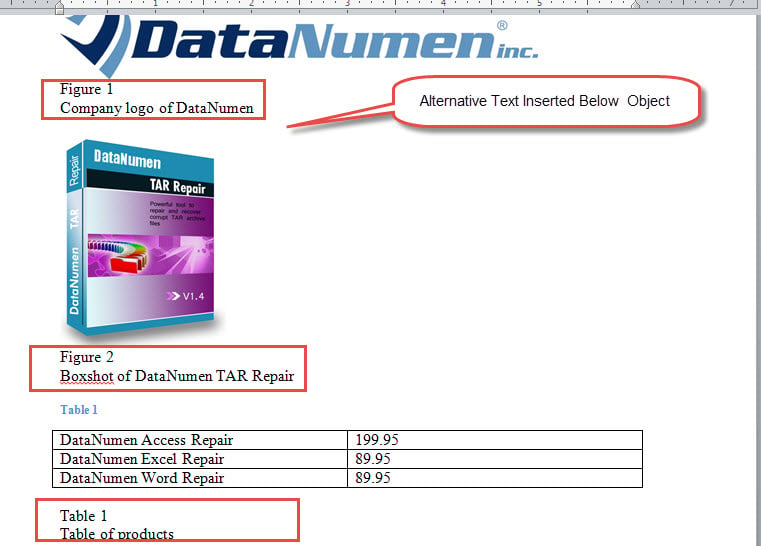
Käsitsege rikutud dokumentide juhtumeid
Kas olete kunagi kokku puutunud a kahjustatud docx? Kui see on tõsi, siis sa ilmselt mõistad seda tunnet, kui pead juukseid kratsima ja lahendusi otsima, et ligipääsmatuid dokumente uuesti külastada. Et sind sellisest südamemurtud olukorrast päästa, soovitame sul kaotatud andmete taastamiseks kasutada asjatundlikku parandamise tööriista.
Autori sissejuhatus:
Vera Chen on andmete taastamise ekspert DataNumen, Inc., mis on maailmas juhtiv andmete taastamise tehnoloogiate, sealhulgas Exceli parandamine ja pdf tarkvaratooted. Lisateabe saamiseks külastage www.datanumenCom