
Outlook kasutab redaktorina vaikimisi Wordi; selle õigekirjakontroll saab kontrollida õigekirjavigu. Kuid teemas see ei tööta. Kuidas saame teema õigekirja kontrollida?
Üldiselt ei saa keegi lubada, et ta ei tee e-kirjade kirjutamisel ühtegi õigekirja ega grammatikavigu. Võib-olla oleme sõnade ja lausete suhtes äärmiselt ettevaatlikud. Kuid mõnikord põhjustab isegi vale klahvi vajutamine ka vigu. Outlook pakub kasutajatele sisseehitatud kontrollitööriista. See on Wordi õigekirjakontroll, mis aitab meid kirjutamise ajal palju. Iga kord, kui teeme õigekirjavigu, tuletab see meile meelde, tõstes punase alla jooniga esile valed sõnad. Seda nähes oleme kõik harjunud seda kohe parandama.
Siiski on väga kahju, et Wordi õigekirjakontroll Sõnumi teemareal ei tööta. Seetõttu on meie jaoks ülioluline teada, kuidas õigekirja kontrollida sõnumi teemarida. Tegelikult on see väga lihtne. Isegi Outlooki algaja saab seda paindlikult kasutada.
Õigekirjakontroll enne saatmist
- Alustamiseks peaksime minema menüüsse "Fail" ja valima "Valikud".
- Seejärel avaneb uus "Outlooki suvandite" aken, kus peaksime vasakpoolses osas valima "Mail".
- Järgmisena lehel "Mail" leiame esimese valiku - "Koosta kirjad". Selle valiku alt peaksime leidma ikooni, mis koosneb "ABC" tähtedest ja linnukesest. Ikooni kõrval on valik – “Enne saatmist kontrolli alati õigekirja”. Märkige selle kõrval olev ruut.
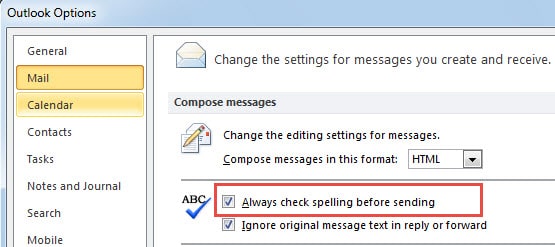
Kuni lubame selle valiku, teavitatakse meid vigadest, mis ulatuvad sõnumi teemast sisuni, kui klõpsame sõnumis nuppu "Saada". Kui õigekirja hüpikakna käivitavad sõnad või laused sisus, saame selle otse sulgeda ikooni X abil.
Õigekiri ja grammatika ülevaates
Lisaks valiku "Kontrolli enne saatmist alati õigekirja" lubamisele saame kasutada tööriista "Õigekirja ja grammatika". Lülituge vahekaardile „Ülevaade”, leiame selle hõlpsalt üles. Pealegi võib selle esile kutsuda ka klahvi F7 vajutamine.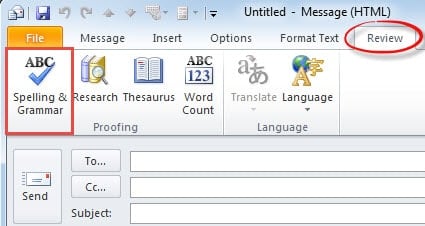
Outlooki andmete toomine krahhide korral
Oma teadmistega meilihalduse vallas on Outlook muutunud üha populaarsemaks suhtlusvahendiks. Sellegipoolest on see paljudest tugevatest külgedest hoolimata haavatav mitmesuguste tegurite, näiteks elektrikatkestuste, pahavara rünnakute jms põhjustatud korruptsioonide suhtes. Eeldusel, et seisame silmitsi tõsise krahhiga Scanpst.exe, ei ole sisseehitatud parandustööriist oma ülesannete kõrgusel Outlooki taastamine. Seega peame kasutama välist tööriista nagu DataNumen Outlook Repair. Sellel on kõrgem taastumismäär kui tema eakaaslastel. Lisaks kulub kahjustatud failide taastamiseks mõni minut, isegi sekund.
Autori sissejuhatus:
Shirley Zhang on andmete taastamise ekspert DataNumen, Inc., mis on maailmas juhtiv andmete taastamise tehnoloogiate, sealhulgas sql taastamine ja Outlooki remonditarkvaratooted. Lisateabe saamiseks külastage www.datanumenCom