
Selles artiklis on kaks tõhusat viisi, kuidas sisestada oma Wordi dokumenti kirjakooste abil mitu pilti.
Mandaatide loomisel peame sageli pilte sisestama. Kuid me ei saa pilte otse Exceli faili sisestada, mistõttu Wordis kirjakooste kasutamisel on ebatõenäoline, et vastavaid pilte saadakse. Selle probleemi lahendamiseks vajate täpselt kahte järgmist meetodit.
1. meetod: asetage pildi asukoht Exceli faili
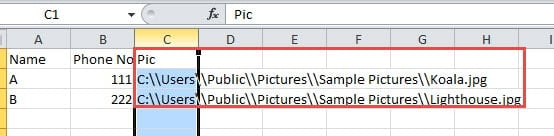
- Kõigepealt lisa oma Exceli lähtefaili uus veerg piltide asukoha märkimiseks. Ja ära unusta failiteel „\” asendada sümboliga „\\”, nagu allpool näidatud:
- Seejärel avage Word ja lõpetage kõik muud redigeerimised.
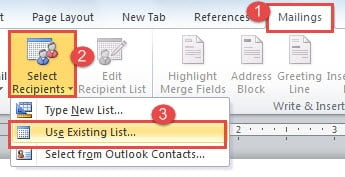
- Klõpsake vahekaarti "Meilid".
- Seejärel klõpsake "Vali adressaadid" ja valige "Kasuta olemasolevat loendit".
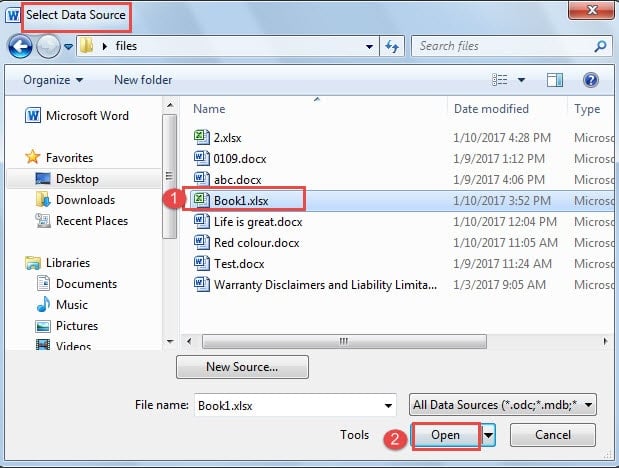
- Nüüd valige aknas "Andmeallika valimine" fail ja klõpsake nuppu "Ava".

- Järgmisena klõpsake dialoogiboksis "Andmeallika kinnitamine" nuppu "OK".
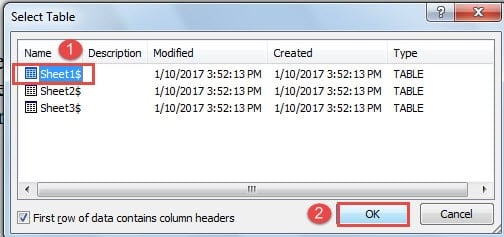
- Seejärel valige dialoogiboksis "Tabeli valimine" õige tööleht ja klõpsake "OK".

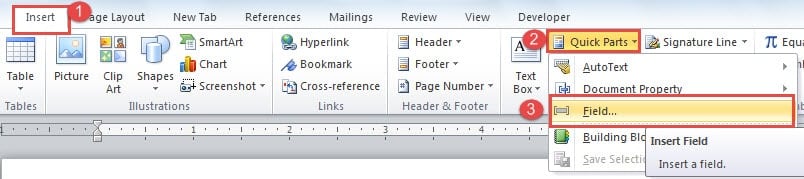
- Nüüd asetage kursor kohta, kuhu pilt peaks minema, ja klõpsake vahekaarti "Lisa".
- Järgmisena klõpsake nuppu "Kiired osad" ja valige "Välja".

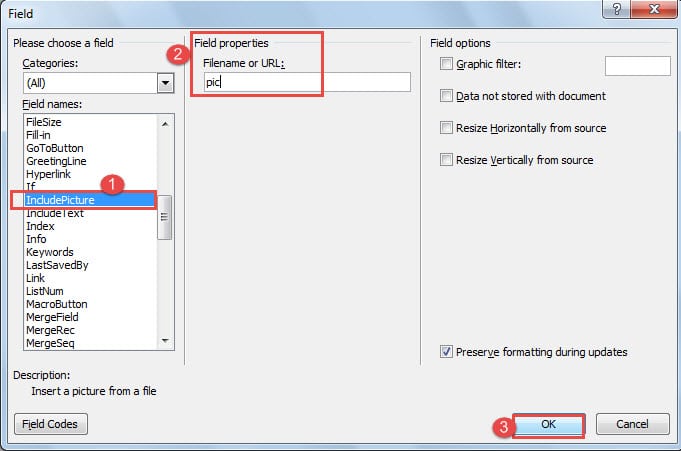
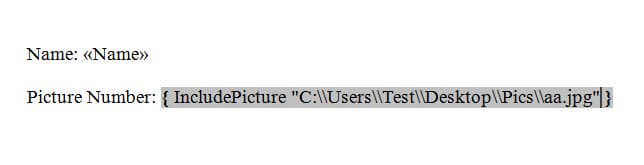
- Dialoogiboksis "Välja" valige välja nimeks "IncludePicture".
- Seejärel sisestage tekstiväljale „Välja atribuudid” midagi, näiteks „pic”.
- Klõpsake nuppu OK.

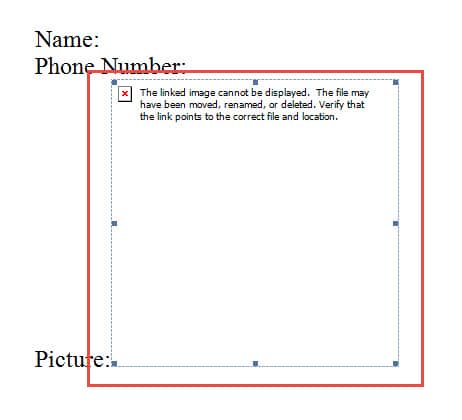
- Nüüd sa pilti ei näe. Klõpsake pildil ja vajutage "Alt + F9", et lülituda välja koodidele.

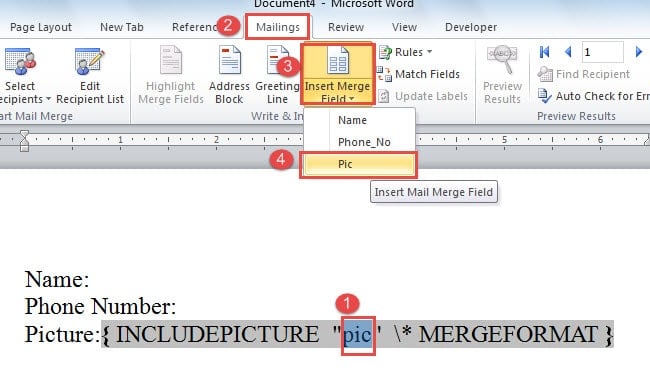
- Valige äsja sisestatud pilt ja klõpsake vahekaarti "Meilid".
- Seejärel klõpsake "Insert Merge Field" ja valige õige väli. Sel juhul on see "Pilt".

- Väljakoodide vahetamiseks vajutage klahvikombinatsiooni Alt+ F9 ja te ei näe ikka pilti praegu. Siiski saate siiski pildi suurust muuta.
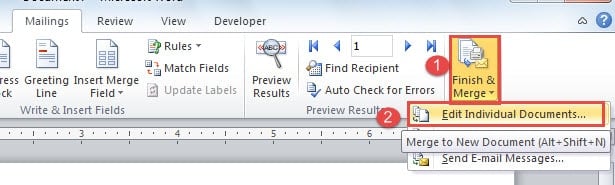
- Pärast seda klõpsake vahekaardil "Postid" nuppu "Lõpeta ja ühenda".
- Seejärel valige "Muuda üksikuid dokumente".

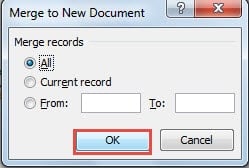
- Järgmisena klõpsake dialoogiboksis "Ühenda uueks dokumendiks" nuppu "OK".

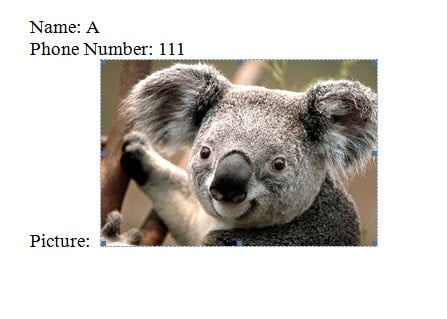
- Nüüd vajutage "Ctrl + A" ja vajutage "F9". Siis näete pilti.

2. meetod: sisestage pildi nimi Exceli faili
- Esmalt asetage kõik pildid ühte failikausta ja veenduge, et need oleksid samas failivormingus, näiteks .jpg-fail.
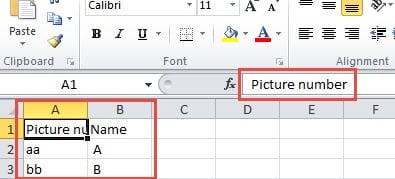
- Seekord tuleks Exceli faili paigutada pildi nimi selle asukoha asemel.

- Teiste väljade sisestamise lõpetamiseks korrake 2. meetodi samme 7 kuni 1.
- Seejärel asetage kursor pildi asukohta.
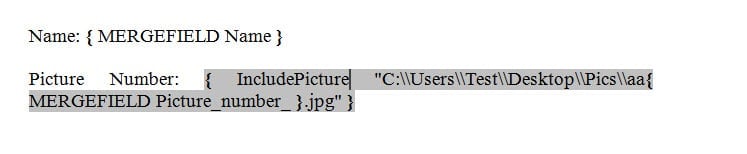
- Välja sisestamiseks vajutage klahvikombinatsiooni Ctrl+F9. Sisestage väljasulgude vahele Kaasake pilt "C:\\test\\.jpg". "C:\\test\\” viitab pildi asukohale.

- Järgmisena asetage kursor otse ".jpg" ette ja klõpsake "Insert Merge Field" ja seejärel valige õige väli.
- Nüüd leiate, et väli on nähtamatu. Väljakoodide kontrollimiseks võite vajutada "Alt+ F9".

- Korrake 17. meetodi samme 20 kuni 1.
Täiustage oma failikaitset
Tõenäoliselt on teie arvutis salvestatud sadu tuhandeid väärtuslikke faile. See tähendab, et teil on sadu tuhandeid võimalusi, et teie fail saab sisemiste või väliste tegurite tõttu kahjustada. Seetõttu on väga oluline neid faile tugevdada, tehes regulaarselt varukoopiaid või käivitades seadmetes viirusetõrjeprogrammi. Samuti peate võib-olla hankima a docx-failide parandamise tööriist ette juhuks, kui teie failid saavad lihtsalt rikutud.
Autori sissejuhatus:
Vera Chen on andmete taastamise ekspert DataNumen, Inc., mis on maailmas juhtiv andmete taastamise tehnoloogiate, sealhulgas kahjustatud xls-i remonditööriist ja pdf tarkvaratooted. Lisateabe saamiseks külastage www.datanumenCom