
Selles artiklis on kaks nõuannet, mis aitavad teil Wordi dokumendi mitmeveerulistele lehtedele allmärkusi lisada.
Ühe joonealuse märkuse sisestamine on lihtne, kuid see on erinev asi, kui proovite lisada allmärkusi mitme veeruga lehele. Teil võib tekkida 2 peamist probleemi:
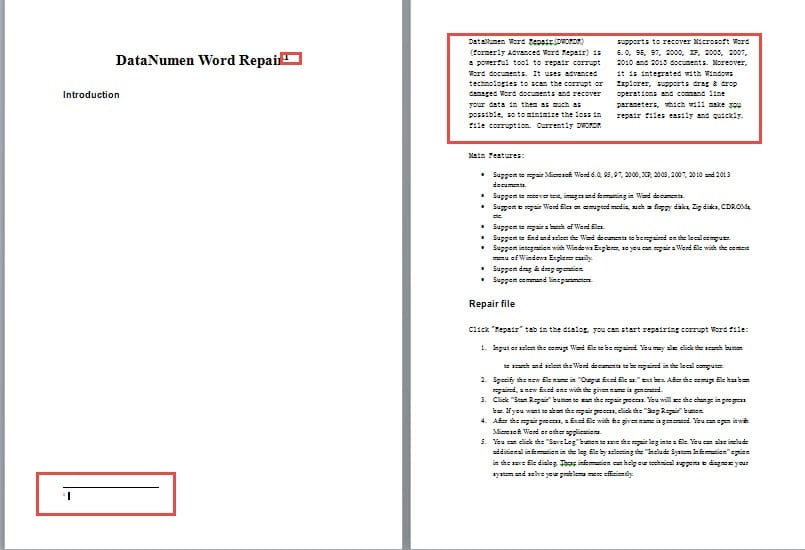
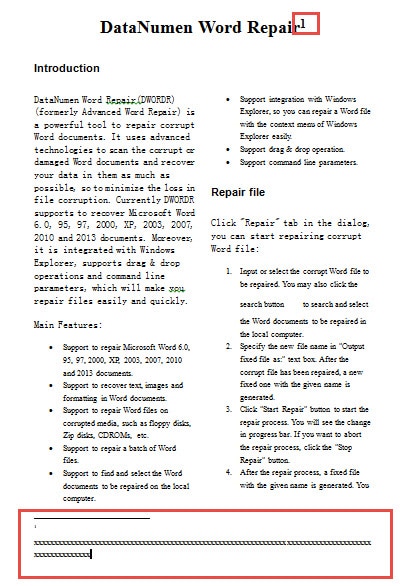
- Esiteks, kui veergudesse on seatud ainult osa Wordi dokumendist, siis kui lisate ülejäänud osa, näiteks dokumendi pealkirja, joonealuse märkuse, näete, et veergudes olev tekst hüppab järgmisele lehele, nagu allpool:
- Teiseks, kui lisate mitmeveerulise teksti joonealuse märkuse, on joonealune märkus ka veergudes.

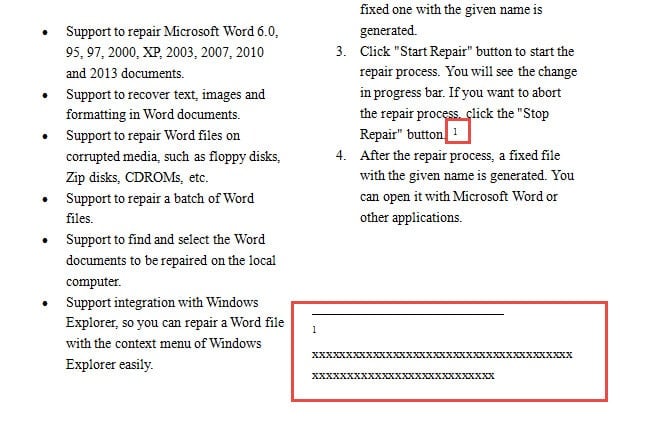
Tõsiasi on see, et võiksite joonealuseid märkusi kuvada ilma, et veerud seda mõjutaksid.
Kui teil on kunagi olnud ülaltoodud probleeme, lugege edasi, et näha, kuidas saate neid lahendada.
1. nõuanne: muutke „Paigutuse valikud”
Järgmised sammud on pühendatud 1. probleemi lahendamisele.
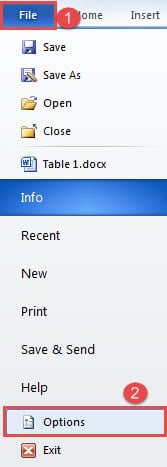
- Esiteks avage oma Word ja klõpsake vahekaarti "Fail" ja klõpsake "Valikud", et avada dialoogiboks "Wordi suvandid".

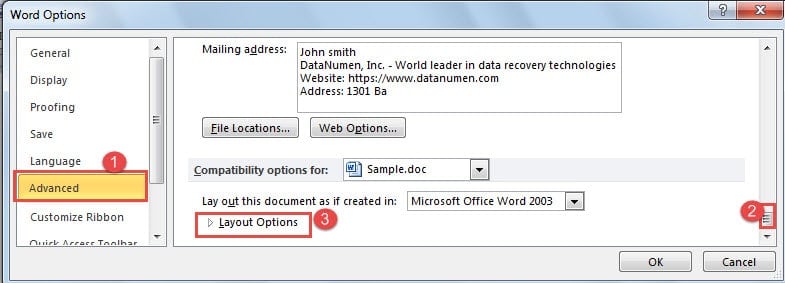
- Seejärel klõpsake nuppu "Täpsemalt".
- Järgmisena kerige kasti lõppu jaotiseni „Ühilduvusvalikud”.
- Ja klõpsake nuppu "Paigutusvalikud".

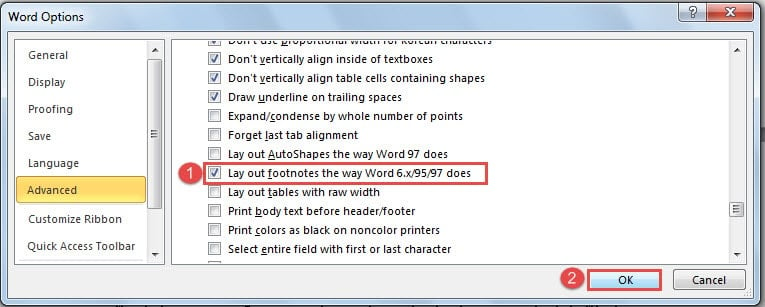
- Seejärel märkige ruut "Paigutage joonealused märkused nii, nagu Word 6.x/95/97 teeb".
- Viimaseks, kuid mitte vähem tähtsaks, klõpsake muudatuse salvestamiseks "OK".

Nüüd, kui olete varem joonealuse märkuse lisanud, leiate, et nüüd on kõik taas normaalne. Järgmine kord pole teil sama probleem.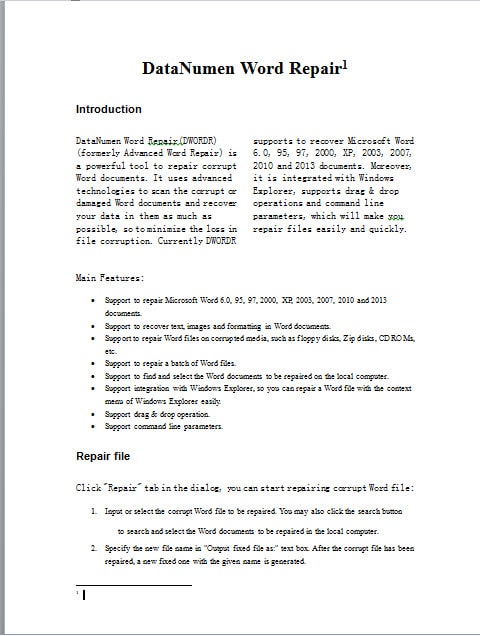
2. nõuanne: kasutage ristviidet
- Alustuseks korrake paigutusvalikute muutmiseks 1. näpunäites toodud samme. Ja veenduge, et te nüüd tekstile allmärkust ei lisa.
- Seejärel, kui soovite lisada veergudes olevale tekstile joonealuse märkuse "1", peaksite selle nüüd sisestama kuskile veeru tekstist väljapoole, näiteks pealkirja taha. Ja teie sisestatud joonealuse märkuse sisu, siin mitu tähte "x", peaksid olema sõnad, mis illustreerivad veeru teksti. Pärast seda näete joonealust märkust tavalisel viisil.

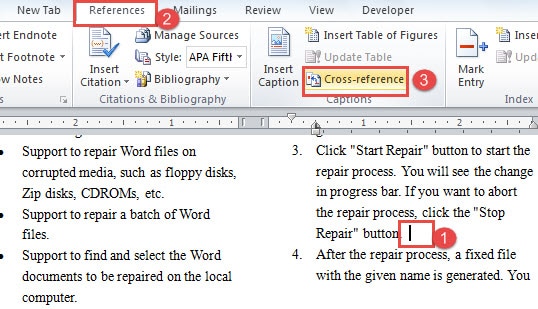
- Järgmisena asetage kursor õigesse kohta, kuhu joonealune märkus "1" peaks tegelikult minema.
- Nüüd klõpsake esmalt vahekaarti "Viited".
- Seejärel klõpsake rühmas "Subtiitrid" nuppu "Ristviide".

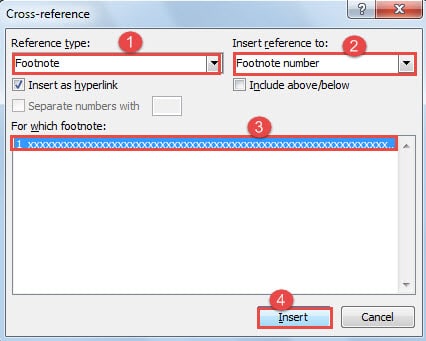
- Dialoogiboksis "Ristviide" valige "Viite tüüp" jaoks "Allmärkus" ja "Sisesta viide" jaoks "Allmärkuse number".
- Järgmisena klõpsake äsja loodud joonealuse märkuse valimiseks.
- Ja klõpsake nuppu "Sisesta". Selle lõpetamisel sulgege dialoogiboks.

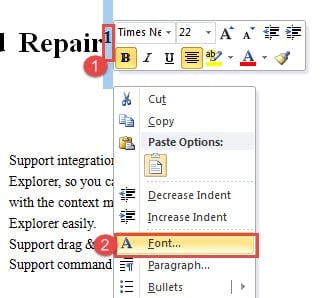
- Seejärel valige pealkirja taga joonealune märkus number "1".
- Paremklõpsake ja valige "Font".

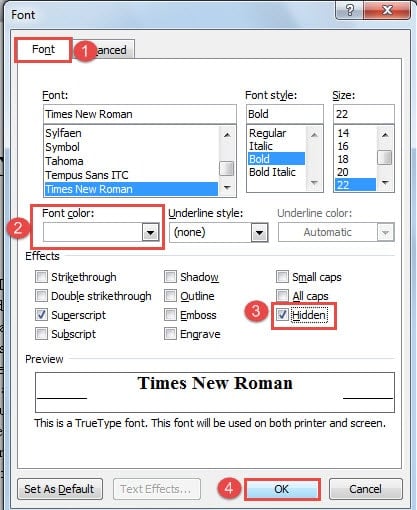
- Veenduge, et dialoogiboksis "Font" oleks vahekaart "Font" sisse lülitatud.
- Valige fondi värv, mis on sama, mis dokumendi taustavärv. Siin tuleks valida "Valge". Või võite numbri peitmiseks märkida ruudu "Peidetud". Mõlemad toimingud muudavad numbri nähtamatuks.
- Lõpuks klõpsake nuppu "OK".

Wordi failide kiire taastamine
Nagu näete, saame Wordis lahendada mitmesuguseid keerulisi probleeme, kasutades erinevaid funktsioone. Mõned neist ei pruugi olla kohandatud täpselt nõudluse rahuldamiseks, kuid me saame neid siiski oma töö tegemiseks kasutada. See on üks põhjusi, miks Word on populaarne. Peale selle on Word vastuvõtlik ka kasutajavigadele ja viiruserünnakutele. Seega peaksite ostma a Wordi failikahjustuste taastamise tööriist rikutud failide kiireks taastamiseks.
Autori sissejuhatus:
Vera Chen on andmete taastamise ekspert DataNumen, Inc., mis on maailmas juhtiv andmete taastamise tehnoloogiate, sealhulgas rikutud Exceli faili taastamise tööriist ja pdf tarkvaratooted. Lisateabe saamiseks külastage www.datanumenCom