
Nagu teate, ei toeta Outlook ekspordifiltreid. Nii et kui teil on Outlooki kalendris mitu üksust, kuidas saate kõik korduvad kohtumised välja võtta ja välja printida? See artikkel õpetab teid selle saavutamiseks kahe lihtsa sammuga.
Olen loonud Outlooki kalendris palju üksusi, sealhulgas ebaregulaarsed koosolekud, juhuslikud kohtumised ja ühe korduva kohtumise, mis on kavandatud 2.nd Iga kuu kolmapäev. Nüüd loodan ainult kohtumiste seeriad välja tõmmata ja välja printida, et saaksin iga kuu kontrollida, mis kuupäeval on konkreetne kolmapäev ja mitte ühtegi neist vahele jätta. Kuid ma tean, et Outlook ei toeta ekspordifiltreid. Pean kaaluma teisi lähenemisviise. Siin on minu lahendused.
1. samm: eksportige kõik Outlooki kohtumised Excelisse
- Alguses lülitage Outlooki kalendri paanil vahekaardile "Vaade" ja klõpsake nuppu "Muuda vaadet". Hüpikloendist valige suvand "Loend".
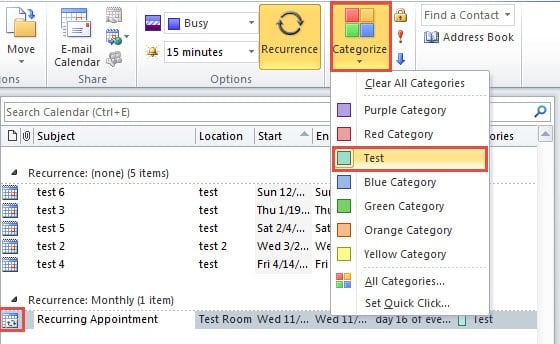
- Seejärel leidke kohtumiste loendist korduv kohtumine ja määrake sellele kategooria.
- Pärast seda minge "Fail"> "Ava"> "Import".
- Ilmub uus dialoogiboks "Impordi ja ekspordi viisard", milles valige "Ekspordi faili" ja klõpsake "Järgmine".
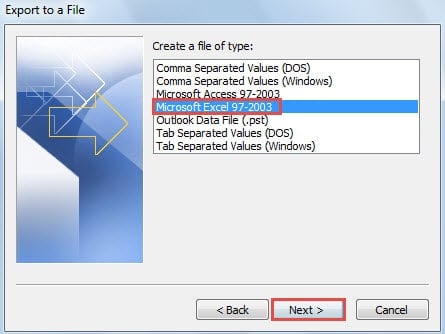
- Järgmisel "Ekspordi faili" kuval valige "Microsoft Excel 97 – 2003" ja klõpsake nuppu "Järgmine".

- Viimases liideses valige lähtekalendri kaust ja klõpsake nuppu "Järgmine".
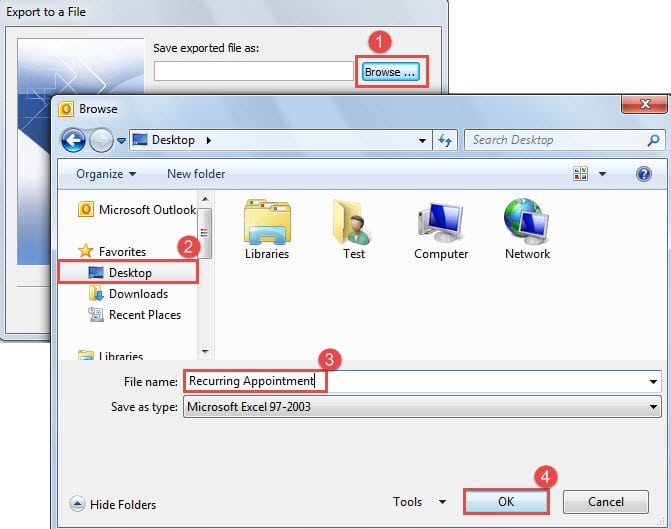
- Järgmisena peaksite määrama "salvesta eksporditud fail nimega". Toimige järgmiselt.
- Esiteks klõpsake nuppu "Sirvi".
- Seejärel valige salvestamise sihtkoht, näiteks "Töölaud".
- Järgmisena pange eksporditud failile nimi, näiteks "Korduv kohtumine".
- Lõpuks klõpsake nuppu "OK".

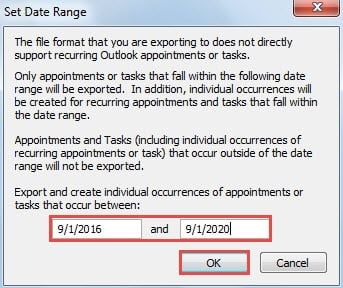
- Hiljem klõpsake nuppu "OK" > "Lõpeta". Peate määrama kuupäevavahemiku. Saate selle määrata vastavalt oma printimisvajadustele.

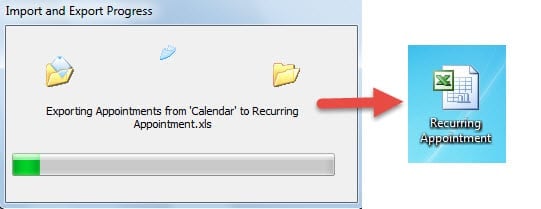
- Pärast nupu "OK" klõpsamist algab ekspordi edenemine. Lõpuks saate sihtkausta eksporditud Exceli faili.

2. samm: filtreerige, et kuvada ainult kõik kohtumise kordused
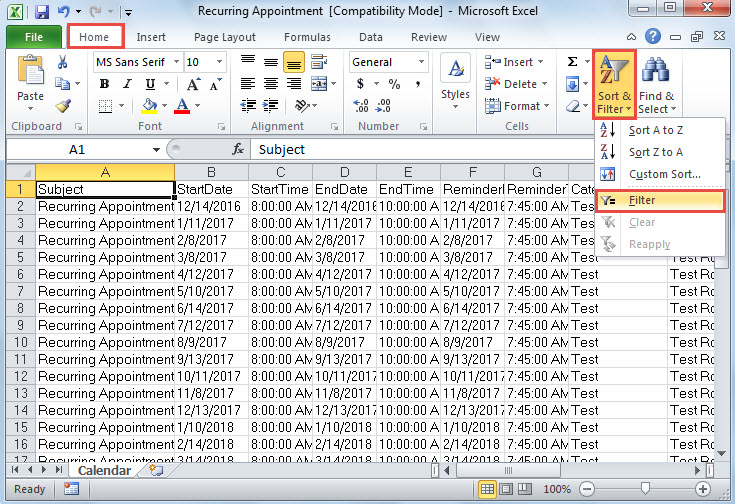
- Nüüd peaksite topeltklõpsama eksporditud faili, et avada see Exceli rakenduses.
- Seejärel saate soovimatud veerud vastavalt oma vajadustele eemaldada.
- Pärast seda peaksite klõpsama vahekaardil "Kodu" nuppu "Sorteeri ja filtreerige". Valige rippmenüüst "Filter".

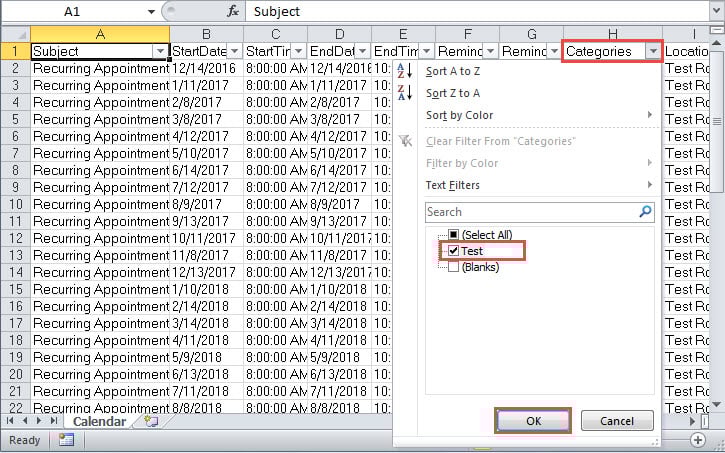
- Järgmisena klõpsake päist "Kategooriad". Kõikide märkeruutude tühjendamiseks keelake ripploendis "(Vali kõik)". Seejärel valige 1. sammus ainult eelseadistatud kategooria.

- Kategooriapõhise filtri lubamiseks klõpsake hiljem nuppu "OK".
- Nüüd kuvatakse failis ainult kohtumiste seeriad ühes korduses. Praeguse lehe saate printida nagu tavaliselt. Lihtsalt minge menüüsse "Fail" ja vahekaardile "Prindi". Lõpuks valige printer ja klõpsake nuppu "Prindi".
Päästke oma Outlooki andmed õigeaegselt
Kui Outlook satub ohtu, peate esmalt kaaluma Inbox Repair Tooli kasutamist. Kuid peaksite selle ebaõnnestumiseks enne tähtaega valmistuma, kuna see ei suuda äärmuslikke olukordi lahendada. Teisisõnu ei saa see parandada tõsiselt kahjustatud Outlooki faile. Sel juhul ei jää teil muud üle kui usaldusväärsema abi saamiseks PST taastamine tööriist, nagu DataNumen Outlook Repair.
Autori sissejuhatus:
Shirley Zhang on andmete taastamise ekspert DataNumen, Inc., mis on maailmas juhtiv andmete taastamise tehnoloogiate, sealhulgas sql taastamine ja Outlooki remonditarkvaratooted. Lisateabe saamiseks külastage www.datanumenCom