
Korduvate kohtumiste kustutamine ja muutmine võib olla tülikas ja keeruline. Miks siis mitte muuta need kõik eraldi? Selles artiklis käsitletakse seda probleemi ja antakse teile üksikasjalikud juhised.
Outlook võimaldab meil kordusfunktsiooniga kohtumiste seeriat luua. Kuid kui leiame, et korduvad kohtumised on meie kalendri sassi ajanud, loodame sarjast teha üksikisikud ja seejärel soovimatud kustutada. Tegelikult saab seda teha kahe lihtsa sammuga. Nendega tutvumiseks lugege edasi.
1. samm: eksportige kohtumise kõik kordused CVS-faili
- Alguses käivitage Outlook ja minge paanile „Kalender“.
- Kalendripaanil peaksite lülituma vahekaardile "Vaade" ja klõpsama nuppu "Muuda vaadet". Hüpikloendist valige "Loend" või "Aktiivne".
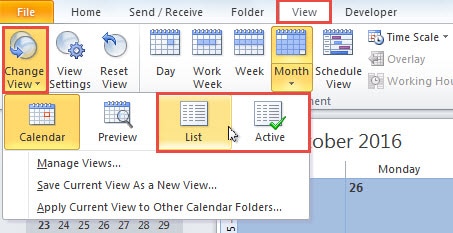
- Ülesannete loendist leiate, et kuvatakse ainult üks kohtumine, mis sisaldab tõepoolest seeriat.
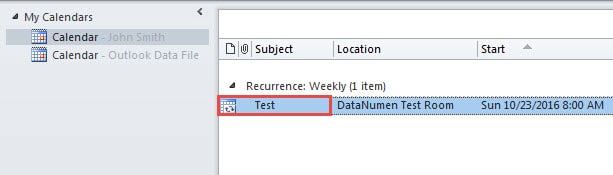
- Seejärel minge menüüsse "Fail" ja minge alguses vahekaardile "Ava".
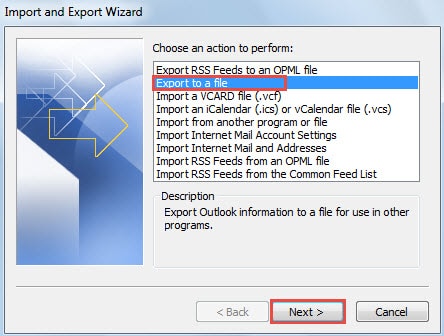
- Vajutage nuppu "Impordi", mis toob välja uue "Impordi- ja ekspordiviisardi" dialoogiboksi. Selles valige "Ekspordi faili" ja klõpsake "Järgmine".

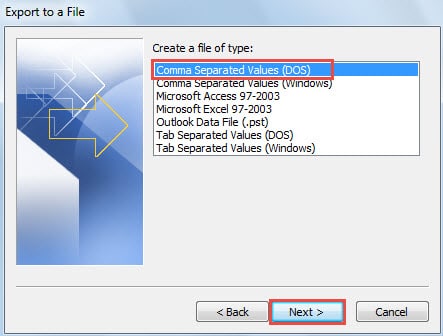
- Järgmisel ekraanil valige "Komadega eraldatud väärtused (DOS)" ja klõpsake nuppu "Järgmine".

- Viimases liideses valige õige kalender, mis sisaldab allika kohtumiste seeriat. Ja klõpsake nuppu "Järgmine".
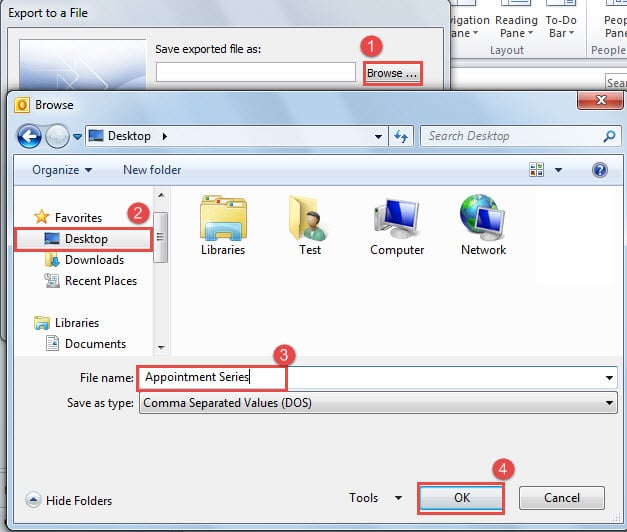
- Järgmisena peaksite määrama "salvesta eksporditud fail nimega", järgige alltoodud samme:
- Esiteks klõpsake nuppu "Sirvi".
- Ja seejärel valige sihtkoha salvestuskaust, näiteks "Töölaud".
- Järgmisena määrake eksporditava faili nimi, näiteks "Kohtumiste seeria".
- Lõpuks klõpsake nuppu "OK".

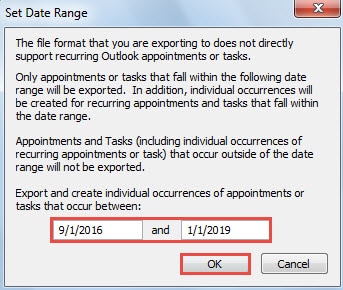
- Pärast seda klõpsake nuppu „Järgmine“ ja seejärel nuppu „Valmis“. Määrake kuupäevavahemik kohtumiste seeria algus- ja lõppkuupäeva alusel.

- Lõpuks klõpsake eksportimise alustamiseks nuppu „OK“.
2. samm: importige CVS-fail oma Outlooki kalendrisse
- Kõigepealt valige Outlookis mõni muu kalendrikaust. Kui ei, looge uus.
- Avage "Fail" > "Ava" > "Import".
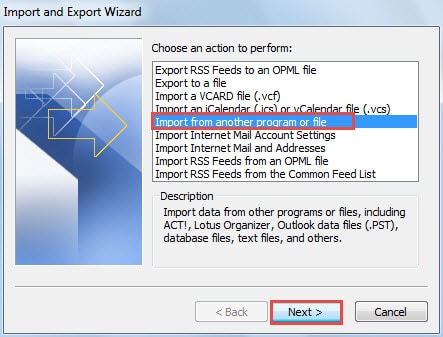
- Seejärel valige dialoogiboksis "Impordi ja ekspordi viisard" "Impordi teisest programmist või failist" ja vajutage nuppu "Järgmine".

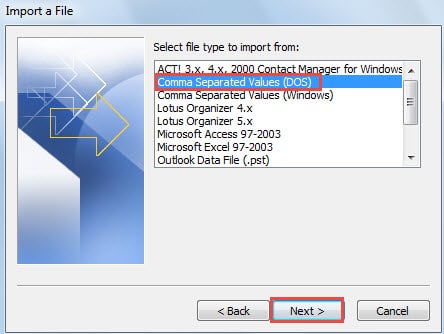
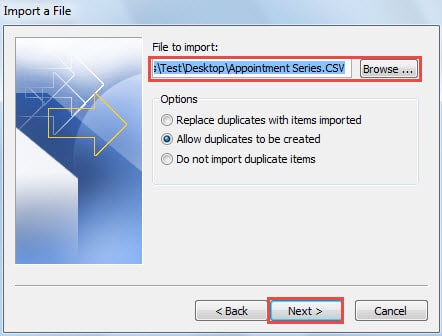
- Valige kuval "Impordi fail" "Komaeraldised väärtused (DOS)" ja klõpsake nuppu "Järgmine".

- Järgmisena peaksite valima imporditava faili. Reeglina valib Outlook eelmise eksporditud faili automaatselt. Kui ei, klõpsake selle leidmiseks ja sellele suunamiseks nuppu „Sirvi”.

- Pärast nuppu "Järgmine" valige sihtkalendri kaust ja klõpsake nuppu "Järgmine".
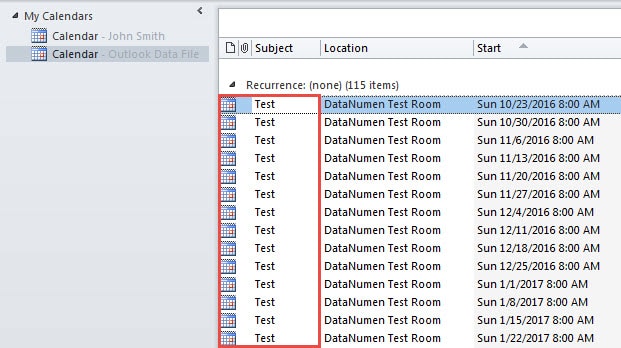
- Klõpsake nuppu "Lõpeta". Outlook hakkab seda importima. Lõpuks saate individuaalsed kohtumised, mis on näidatud järgmise ekraanipildina.

Vältige Outlooki korruptsioone
Nagu teate, on Outlook haavatav. Seega oleks selle korruptsiooni üsna raske ära hoida. Kuid piisavad ja tõhusad ettevaatusabinõud võivad selle esinemise tõenäosust vähendada, nagu regulaarne varukoopiate tegemine, kõikide võimalike riskide jälgimine ja tugevuse hoidmine. PST remont tööriist läheduses, nagu DataNumen Outlook Repair.
Autori sissejuhatus:
Shirley Zhang on andmete taastamise ekspert DataNumen, Inc., mis on maailmas juhtiv andmete taastamise tehnoloogiate, sealhulgas sql taastamine ja Outlooki remonditarkvaratooted. Lisateabe saamiseks külastage www.datanumenCom