
See artikkel on pühendatud kahe lahenduse näitamisele, kuidas muuta Wordi dokument erinevates arvutites ühesuguseks.
Mõnikord loote Wordi dokumendi ühes arvutis ja rakendate sellele üsna ainulaadset fonti. Nii et teie fail näeb atraktiivne välja. Mis saab aga siis, kui avate Wordi faili teises arvutis, milles teie kasutatud fonditüüpi pole? Kahtlemata võib teie faili välimus olla vähem ihaldusväärne.
Kuidas siis tagada, et teie Wordi dokument näeks erinevates arvutites ühesugune välja? On täiesti okei alla laadida täpne font. Kuid enamasti on meil vaja alla laadida ainult üks dokument ainult ühe fondi jaoks. Seega pakume teile selle probleemi lahendamiseks kahte erinevat lahendust.
Lahendus 1: manustage oma faili font
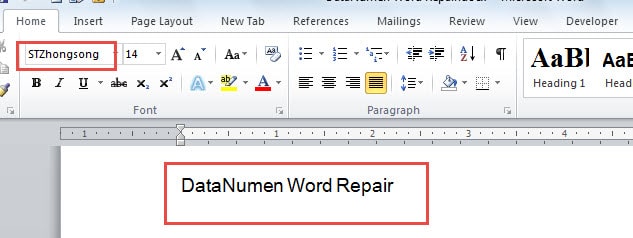
Näiteks loome siin näidisfaili, millele on rakendatud font "STZhongsong", nagu allpool: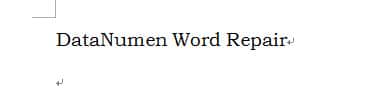
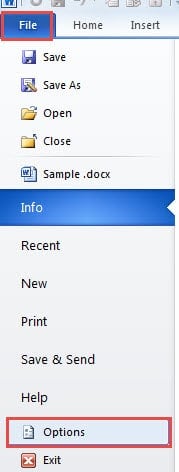
- Alustuseks klõpsake Wordi faili lõpetamisel vahekaarti "Fail".
- Seejärel valige "Valikud".
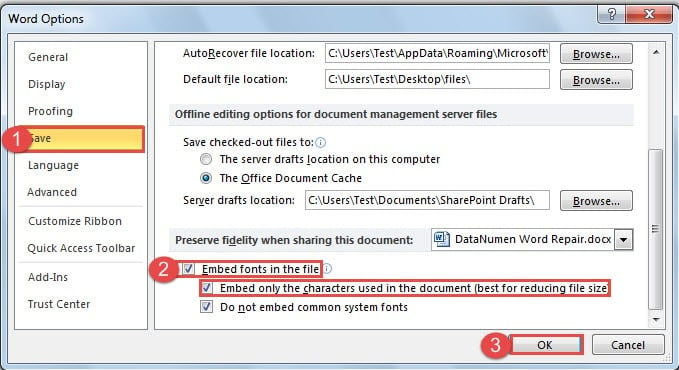
- Avatud dialoogiboksis "Wordi suvandid" klõpsake kõigepealt vasakus servas "Salvesta".
- Järgmisena liikuge paremas servas alumisse ossa, et märkida ruut „Fontide manustamine faili”.
- Kui saadetav fail ei vaja enam redigeerimist, võite märkida ka ruudu "Manusta ainult dokumendis kasutatud märgid (parim faili suuruse vähendamiseks)".
- Lõpuks klõpsake muudatuse salvestamiseks nuppu "OK".

Nüüd, kui avame faili teises arvutis, saame järgmise efekti: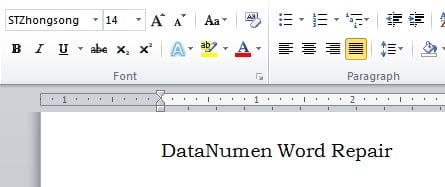
Lahendus 2: valige asendatud font
Seda lahendust on kõige parem kasutada juhul, kui unustate täpse fonditüübi või ei soovi seda alla laadida. Siin on üksikasjalikud sammud:
- Esiteks avage Wordi fail. Siiski kasutame näitena lahenduse 1 näidisfaili. Ja näete dokumendi fondi muutusi, kuigi sellel on endiselt sama fondi nimi.

- Seejärel klõpsake vahekaarti "Fail".
- Järgmisena klõpsake ka nuppu "Valikud".
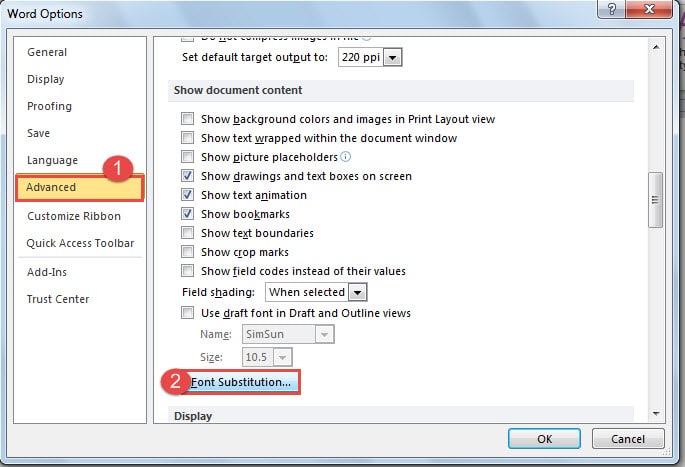
- Ainult dialoogiboksis "Wordi suvandid" klõpsake seekord "Täpsemalt".
- Seejärel kerige alla lehele „Kuva dokumendi sisu”.
- Järgmisena klõpsake nuppu "Fontide asendamine".

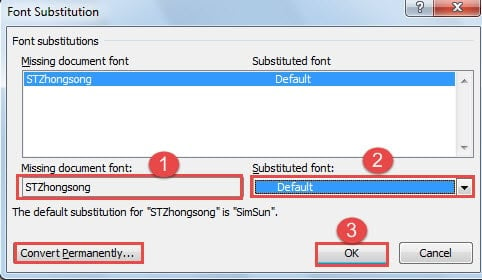
- Nüüd ilmub dialoogiboks "Fontide asendamine". Esmalt valite puuduva dokumendi fondi.
- Teiseks peate loendikastist "Asendatud font" valima asendus. Siin valime "Vaikimisi".
- Seejärel klõpsake nuppu "OK".

- Ärge unustage klõpsata ka dialoogiboksis Word Options "OK".
Nüüd näete asendusfondiga teksti järgmiselt: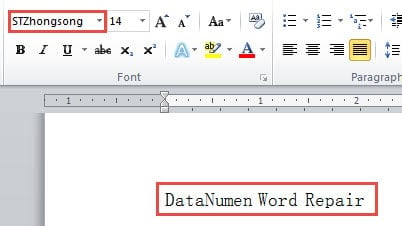
Samuti võite märgata, et fondi nime pole muudetud. Kui soovite seda muuta, klõpsake dialoogiboksis "Fonti asendamine" nuppu "Teisenda jäädavalt".
2 lahenduse võrdlus
| Lahendused | Eelised | Puudused |
| Manustage oma faili font | 1. Teie dokument näeb teises arvutis täpselt samasugune välja, kui sihtfonti pole lisatud.
2. On olemas valik, mis võimaldab teil faili suurust vähendada. 3. Kui avate faili teises arvutis ilma konkreetset fonti installimata, saate fondi kasutamist siiski jätkata. 4. Sa ei pea fonti alla laadima. |
1. Manustatud fondid peavad olema TrueType või OpenType.
2. Manustatud fontiga fail võib olla suurem. |
| Valige asendatud font | 1. Saate muuta dokumendi fondi võimalikult sarnaseks originaaliga, ilma et peaksite fondi alla laadima.
2. Te ei pea muretsema faili suuruse pärast, kuna asendatud font ei muuda suurust. 3. Sa ei pea fonti alla laadima. 4. Saate fondi jäädavalt teisendada. |
Teil ei pruugi õnnestuda leida asendatud fonti, mis oleks väga sarnane puuduva fontiga, mis võib tulemust kahjustada. |
Salvestage oma rikutud failid
Kas te ei tea, mida teha oma rikutud failide päästmiseks? Vaja on spetsiaalset ja võimsat doc-faili parandamine tööriist. Sellise käepärast tööriista abil saate oma faili tõhusalt ja tõhusalt taastada.
Autori sissejuhatus:
Vera Chen on andmete taastamise ekspert DataNumen, Inc., mis on maailmas juhtiv andmete taastamise tehnoloogiate, sealhulgas xls faili parandamine ja pdf tarkvaratooted. Lisateabe saamiseks külastage www.datanumenCom