
Tänases artiklis näitame teile kahte nutikat viisi, kuidas sortida Wordis tekstiveergu pikkuse järgi.
Tabelis olevate tekstide või numbrite veeru sortimiseks on mitu võimalust. Kuid kas olete kunagi mõelnud tekstide veeru pikkuse järgi sorteerimisele? Sellisel juhul on teie dokumendi paigutus selgem ja hõlpsamini loetav.
Wordis pole aga otsest viisi selle reegli järgi sorteerimiseks. Seetõttu peame probleemi lahendamiseks otsima lahendusi.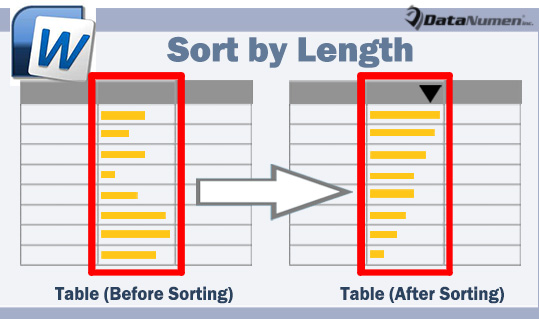
1. meetod: kasutage Wordi VBA-d
Oletame näiteks, et meil on järgmine tabel: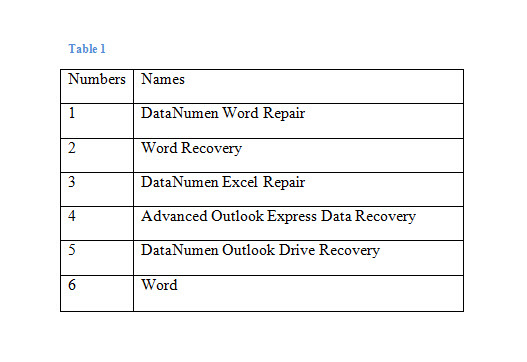
- Esiteks ja kõige tähtsam on Wordis VBA redaktori käivitamiseks vajutada klahvikombinatsiooni „Alt+F11”.
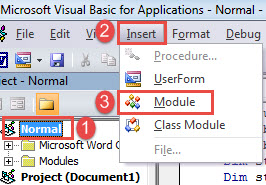
- Uue mooduli loomiseks klõpsake vasakpoolses veerus "Tavaline".
- Seejärel klõpsake vahekaarti "Sisesta" ja valige rippmenüüst "Moodul".

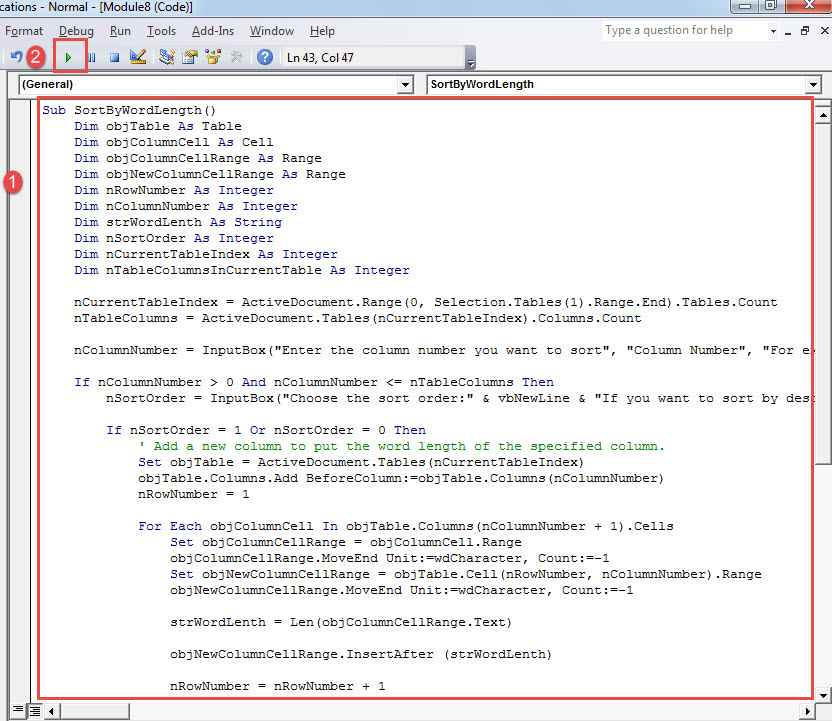
- Järgmisena topeltklõpsake moodulil selle avamiseks ja kleepige sinna allolev makro:
Sub SortByWordLength()
  Dim objTable As Table
  Dim objColumnCell As Cell
  Dim objColumnCellRange As Range
  Dim objNewColumnCellRange As Range
  Dim nRowNumber As Integer
  Dim nColumnNumber As Integer
  Dim strWordLenth As String
  Dim nSortOrder As Integer
  Dim nCurrentTableIndex As Integer
  Dim nTableColumnsInCurrentTable As Integer

  nCurrentTableIndex = ActiveDocument.Range(0, Selection.Tables(1).Range.End).Tables.Count
  nTableColumns = ActiveDocument.Tables(nCurrentTableIndex).Columns.Count

  nColumnNumber = InputBox("Enter the column number you want to sort", "Column Number", "For example:2")

  If nColumnNumber > 0 And nColumnNumber <= nTableColumns Then
    nSortOrder = InputBox("Choose the sort order:" & vbNewLine & "If you want to sort by descending, click 1" & vbNewLine & "If you want to sort by ascending, click 0", "Sort Order", "For example:1")

    If nSortOrder = 1 Or nSortOrder = 0 Then
      '  Add a new column to put the word length of the specified column.
      Set objTable = ActiveDocument.Tables(nCurrentTableIndex)
      objTable.Columns.Add BeforeColumn:=objTable.Columns(nColumnNumber)
      nRowNumber = 1

      For Each objColumnCell In objTable.Columns(nColumnNumber + 1).Cells
        Set objColumnCellRange = objColumnCell.Range
        objColumnCellRange.MoveEnd Unit:=wdCharacter, Count:=-1
        Set objNewColumnCellRange = objTable.Cell(nRowNumber, nColumnNumber).Range
        objNewColumnCellRange.MoveEnd Unit:=wdCharacter, Count:=-1

        strWordLenth = Len(objColumnCellRange.Text)

        objNewColumnCellRange.InsertAfter (strWordLenth)

        nRowNumber = nRowNumber + 1
      Next objColumnCell

      objTable.Select

      '  Sort by the word length.
      Selection.Sort ExcludeHeader:=True, FieldNumber:="Column " & nColumnNumber, SortFieldType:= _
        wdSortFieldNumeric, SortOrder:=nSortOrder, FieldNumber2:="", _
        SortFieldType2:=wdSortFieldAlphanumeric, SortOrder2:=wdSortOrderAscending _
      ,  FieldNumber3:="", SortFieldType3:=wdSortFieldAlphanumeric, SortOrder3:= _
        wdSortOrderAscending, Separator:=wdSortSeparateByCommas, SortColumn:= _
        False, CaseSensitive:=False, LanguageID:=wdEnglishUS, SubFieldNumber:= _
        "Paragraphs", SubFieldNumber2:="Paragraphs", SubFieldNumber3:="Paragraphs"

      objTable.Columns(nColumnNumber).Delete

    Else
      MsgBox ("Invalid sort type, please try again")
    End If
  Else
    MsgBox ("Invalid column number, please try again")
  End If
End Sub
märkused:
Kui teie tabel ei sisalda päise rida, peate muutma järgmist koodirida:
Selection.Sort ExcludeHeader:=True
Asenda "True" sõnaga "False".
- Järgmisena klõpsake nuppu "Käivita".

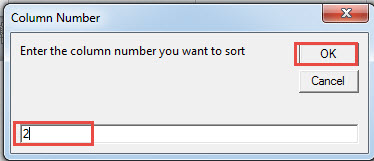
- Seejärel sisestage esimesse avatud kasti sihtveeru veeru number, näiteks teise veeru jaoks „2“.
- Klõpsake nuppu OK.

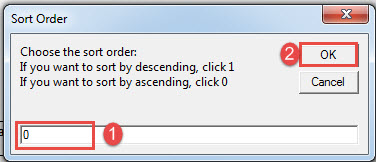
- Teisele väljale sisestage sortimisreegli määramiseks number. "0" tähistab sortimist kasvavalt, "1" kahanevalt.
- Samamoodi klõpsake nuppu "OK".

Kontrollige efekti: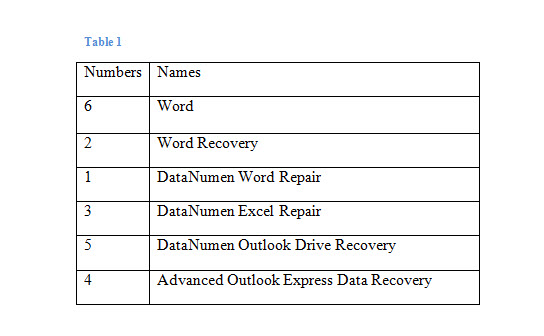
2. meetod: sortige Excelis
- Esiteks valige Wordis tabel ja vajutage selle kopeerimiseks klahvikombinatsiooni Ctrl+C.
- Järgmisena avage Excel ja kleepige see, vajutades "Ctrl + V". Kui teie tabelis pole päise rida, kleepige tabel lahtrisse A2.
- Seejärel klõpsake veeru tähel. Näiteks oletame, et veerg C on sihtveerg. Näete valikus veeru koguarvu.
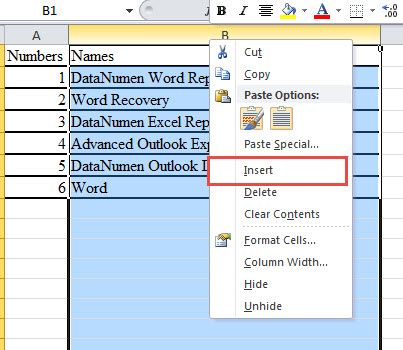
- Järgmisena paremklõpsake ja valige "Sisesta".

- Enne veergu C on uus veerg. Asetage kursor uue veeru teise lahtrisse.
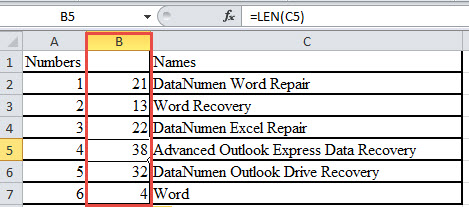
- Sisestage lahtrisse B2 "= LEN(C2)". Ärge unustage asendada "C" tegeliku tähega.
- Järgmisena asetage kursor lahtri B2 parempoolsesse nurka, kuni see muutub ristiks.
- Nüüd topeltklõpsake. Näete, et uus veerg on täidetud numbritega. Need on märkide arv veerus C olevate tekstide jaoks.

- Sisestage lahtrisse B1 kõik, mis teile meeldib. Lihtsalt ärge jätke seda tühjaks.
- Asetage kursor veeru B mis tahes lahtrisse, millel on arv.
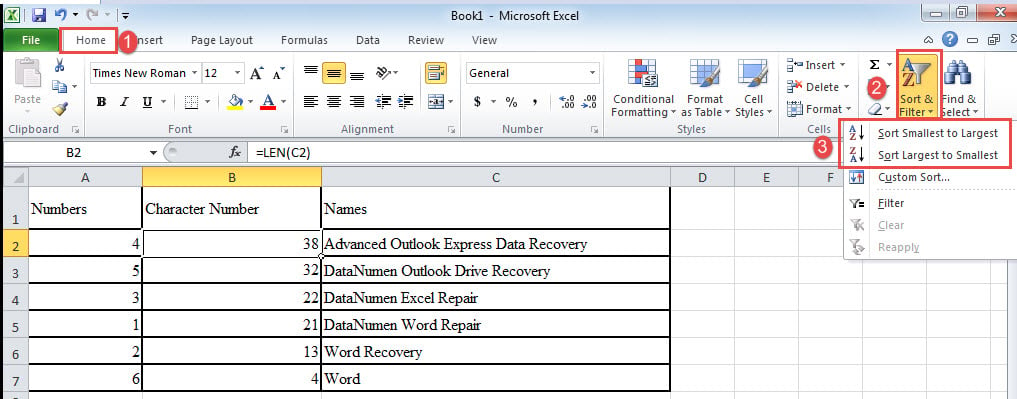
- Minge vahekaardile "Kodu" ja klõpsake "Sorteeri ja filtreerige".
- Valige rippmenüüst „Sortida väikseimast suurimani” või „Sordi suurimast väikseimani”.

- Lõpuks valige äsja sisestatud veerg ja paremklõpsake, et valida "Kustuta". Ja kleepige tabel tagasi Wordi dokumenti.
Korrumpeerunud dokumentide parandamine
Kas usute, et teie arvutites talletatud dokumendid on turvalised? Isegi teie saate oma arvutit rünnaku eest kaitsta. Dokumentide kadumaminek on siiski võimalik. Seega pidage meeles, et teie fail ei pruugi olla täiesti turvaline. Seetõttu hankige docx taastamine tööriist eelnevalt oleks hea valik.
Autori sissejuhatus:
Vera Chen on andmete taastamise ekspert DataNumen, Inc., mis on maailmas juhtiv andmete taastamise tehnoloogiate, sealhulgas kahjustatud xls ja pdf tarkvaratooted. Lisateabe saamiseks külastage www.datanumenCom