
Selles postituses keskendume kahele nutikale viisile, kuidas oma dokumenti Wordis kiiresti ümber nimetada.
Aeg-ajalt muudame Wordis mustandit tehes pidevalt failinime. Kuid iga kord peame dokumendi sulgema, enne kui saame selle ümber nimetada. See pole absoluutselt mugav. Vaikimisi ei saa me avatud faili ümber nimetada. Kuid makro abil on see võimalik.
Järgmised on 2 makrot, mis võivad sellist probleemi lahendada.
1. meetod: nimetage dokument Wordis ümber
- Kõigepealt vajutage vahekaarti „Arendaja“ ja seejärel Wordi VBA redaktori avamiseks nuppu „Visual Basic“.
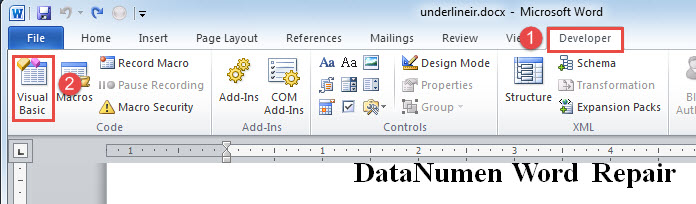
- Järgmisena klõpsake nuppu "Tavaline" projekt.
- Seejärel klõpsake nuppu "Sisesta" ja valige "Moodul".
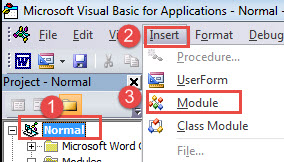
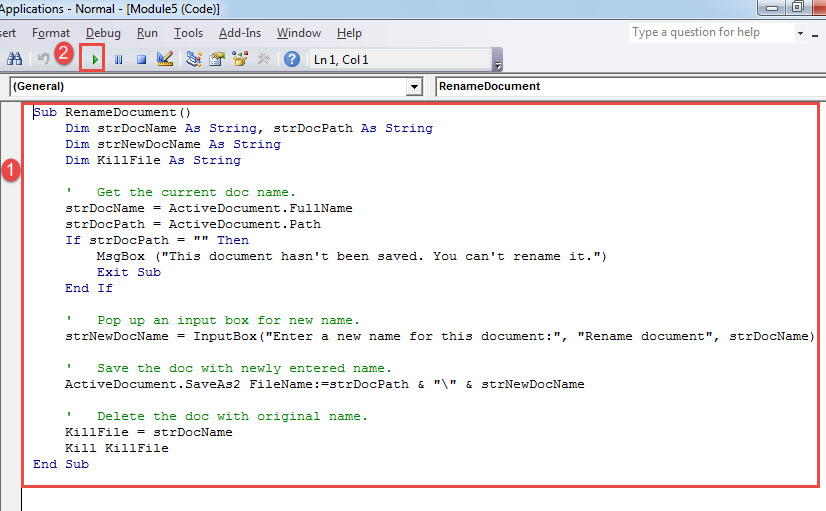
- Topeltklõpsake uuel moodulil, et avada kodeerimisala ja kleepida sinna allolevad koodid:
Sub RenameDocument()
  Dim strDocName As String, strDocPath As String
  Dim strNewDocName As String
  Dim KillFile As String

  '  Get the current doc name.
  strDocName = ActiveDocument.FullName
  strDocPath = ActiveDocument.Path
  If strDocPath = "" Then
    MsgBox ("This document hasn't been saved. You can't rename it.")
    Exit Sub
  End If

  '  Pop up an input box for new name.
  strNewDocName = InputBox("Enter a new name for this document:", "Rename document", strDocName)

  '  Save the doc with newly entered name.
  ActiveDocument.SaveAs2 FileName:=strDocPath & "\" & strNewDocName

  '  Delete the doc with original name.
  KillFile = strDocName
  Kill KillFile
End Sub
- Nüüd klõpsake nuppu "Käivita" või "F5".

- Ilmub sisestuskast. Lihtsalt sisestage tekstikasti uus nimi ja klõpsake "OK".

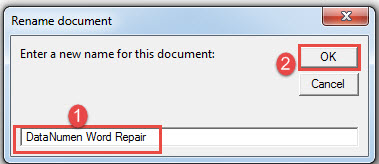
Nüüd salvestatakse dokument uue nimega samasse kohta. Ja makro käivitamine kustutab algse faili.
2. meetod: nimetage dokument ümber ja lisage kuupäeva teave
Paljudel juhtudel nimetatakse dokument ümber kuupäevaga, millal parandused tehakse. Sellistel juhtudel jääb failinime põhiosa samaks ainult siis, kui sellele järgneb kuupäevastring. Näiteks siin on dokument ilma kuupäevastringita.
Selle lisamiseks saame käivitada järgmise makro:
Sub RenameDocumentWithDate()
  Dim strDocName, strDocNameNoExten, strDocFullName, strDocPath As String
  Dim strNewDocName As String
  Dim KillFile As String
  Dim strDate As String

  '  Get the current doc name.
  strDocName = ActiveDocument.Name
  strDocFullName = ActiveDocument.FullName
  strDocNameNoExten = Left(strDocName.Name, Len(strDocName.Name) - 5)
  strDocPath = ActiveDocument.Path
  strDate = Format(Date, "mm - dd - yyyy")

  If strDocPath = "" Then
    MsgBox ("This document hasn't been saved. You can't rename it.")
    Exit Sub
  End If

  '  Save the doc in new name with date.
  ActiveDocument.SaveAs2 FileName:=strDocPath & "\" & strDocNameNoExten & " " & strDate
  KillFile = strDocFullName
  Kill KillFile
End Sub
Ülaltoodud makro installimiseks ja käitamiseks võite järgida 1. meetodi täpseid samme. See töötab ilusti. Näete, et praeguse kuupäeva string järgneb algsele nimele, näiteks allpool: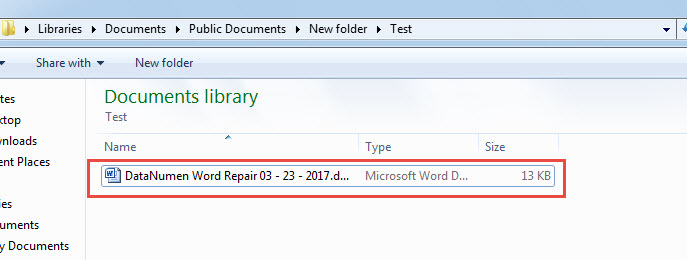
Lahendus Wordi dokumentide korruptsioonile
Dokumentide rikkumist ei saa ühe kindla meetodiga ära hoida. Saame teha varukoopiaid ja vältida kasutajate vigu nii palju kui võimalik. Üks olulisemaid punkte on tutvuda sellega, mida teha pärast dokumendi rikkumist. Õige vastus on hankida... doc taastumine tööriist niipea kui võimalik.
Autori sissejuhatus:
Vera Chen on andmete taastamise ekspert DataNumen, Inc., mis on maailmas juhtiv andmete taastamise tehnoloogiate, sealhulgas Exceli kahjustused ja pdf tarkvaratooted. Lisateabe saamiseks külastage www.datanumenCom