
Selles artiklis soovime teile näidata kahte nutikat viisi, kuidas Wordi dokumendis kahe konkreetse sõna vahel sisu kustutada.
Eelmises artiklis arutasime nende teise dokumenti eraldamise meetodit. Lisateabe saamiseks vaadake seda postitust: Kuidas eraldada sisu kahe konkreetse sõna vahel ühest sõnadokumendist teise
Ja täna illustreerime kahte võimalust, kuidas Wordi dokumendis kahe konkreetse sõna vahel sisu kustutada. Vaatame siiski, kus on rakendusstsenaariumid.
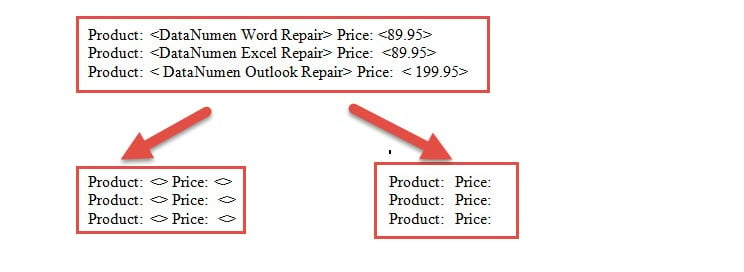
- Esiteks kipume teksti panema sulgudesse. Mõne aja pärast peate võib-olla need kustutama või ümber kirjutama, näiteks allpool:

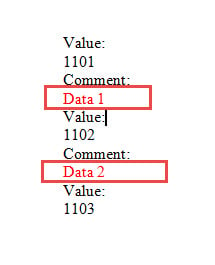
- Teiseks, mõnes logifailis või laboriaruandes peate võib-olla kustutama teksti kahe konkreetse sõna vahel. Näiteks alloleval ekraanipildil peate võib-olla kustutama punased tekstid „Kommentaar:” ja „Väärtus:” vahel.

Nüüd on siin 2 lähenemist.
1. meetod: kasutage funktsiooni Otsi ja asenda
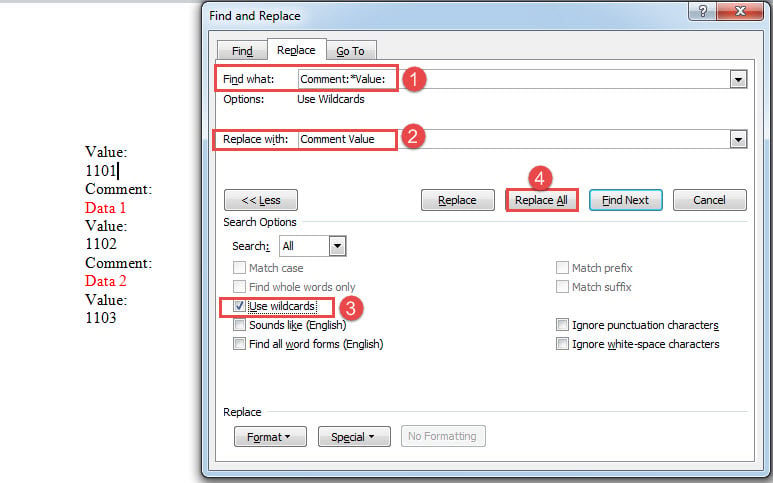
- Kõigepealt vajutage klahvikombinatsiooni Ctrl + H, et avada kast "Otsi ja asenda".
- Sisestage tekstiväljale „Otsi mis” esimene sõna, „*” ja teine sõna. Meie puhul peaksime sisestama "Kommentaar:*Väärtus:".
- Seejärel sisestage tekstiväljale "Asenda" sõnad, mida soovite alles jätta. Näiteks ainult sõnadevahelise sisu kustutamiseks peate sisestama esimese ja teise sõna väljale "Asenda", näiteks "Kommentaari väärtus". Või võite ka need kaks sõna kustutada, jättes lahtri „Asenda sõnaga” tühjaks.
- Järgmisena klõpsake nuppu "Veel", et kuvada rohkem valikuid.
- Seejärel märkige ruut "Kasuta metamärke" ja klõpsake "Asenda kõik".

2. meetod: käivitage VBA koodid
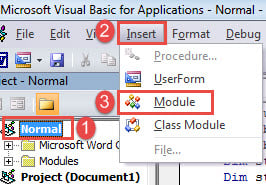
- Esiteks ja kõige tähtsam on Wordis VBA redaktori käivitamiseks vajutada klahvikombinatsiooni „Alt+F11”.
- Seejärel klõpsake menüüribal "Tavaline" projekt ja seejärel vahekaart "Lisa".
- Järgmisena valige "Sisesta" rippmenüüst "Moodul".

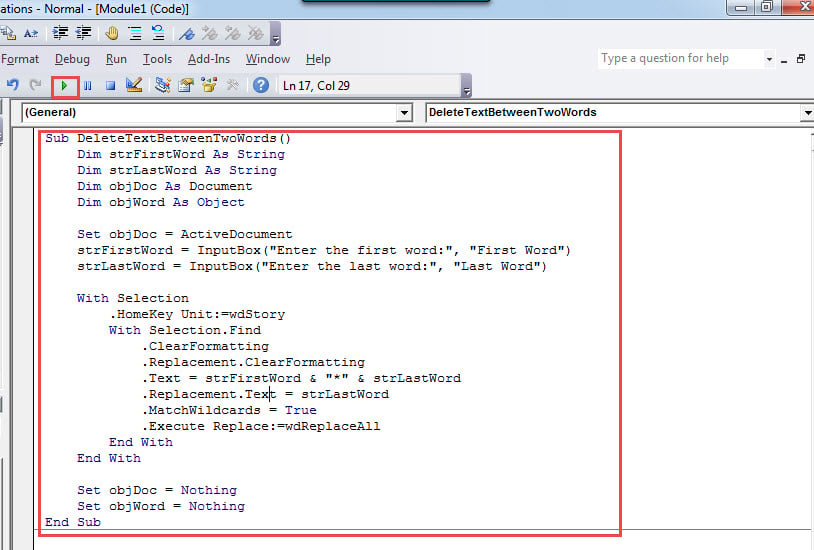
- Selle avamiseks topeltklõpsake moodulit ja kleepige sinna järgmised koodid:
Sub DeleteTextBetweenTwoWords()
  Dim strFirstWord As String
  Dim strLastWord As String
  Dim objDoc As Document
  Dim objWord As Object

  Set objDoc = ActiveDocument
  strFirstWord = InputBox("Enter the first word:", "First Word")
  strLastWord = InputBox("Enter the last word:", "Last Word")

  With Selection
    .HomeKey Unit:=wdStory
    With Selection.Find
      .ClearFormatting
      .Replacement.ClearFormatting
      .Text = strFirstWord & "*" & strLastWord
      .Replacement.Text = strFirstWord & strLastWord
      .MatchWildcards = True
      .Execute Replace:=wdReplaceAll
    End With
  End With

  Set objDoc = Nothing
  Set objWord = Nothing
End Sub
- Ja koodide käivitamiseks klõpsake "Käivita" või vajutage "F5".

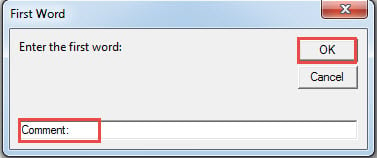
- Nüüd sisestage väljale "Esimene sõna" esimene sõna. Ja jätkamiseks klõpsake "OK".

- Samamoodi sisestage väljale "Viimane sõna" viimane sõna. Jätkamiseks klõpsake "OK".
Märge:
Ka kahe sõna kustutamiseks võite selle koodirea asendada:
.Replacement.Text = strFirstWord & strLastWord
Et
.Replacement.Text = “”
Sulgudes oleva sisu kustutamine
- Makro installimiseks ja käivitamiseks järgige ülaltoodud samme.
- Selle asemel käivitage see makro:
Sub DeleteTextInAngleBrackets()
  With Selection
    .HomeKey Unit:=wdStory
    With Selection.Find
      .ClearFormatting
      .Replacement.ClearFormatting
      .Text = "\<(*)\>"
      .MatchWildcards = True
      .Replacement.Text = "<>"
      .Execute Replace:=wdReplaceAll
    End With
  End With
End Sub
Ülaltoodud makro on pühendatud nurksulgudes (<>) oleva teksti kustutamisele.
Kindlasti võib teie dokumendis olla mitut tüüpi sulgusid.
Traksidega { }:
asendama
.Text = "\<(*)\>"
.Replacement.Text = "<>"
koos
.Text = "\{(*)\}"
.Replacement.Text = "{}"
Sulgude jaoks ( ):
Kasutage neid 2 rida
.Text = "\((*)\)"
.Replacement.Text = "()"
Nurksulgude [ ] jaoks:
.Text = "\[(*)\]"
.Replacement.Text = "[]"
Varundage oma failid kohe
Alati on hea võtta ettevaatusabinõusid enne, kui midagi halba juhtub. Wordi dokumentide varundamine võimaldab teil katastroofi korral kasutada andmete uusimat versiooni. Seejärel saate tööriista kasutada paranda Word ilma suurema ärevuseta.
Autori sissejuhatus:
Vera Chen on andmete taastamise ekspert DataNumen, Inc., mis on maailmas juhtiv andmete taastamise tehnoloogiate, sealhulgas taasta xls ja pdf tarkvaratooted. Lisateabe saamiseks külastage www.datanumenCom