
Mõnikord võite Exceli töölehe e-kirja kehasse kopeerimise asemel sisestada töölehe ekraanipildi. Seega näitab see artikkel 2 meetodit selle saamiseks.
Paljud kasutajad soovivad eksportida konkreetse Exceli töölehe ekraanipildi ja seejärel sisestada ekraanipildi Outlooki meilisõnumi kehasse. Ainult ekraanipildil ei saa lahtri väärtusi muuta. Ja ekraanipilti saab vaadata ka siis, kui adressaadid ei installi oma arvutisse MS Excelit.
Seda saab teostada kahel viisil. Esimene on sisseehitatud funktsiooniga – „Sisesta” > „Ekraanitõmmis”, mida on üksikasjalikult tutvustatud järgmises 2. meetodis. Ja teine kasutab natuke skriptimist, nagu on näidatud 1. meetodis. Nüüd lugege edasi hankige need üksikasjalikult.
1. meetod: sisestage Exceli akna ekraanipilt
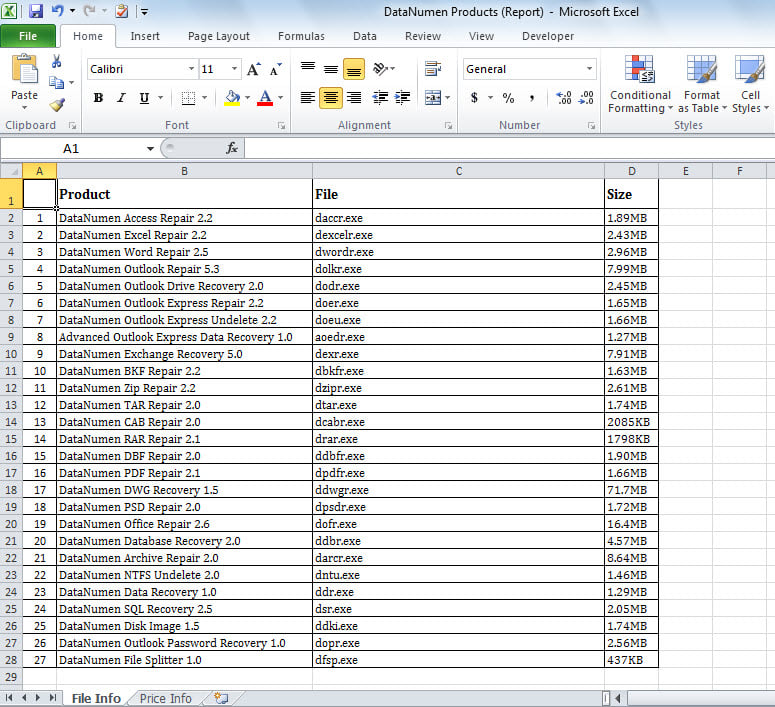
- Kõigepealt avage Exceli tööleht, mille soovite meilidesse lisada.
- Seejärel käivitage Outlook ja looge uus e-kiri.
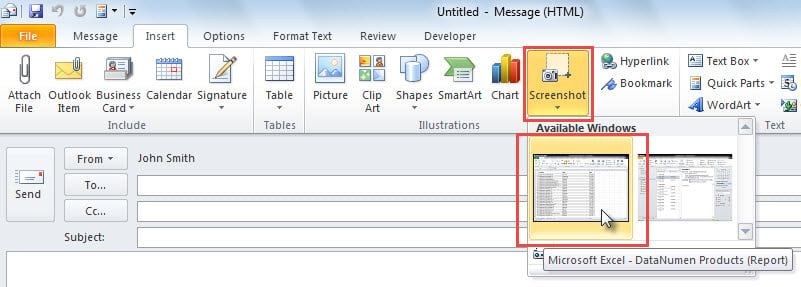
- Järgmisena lülituge sõnumiaknas vahekaardile "Sisesta".
- Seejärel klõpsake nuppu "Ekraanipilt".

- Valige loendist "Saadaval Windows" Exceli töölehe ekraanipilt.
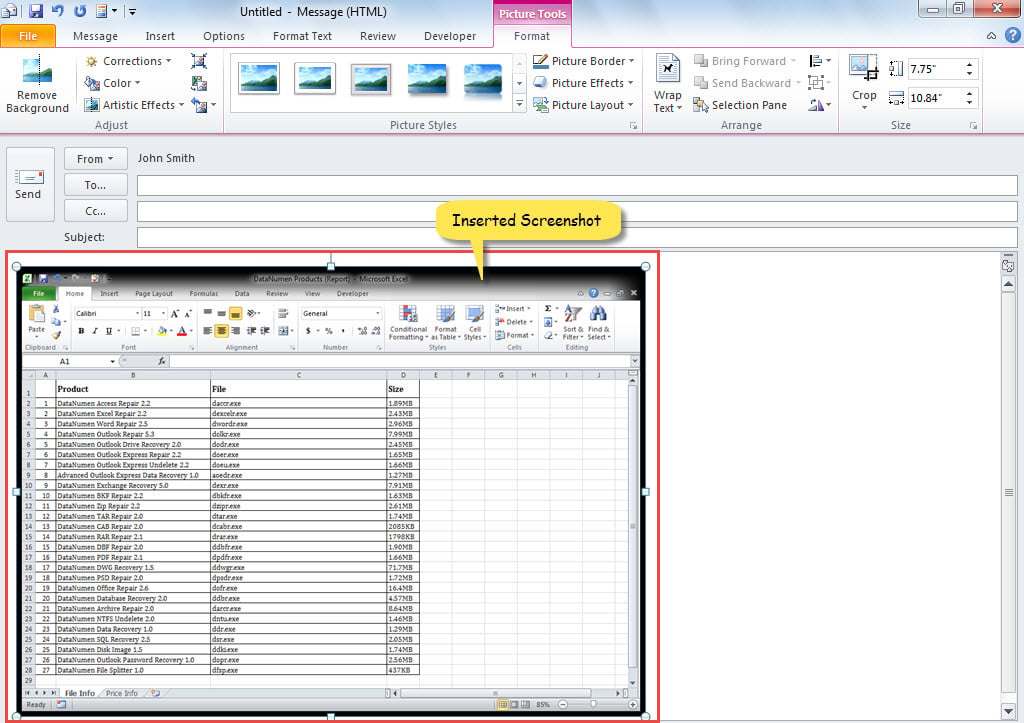
- Korraga lisatakse Exceli töölehe ekraanipilt.

- Nüüd saate ekraanipilti oma äranägemise järgi kärpida.
2. meetod: kopeerige Exceli töölehe ekraanipilt VBA-ga
- Kohe alguses avage Exceli fail.
- Seejärel vajutage Exceli VBA redaktori käivitamiseks klahvikombinatsiooni Alt + F11.
- Seejärel lisage viited „MS Outlook Object Library” ja „MS Word Object Library” vastavalt jaotisele „Kuidas lisada VBA-s objektiteegi viidet".
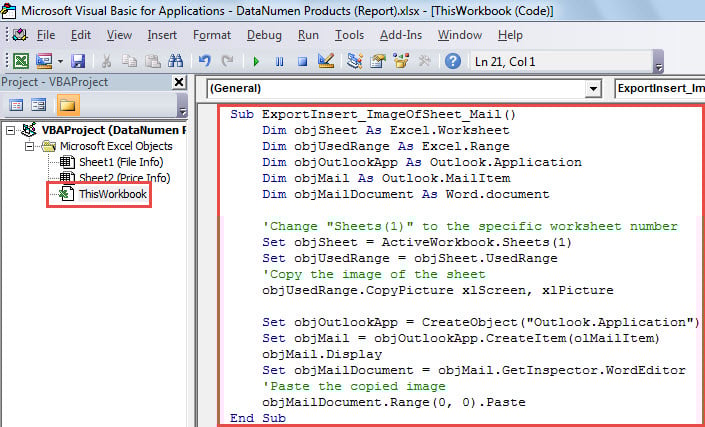
- Pärast seda kopeerige järgmine VBA kood projekti või moodulisse.
Sub ExportInsert_ScreenshotOfSheet_Mail()
    Dim objSheet As Excel.Worksheet
    Dim objUsedRange As Excel.Range
    Dim objOutlookApp As Outlook.Application
    Dim objMail As Outlook.MailItem
    Dim objMailDocument As Word.document

    'Change "Sheets(1)" to the specific worksheet number
    Set objSheet = ActiveWorkbook.Sheets(1)
    Set objUsedRange = objSheet.UsedRange
    'Copy the screenshot of the sheet
    objUsedRange.CopyPicture xlScreen, xlPicture

    Set objOutlookApp = CreateObject("Outlook.Application")
    Set objMail = objOutlookApp.CreateItem(olMailItem)
    objMail.Display
    Set objMailDocument = objMail.GetInspector.WordEditor
    'Paste the copied screenshot
    objMailDocument.Range(0, 0).Paste
End Sub
- Hiljem vajutage selle makro käivitamiseks "F5".
- Kohe kuvatakse uus e-kiri.
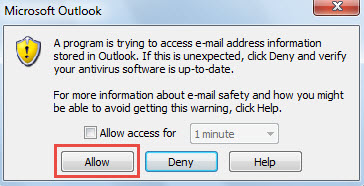
- Väikeses dialoogiboksis klõpsake nuppu "Luba".

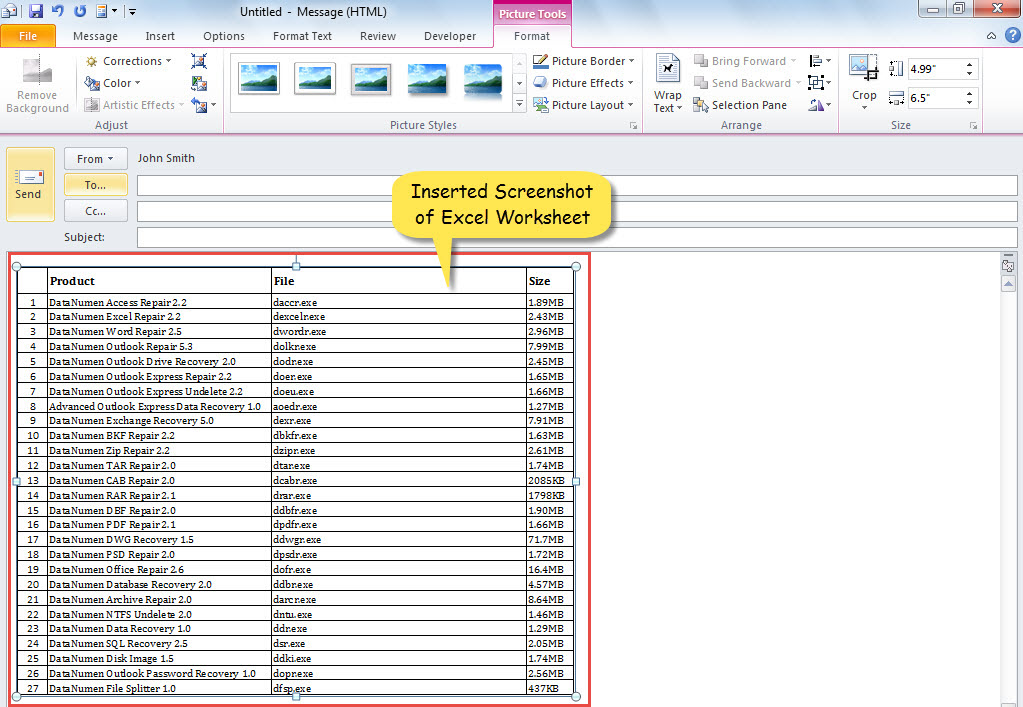
- Lõpuks lisatakse meili kehasse Exceli töölehe ekraanipilt.

Kui seisate silmitsi Outlooki failikahjustusega
Kui laadite kogemata alla viirusega nakatunud manuseid, rünnatakse teie Outlooki faili suure tõenäosusega ja see satub seega ohtu. Sellises olukorras peate viiruste hävitamiseks esmalt käivitama viirusetõrjetarkvara. Seejärel peate investeerima tugevasse kolmanda osapoole remondiutiliiti, näiteks DataNumen Outlook Repair, mis võib remont PST viili ilma higistamata.
Autori sissejuhatus:
Shirley Zhang on andmete taastamise ekspert DataNumen, Inc., mis on maailmas juhtiv andmete taastamise tehnoloogiate, sealhulgas taastada mdf ja Outlooki remonditarkvaratooted. Lisateabe saamiseks külastage www.datanumenCom