
Selles artiklis tahame teiega jagada kahte kiiret viisi, kuidas otsida kõiki oma Wordi dokumendis allajoonitud tekste.
Allajoonimiste rohke esinemine Wordi dokumendis ei ole ebatavaline. Seetõttu kerkib pidevalt esile nii palju nõudmisi, mis on seotud allajoonide rakendamisega. Vaatame nüüd selliseid taotlusi.
- Otsige allakriipsutatud tühikuid. Esmamõttest võite tunda end kaotusseisus. Kuid võite mõelda nii, et Wordi dokumendis eksamit täites peate failist otsima, et näha, kas mõni küsimus on vastamata.
- Muutke viisi, kuidas tekstid läbi lüüa. Saate tekste esile tõsta, joonides neile alla. Siiski on ka teisi vahendeid, näiteks kaldkirjas kirjastiiliga tekstide rakendamist.
- Muutke allajoonimise värvi. Saate muuta allajoonitud värvi, et muuta see pilkupüüdvamaks.
Ülaltoodud nõuete täitmiseks on üks jagatud samm, milleks on kõigepealt allakriipsude otsimine. Ja siin on meie 2 meetodit:
1. meetod: kasutage valikut „Täpsem otsing”.
- Alustamiseks klõpsake vahekaarti „Avaleht”.
- Seejärel klõpsake nupu „Otsi” taga olevat tagurpidi kolmnurga nuppu.
- Järgmisena valige "Täpsem otsing".

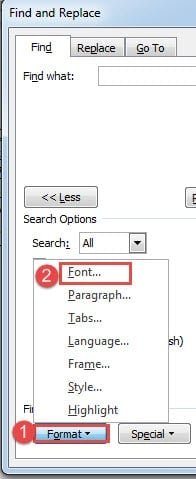
- Klõpsake dialoogiboksis "Otsi ja asenda" nuppu "Vorminda".
- Seejärel valige "Font".

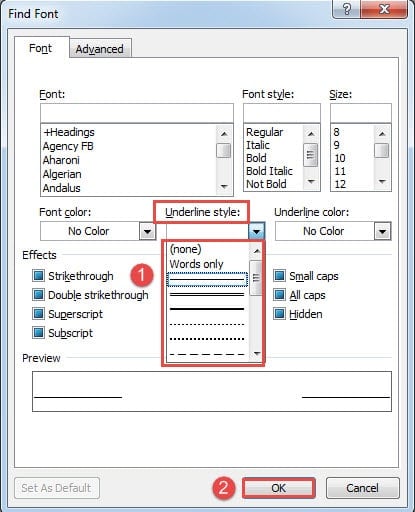
- Valige väljal "Otsi font" oma dokumendis kasutatud allajoonimisstiil ja klõpsake "OK".

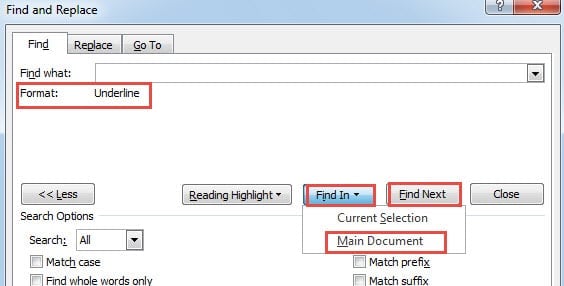
- Nüüd valige, kas klõpsata "Otsi" ja seejärel "Põhidokument" või jätkake nuppu "Leia järgmine". Esimene valib dokumendis kõik allakriipsud, teine aga viib teid ükshaaval allakriipsutusse.

Muide, kui soovite sammud 4–6 vahele jätta, võite kasutada otseteid. "Ctrl+U” viitab ühele allajoonimisele ja „Ctrl + tõstuklahv + D”, topelt allajoon.
2. meetod: käivitage Wordi makro
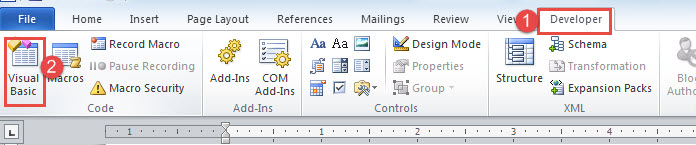
- Kõigepealt klõpsake VBA-redaktori käivitamiseks vahekaarti "Arendaja" ja seejärel "Visual Basic". Teine võimalus on vajutada "Alt + F11".

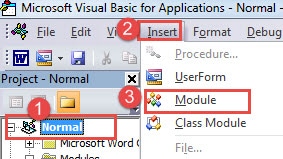
- Järgmisena klõpsake nuppu "Tavaline".
- Seejärel klõpsake vahekaarti "Sisesta" ja valige "Moodul".

- Nüüd olete edukalt lisanud uue mooduli projekti "Tavaline" alla. Redigeerimisala avamiseks topeltklõpsake uuel moodulil.
- Järgmisena kleepige sinna järgmised koodid:
Sub FindUnderlineInDoc()
  Dim objDoc As Document
  Dim objRange As Range

  Set objDoc = ActiveDocument
  Set objRange = objDoc.Range

  objRange.Find.ClearFormatting
  objRange.Find.Font.Underline = wdUnderlineSingle
  With Selection.Find
    .text = ""
    .Forward = True
    .Wrap = wdFindContinue
    .Format = True
    .Execute
  End With
End Sub
- Lõpuks vajutage nuppu "Käivita".

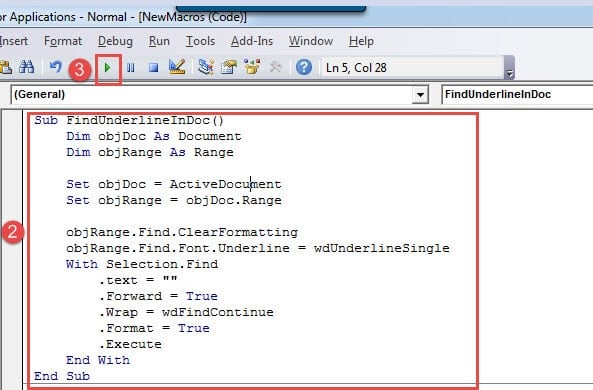
märkused:
Koodirida "objRange.Find.Font.Underline = wdUnderlineSingle” tähendab, et see makro leiab ühe allajoonimise. Teiste stiilidega allajoonimise leidmiseks peate asendama "wdUnderlineSingle” koos teiste konstantidega, mida leiad rohkem siit: https://docs.microsoft.com/en-us/previous-versions/office/developer/office-2003/aa224269(v=office.11)
Tule toime sõnavigadega
Kas olete aruannete koostamisel kunagi kokku puutunud a rikutud Word, kaotate seega faili, mille kallal just töötate? Selline stsenaarium on vähim, mida me ootame. Sellegipoolest seda juhtub ja see võib olla karjäärile laastav löök. Seetõttu vajate oma aja ja karjääri säästmiseks ka Wordi programmi parandamiseks professionaali.
Autori sissejuhatus:
Vera Chen on andmete taastamise ekspert DataNumen, Inc., mis on maailmas juhtiv andmete taastamise tehnoloogiate, sealhulgas xls parandada ja pdf tarkvaratooted. Lisateabe saamiseks külastage www.datanumenCom