
Tänases artiklis tutvustame teile kahte kiiret viisi, kuidas sisestada Wordi dokumenti tähtajani jäänud päevad või kellaaeg.
Aeg-ajalt avastad mõne olulise projekti kallal töötades, et oma töötempo reguleerimiseks pead silmas pidama täpseid tähtaega jäänud päevi või aega. Siis on hea mõte sisestada oma Wordi dokumenti tähtajani jäänud päevad või kellaajad, et need saaksid teile meelde tuletada viimast järelejäänud aega.
Järgmises tekstis soovime teile tutvustada kahte meetodit, kuidas kasutada makrosid väärtuse arvutamiseks ja hankimiseks.
Arvutage tähtpäevani jäänud päevad
- Kõigepealt asetage kursor kohta, kuhu soovite numbri sisestada.
- Seejärel klõpsake vahekaarti "Arendaja".
- Järgmisena klõpsake VBA redaktori avamiseks rühmas "Kood" "Visual Basic". Samuti võite selle asemel vajutada klahvikombinatsiooni "Alt+ F11", kui vahekaart "Arendaja" pole teie Wordis saadaval.

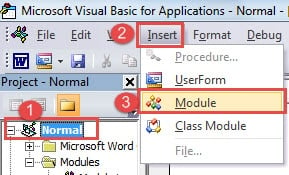
- Nüüd klõpsake "Tavaline" ja seejärel "Insert".
- Järgmisena valige "Moodul".

- Topeltklõpsake uut moodulit, et avada parempoolses redigeerimisala.
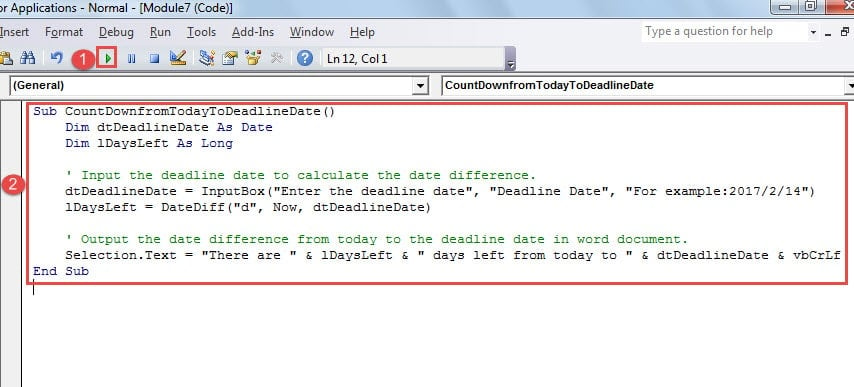
- Seejärel kleepige sinna järgmised koodid:
Sub CountDownfromTodayToDeadlineDate()
  Dim dtDeadlineDate As Date
  Dim lDaysLeft As Long

  '  Input the deadline date to calculate the date difference.
  dtDeadlineDate = InputBox("Enter the deadline date", "Deadline Date", "For example:2017/2/14")
  lDaysLeft = DateDiff("d", Now, dtDeadlineDate)

  '  Output the date difference from today to the deadline date in word document.
  Selection.Text = "There are " & lDaysLeft & " days left from today to " & dtDeadlineDate & vbCrLf
End Sub
- Järgmisena klõpsake nuppu "Käivita".

- Teid tervitatakse dialoogiboksiga, näiteks allpool:

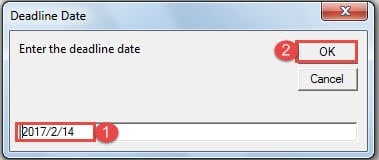
Sisestage tekstikasti tähtaja kuupäev ja klõpsake "OK".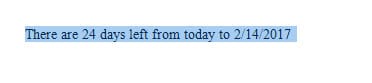
Edaspidise kasutamise hõlbustamiseks võite klõpsata vahekaardil "Arendaja" "Makrod" ja valida õige makro, seejärel klõpsake "Käivita". See käivitab dialoogiboksi.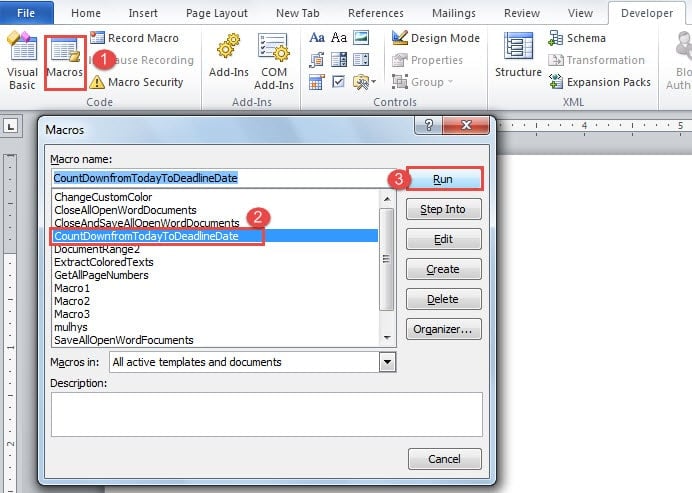
Arvutage tähtaega jäänud aeg
Mõnikord võib teil olla vaja lisaks päevade järelejäämisele ka teada, kui palju aega teil konkreetse kellaajani on jäänud. Seejärel on teil vaja lõõtsuvat makrot.
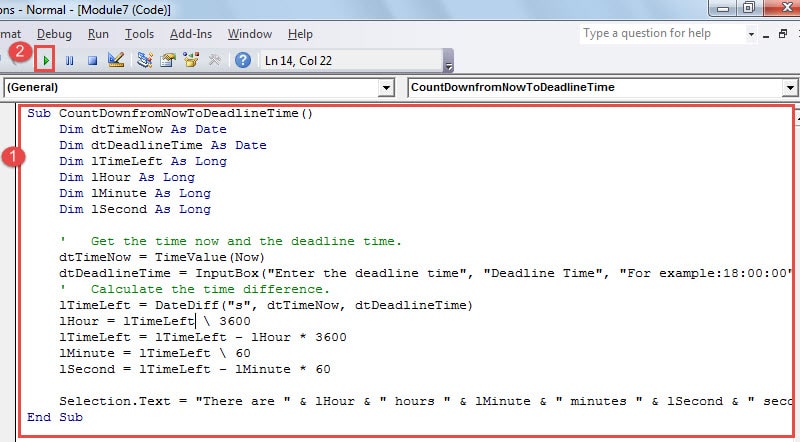
- Korrake ülaltoodud 8 esimest sammu. Ainult teil tuleb koodid asendada järgmistega:
Sub CountDownfromNowToDeadlineTime()
  Dim dtTimeNow As Date
  Dim dtDeadlineTime As Date
  Dim lTimeLeft As Long
  Dim lHour As Long
  Dim lMinute As Long
  Dim lSecond As Long

  '  Get the time now and the deadline time.
  dtTimeNow = TimeValue(Now)
  dtDeadlineTime = InputBox("Enter the deadline time","Deadline Time", "For example:18:00:00")
  '  Calculate the time difference.
  lTimeLeft = DateDiff("s", dtTimeNow, dtDeadlineTime)
  lHour = lTimeLeft \ 3600
  lTimeLeft = lTimeLeft - lHour * 3600
  lMinute = lTimeLeft \ 60
  lSecond = lTimeLeft - lMinute * 60

  Selection.Text = "There are " & lHour & " hours " & lMinute & " minutes " & lSecond & " seconds left from now to " & dtDeadlineTime & vbCrLf
End Sub
- Ärge unustage vajutada nuppu "Käivita".

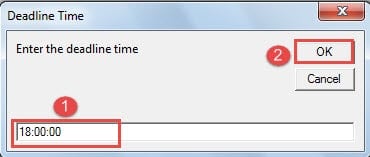
- Seekord on teil dialoogiboks "Tähtaja aeg". Sisestage tähtaja aeg ja klõpsake nuppu "OK".



Hoidke failid vigastamata
Failide terviklikkuse ja kahjustuste eest kaitsmiseks on parim ja lihtsaim viis sageli varukoopiaid teha. Siiski mõistame, et rutiinist kinni pidada on raske, mistõttu on iga päev nii palju katkisi faile. Nende probleemsete failide parandamiseks vajate a rikutud Wordi parandustööriist.
Autori sissejuhatus:
Vera Chen on andmete taastamise ekspert DataNumen, Inc., mis on maailmas juhtiv andmete taastamise tehnoloogiate, sealhulgas xlsx veaparandustööriist ja pdf tarkvaratooted. Lisateabe saamiseks külastage www.datanumenCom