
Tänases postituses jagame teiega rõõmuga kahte kiiret meetodit, kuidas Wordi dokumendist sama värvi tekste eraldada.
Aeg-ajalt rakendame Wordi dokumenti vormindades tõenäoliselt mõnele tekstile fondivärvi, et neile tähelepanu pöörata. Tavaliselt on need värvilised sõnad oluline sisu, mis väärib teie uuesti ülevaatamist. Kuidas oleks siis nende eksportimisega ja mujale kogumisega, et neid hiljem selgeks kontrollida?
Sellele nõudlusele keskendudes soovitame lõputute lõikamis- ja kleepimistoimingute asemel kasutada kahte kiiret otseteed.
1. meetod: kasutage funktsiooni Otsi
- Kõigepealt klõpsake vahekaarti "Kodu".
- Seejärel minge rühma "Redigeerimine", et klõpsata valiku "Otsi" kõrval olevat tagurpidi kolmnurga nuppu.

- Järgmisena valige loendist "Täpsem otsing".
- Asetage dialoogiboksis „Otsi ja asenda” kursor tekstiväljale „Leia mis” ja tühjendage sealt kogu sisu, kui see on olemas.
- Järgmisena klõpsake nuppu "Veel".

- Nüüd klõpsake nuppu "Format" ja valige "Font".

- Klõpsake dialoogiboksis „Fonti otsimine” rippmenüü nuppu „Fonti värv” taga, et valida oma tekstidele määratud täpne värv.
- Ärge unustage klõpsata "OK".

- Nüüd pöörduge tagasi kasti "Otsi ja asenda" ja klõpsake nuppu "Leia".
- Lõpuks valige "Põhidokument".

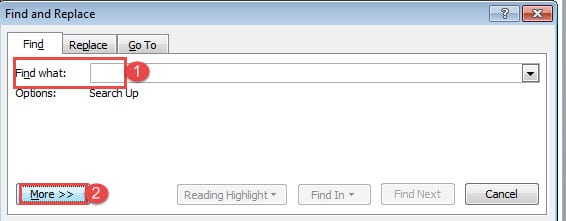
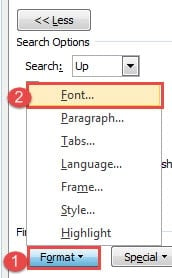
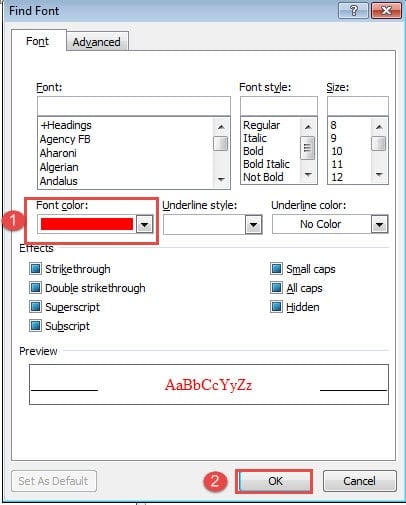
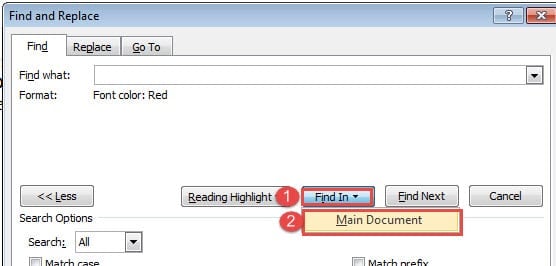
Seejärel valitakse kõik sihtvärvi tekstid. Nüüd saate need kopeerida ja seejärel ühe korraga teise kohta kleepida vajutades klahvikombinatsiooni „Ctrl+C”.
2. meetod: käivitage Wordi makro
- Esiteks ja kõige tähtsam on klõpsata vahekaardil „Arendaja”.
- Seejärel klõpsake VBA redaktori käivitamiseks "Visual Basic".

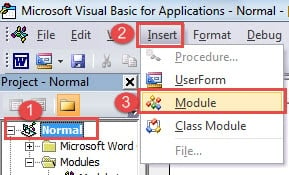
- Järgmisena klõpsake nuppu "Tavaline" ja seejärel "Insert".
- Valige menüüst "Moodul".

- Seejärel topeltklõpsake moodulil kodeerimisruumi aktiveerimiseks.
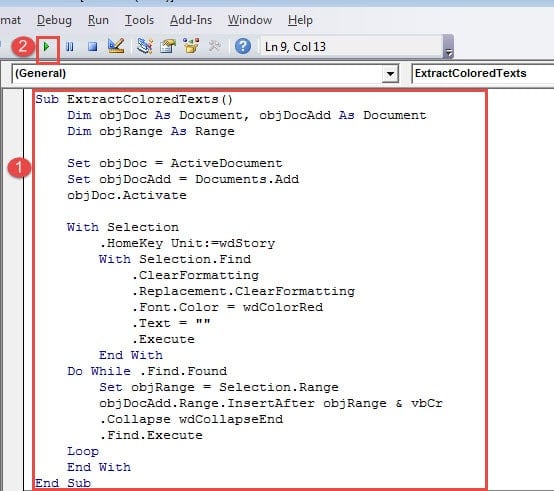
- Järgmised kleebi koodid:

Sub ExtractColoredTexts()
  Dim objDoc As Document, objDocAdd As Document
  Dim objRange As Range

  Set objDoc = ActiveDocument
  Set objDocAdd = Documents.Add
  objDoc.Activate

  With Selection
    .HomeKey Unit:=wdStory
    With Selection.Find
      .ClearFormatting
      .Replacement.ClearFormatting
      .Font.Color = wdColorRed
      .Text = ""
      .Execute
    End With
  Do While .Find.Found
    Set objRange = Selection.Range
    objDocAdd.Range.InsertAfter objRange & vbCr
    .Collapse wdCollapseEnd
    .Find.Execute
  Loop
  End With
End Sub
- Nüüd klõpsake nuppu "Käivita".

Avatakse uus dokument kõigi väljavõetud tekstidega.
Märkus. Koodireal ".Font.Color = wdColorRed" peate asendama "wdColorRed" oma tekstide tegeliku värviga. Üksikasjaliku teabe saamiseks külastage seda lehte: https://docs.microsoft.com/en-us/office/vba/api/Word.WdColor
Sõnaprobleemi aadress
Enamik meist on juba Wordi sagedased kasutajad. Sellest hoolimata võime ikkagi kokku puutuda keeruliste probleemidega, näiteks Wordi kokkuvarisemisega. See on igal juhul üsna tõsine probleem, kuna teie olulised failid võivad olla ohus. Sellistel juhtudel on soovitatav hankida Wordi andmete vigade parandamise tööriist mis taastab Wordi andmed vaid mõne minutiga.
Autori sissejuhatus:
Vera Chen on andmete taastamise ekspert DataNumen, Inc., mis on maailmas juhtiv andmete taastamise tehnoloogiate, sealhulgas xls-i andmeprobleemide parandamise tööriist ja pdf tarkvaratooted. Lisateabe saamiseks külastage www.datanumenCom