
Tänases postituses jagame teiega rõõmuga kahte kiiret viisi mitme Wordi dokumendi korraga partiiprintimiseks.
Nagu dokument läheb, on raske printimisest mitte rääkida. Tavaliselt avame dokumendi ja prindime selle ükshaaval eraldi. See võib olla vastuvõetav, kui faile on vähe. Kui aga rääkida suurest hulgast dokumentidest, siis peaksime välja pakkuma kiiremad lahendused, selle asemel et avada ja printida igaüks neist käsitsi.
Järgmised on 2 saadaolevat meetodit mitme Wordi dokumendi pakettprintimiseks.
1. meetod: printige kontekstimenüü kaudu
- Alustuseks, kui te ei armasta printimise ajal dokumente valida, saate need kõik paigutada samasse kataloogi.
- Seejärel külastage asukohta, kuhu te sihtdokumente salvestate.
- Kõigi dokumentide valimiseks vajutage "Ctrl + A".
- Paremklõpsake ja valige "Prindi".

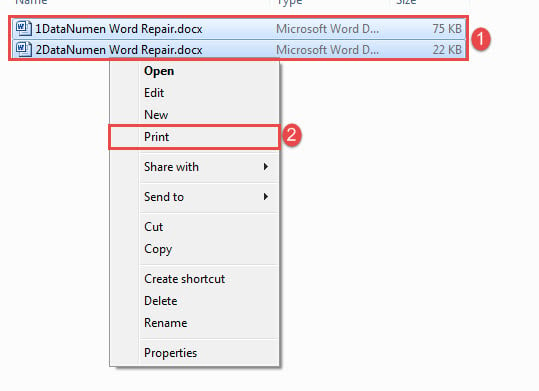
Muide, selle meetodiga saate iga kord printida maksimaalselt 15 dokumenti.
2. meetod: dokumentide partii printimine VBA kaudu
Kuna 1. meetodil on arvupiirang 15-ni, saate piirangust möödahiilimiseks valida makroviisi.
- Esiteks ja kõige tähtsam on korraldada kõik sihtfailid samasse kausta.
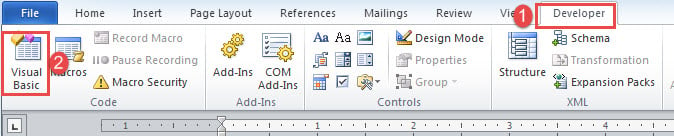
- Seejärel klõpsake vahekaarti "Arendaja" ja seejärel "Visual Basic". Kui vahekaarti "Arendaja" veel lindil pole, vajutage VBA redaktori käivitamiseks selle asemel "Alt+ F11".

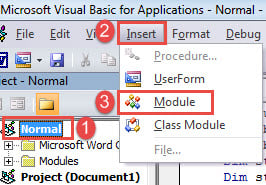
- Järgmisena klõpsake vahekaarti "Tavaline" ja "Lisa".
- Ja uue loomiseks valige "Moodul".

- Topeltklõpsake moodulil, et paremal oleks kodeerimisruum saadaval.
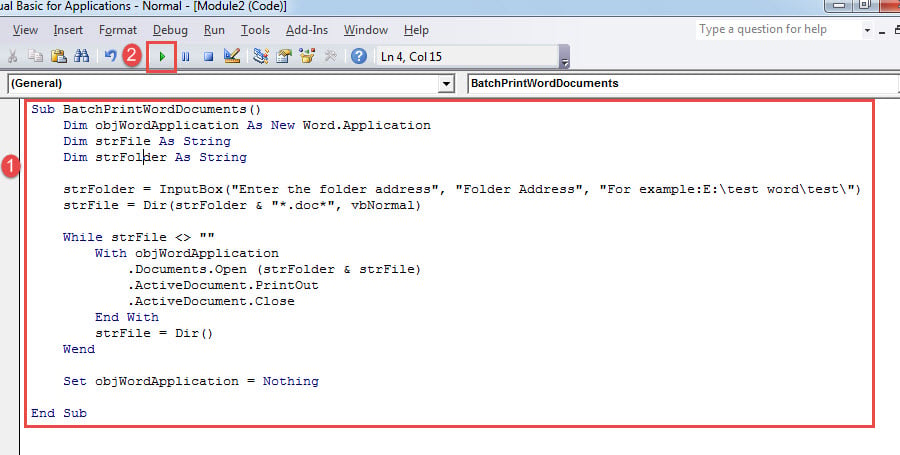
- Kleepige koodid sinna:
Sub BatchPrintWordDocuments()
  Dim objWordApplication As New Word.Application
  Dim strFile As String
  Dim strFolder As String

  strFolder = InputBox("Enter the folder address", "Folder Address", "For example:E:\test word\test\")
  strFile = Dir(strFolder & "*.doc*", vbNormal)

  While strFile <> ""
    With objWordApplication
      .Documents.Open (strFolder & strFile)
      .ActiveDocument.PrintOut
      .ActiveDocument.Close
    End With
    strFile = Dir()
  Wend

  Set objWordApplication = Nothing

End Sub
- Viimaseks, kuid mitte vähem tähtsaks, klõpsake nuppu "Käivita" või vajutage "F5".

Nüüd avaneb kast. Sisestage lihtsalt tee, kus dokumente hoiate, ja klõpsake printimise ootamiseks nuppu OK.
Kindlasti saab makrole määrata nupu, et seda edaspidi kasutada. Lisateabe saamiseks võite järgida seda linki: Kuidas eemaldada Wordis makro ja VBA abil kleebitud tekstide vorming
Hoolitsege oma Wordi dokumentide eest
Kuna me teame, et Word on vigade ja vigade suhtes haavatav, on meie dokumendid kogu aeg ohus. Seetõttu on aeg võtta meetmeid väärtuslike andmete kaitsmiseks. Näiteks vältimaks a-ga lõppemist korrumpeerunud dok, on hea komme teha varukoopiaid igapäevaselt.
Autori sissejuhatus:
Vera Chen on andmete taastamise ekspert DataNumen, Inc., mis on maailmas juhtiv andmete taastamise tehnoloogiate, sealhulgas Exceli remont ja pdf tarkvaratooted. Lisateabe saamiseks külastage www.datanumenCom