
Kui olete loonud oma Outlookis palju kasutajamalle ja soovite need nüüd pakk kustutada, vaadake seda artiklit. Siin jagame teiega 2 kiiret meetodit selle saavutamiseks.
Outlook võimaldab teil luua erinevaid kasutajamalle, mis võivad teie tõhusust oluliselt parandada. Võib-olla olete oma Outlookis kohandanud ja salvestanud mitu malli. Kui arvate, et need pole enam kasulikud, võiksite need kustutada. Edaspidi õpetame teile kahte võimalust nende hulgi kustutamiseks. Nüüd lugege edasi, et neid üksikasjalikult saada.
1. meetod: otsige ja kustutage käsitsi kasutajamalle
- Alustuseks käivitage Outlook.
- Seejärel looge uus e-kiri, klõpsates nuppu "Uus e-kiri".
- Järgmisena klõpsake uues sõnumiaknas paremas ülanurgas nuppu "Fail".
- Klõpsake menüüs "Fail" nuppu "Salvesta nimega".
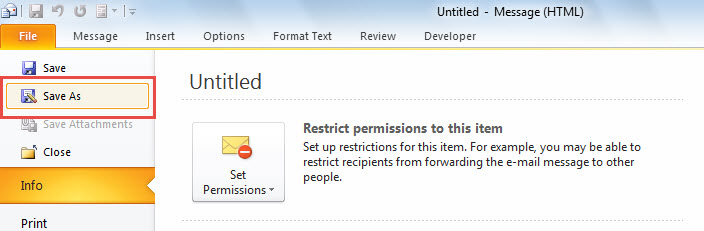
- Seejärel valige "Salvesta nimega" hüpikakna dialoogiboksis "Salvesta nimega:" välja loendist "Outlooki mall".

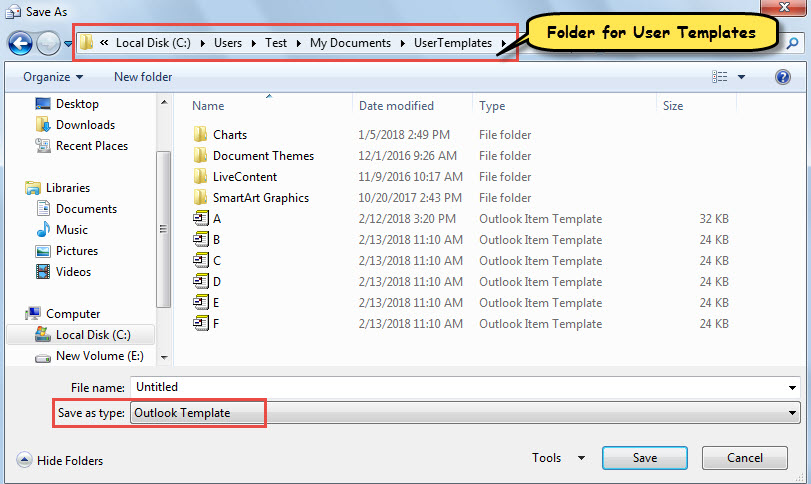
- Kohe avatakse praeguses dialoogiboksis mallide salvestamise vaikekaust.

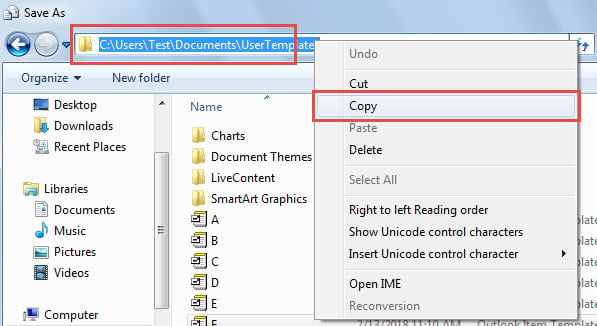
- Nüüd kopeerige kausta tee.
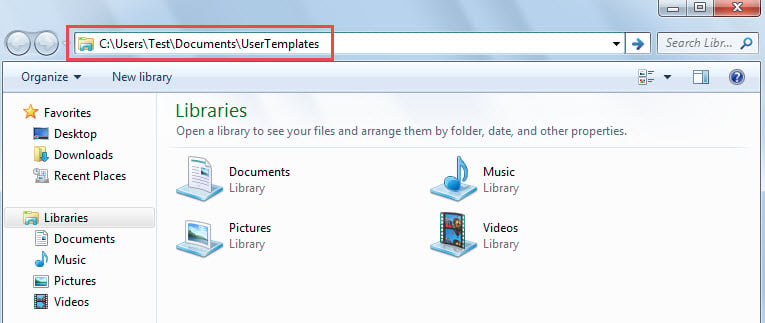
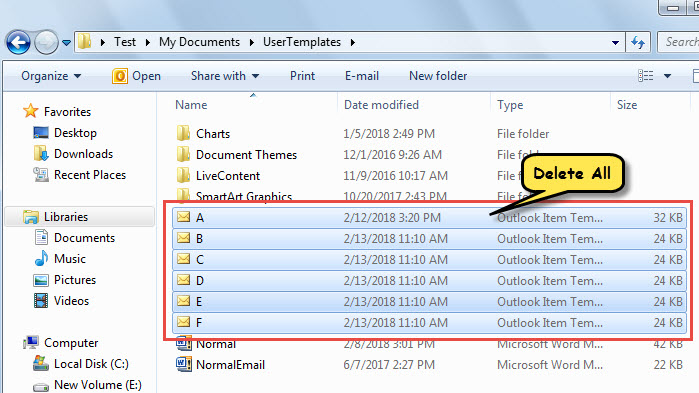
- Pärast seda avage Windows Explorer ja kleepige aadressiribale kausta tee ja vajutage sisestusklahvi.

- Lõpuks valige avatud kaustas kõik mallid ja vajutage kõigi kustutamiseks klahvi "Kustuta".

2. meetod: kasutajamallide partii kustutamine VBA-ga
- Alustuseks minge Outlooki VBA redaktorisse, kasutades "Alt + F11".
- Järgmises aknas kopeerige järgmine VBA kood moodulisse.
Sub DeleteAllUserTemplates()
    Dim strEnviro As String
    Dim strTemplateFolder As String
    Dim objFileSystem As Object
    Dim objFolder As Object
    Dim objFile As Object
    Dim strFileExtension As String

    'Get the local folder storing Stationery files
    strEnviro = CStr(Environ("USERPROFILE"))
    strTemplateFolder = strEnviro & "\Documents\UserTemplates"

    Set objFileSystem = CreateObject("Scripting.FileSystemObject")
    Set objFolder = objFileSystem.GetFolder(strTemplateFolder)

    'Delete all oft files in the folder
    For Each objFile In objFolder.Files
        strFileExtension = objFileSystem.GetExtensionName(objFile)
        If strFileExtension = "oft" Then
           objFileSystem.DeleteFile (objFile.Path)
        End If
    Next

    'Get a prompt
    MsgBox "All user templates have been deleted!", vbInformation + vbOKOnly
End Sub
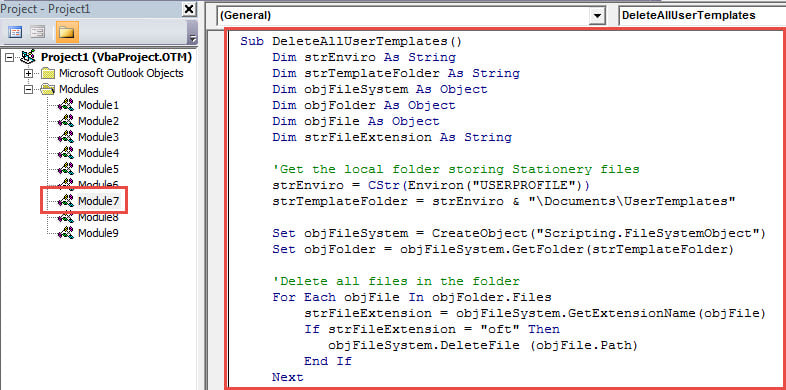
- Lõpuks vajutage selle makro käivitamiseks klahvi "F5".
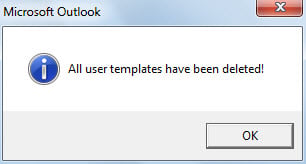
- Kui makro on lõpetatud, kuvatakse viip, nagu on näidatud alloleval joonisel.

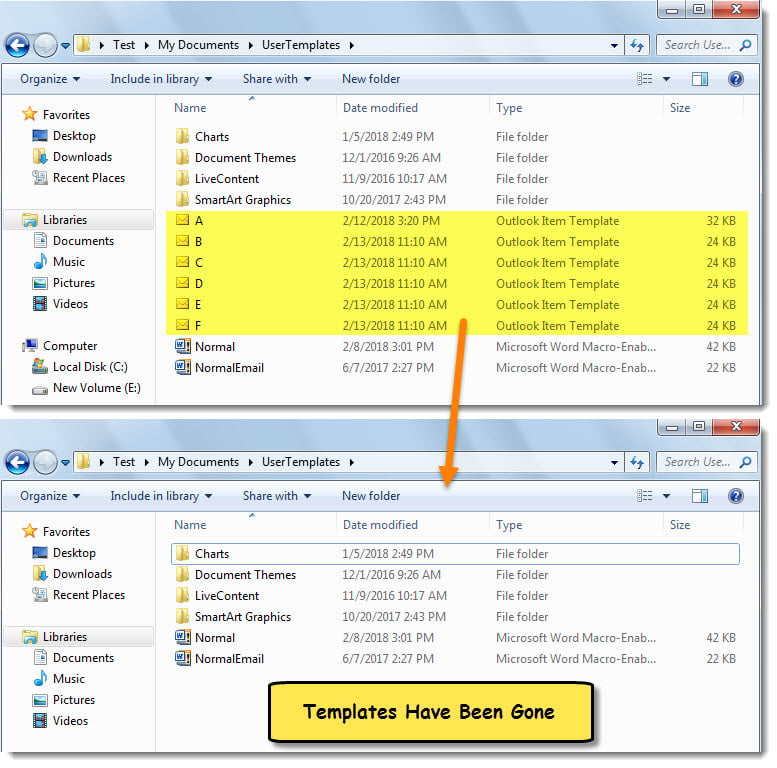
- Nüüd saate kontrollida kausta kasutajamallide jaoks. Kõik mallid on kadunud.

Vältige ebameeldivat Outlooki andmete kadumist
On teada, et Outlook on haavatav. Teisisõnu, Outlooki rikkumine pole haruldane. Seetõttu peaksite Outlooki andmete rikkumise või kadumise vältimiseks võtma mitmeid ettevaatusabinõusid. Näiteks peate regulaarselt PST-faili varundama. Lisaks, et kohest päästmist pakkuda, on parem omada tugevat ja hästi tõestatud tarkvara. Outlooki parandamine utiliit käepärane, nagu DataNumen Outlook Repair.
Autori sissejuhatus:
Shirley Zhang on andmete taastamise ekspert DataNumen, Inc., mis on maailmas juhtiv andmete taastamise tehnoloogiate, sealhulgas remont SQL Server ja Outlooki remonditarkvaratooted. Lisateabe saamiseks külastage www.datanumenCom