
Oma privaatsuse kaitsmiseks peate võib-olla alati mõne konkreetse koosoleku privaatseks märkima. See artikkel tutvustab teile kahte kiiret viisi, kuidas konkreetsed automaatselt privaatseks märkida.
Minu eelmine artikkel "2 kiiret nõuannet mitme Outlooki kohtumise privaatseks muutmiseks” on teile õpetanud 2 vahendit, et märkida mitu kohtumist korraga privaatseks. Kuid mõlemad ei saa aidata teil konkreetseid sissetulevaid koosolekuid privaatseks märkida. Kui rääkida automatiseerimisest, siis võib-olla mõtlete Outlooki reeglile. Kuid vaikimisi ei ole toimingut „märkige privaatseks”. Õnneks saate sellise toimingu loomiseks kasutada lühikest skripti. Lisaks on teil lubatud see Outlook VBA abil otse saavutada. Nii et siin tutvustame üksikasjalikult kahte näpunäidet.
1. nõuanne: kasutage reeglit ja lühikest skripti
- Esiteks käivitage oma Outlooki programm.
- Seejärel vajutage VBA redaktori avamiseks klahvikombinatsiooni Alt + F11.
- Järgmisena kopeerige ja kleepige järgmine VBA skript uude moodulisse.
Sub AutoMarkMeetingPrivate(objMeetingRequest As MeetingItem)
    Dim objMeeting As Outlook.AppointmentItem

    If TypeOf objMeetingRequest Is MeetingItem Then
       Set objMeeting = objMeetingRequest.GetAssociatedAppointment(True)
       objMeeting.Sensitivity = olPrivate
       objMeeting.Save
    End If
End Sub
- Seejärel väljuge VBA redaktorist.
- Seejärel klõpsake vahekaardil "Kodu" nuppu "Reegel" > "Halda reegleid ja hoiatusi".
- Pärast seda klõpsake nuppu "Uus reegel".
- Järgmisena valige "Rakenda vastuvõetud sõnumitele reegel" ja klõpsake nuppu "Järgmine".
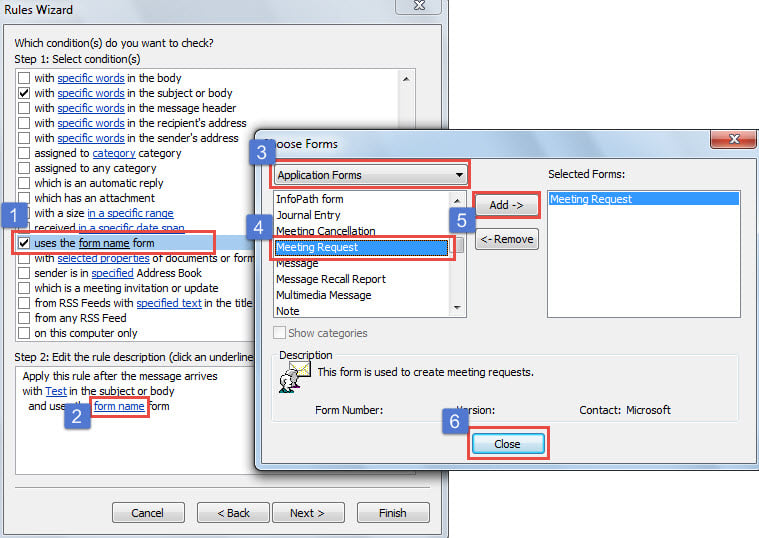
- Seejärel lubage konkreetsed tingimused konkreetsete koosolekute piiramiseks, näiteks konkreetsete sõnadega teemas või kehas.
- Lisaks peate lisama tingimuse „kasuta koosolekukutse vormi” järgmisel ekraanipildil näidatud sammude järgi.

- Pärast tingimuse määramist klõpsake nuppu "Järgmine".
- Hiljem peate toimingu täpsustama.
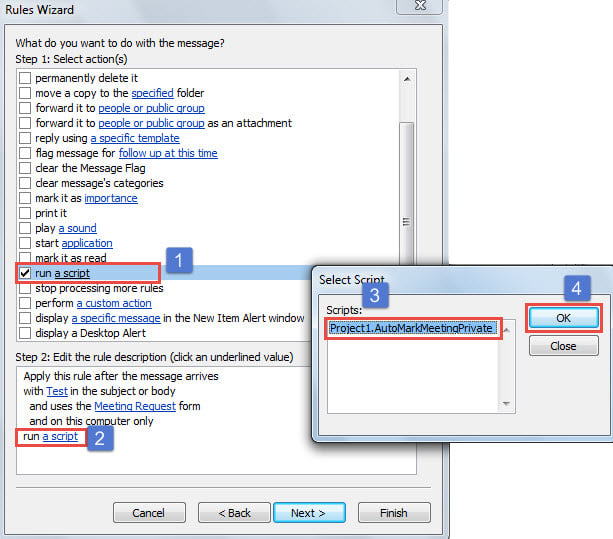
- Valige "käivita skript".
- Klõpsake linki "skript".
- Valige eelnevalt lisatud VBA skript.
- Vajutage "OK" ja "Järgmine".

- Lõpuks võite järgida juhiseid, et reegli seadistamine tavapäraselt lõpule viia.
Lisaks Outlooki reegli kasutamisele konkreetse koosoleku tingimuste määramiseks saate selle hankimiseks kasutada ka Outlook VBA-d, nagu ka järgmised.
2. nõuanne. Kasutage Outlook VBA-d
- Esiteks vajutage klahvikombinatsiooni Alt + F11.
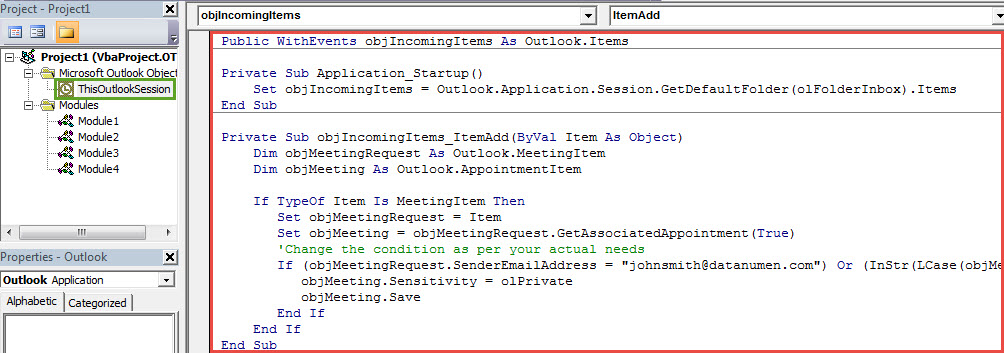
- Seejärel avage projekti aken "ThisOutlookSession".
- Seejärel kopeerige ja kleepige sellesse järgmised koodid.
Public WithEvents objIncomingItems As Outlook.Items

Private Sub Application_Startup()
    Set objIncomingItems = Outlook.Application.Session.GetDefaultFolder(olFolderInbox).Items
End Sub

Private Sub objIncomingItems_ItemAdd(ByVal Item As Object)
    Dim objMeetingRequest As Outlook.MeetingItem
    Dim objMeeting As Outlook.AppointmentItem

    If TypeOf Item Is MeetingItem Then
       Set objMeetingRequest = Item
       Set objMeeting = objMeetingRequest.GetAssociatedAppointment(True)
       'Change the condition as per your actual needs
       If (objMeetingRequest.SenderEmailAddress = "johnsmith@datanumen.com") Or (InStr(LCase(objMeeting.Subject), "test") > 0) Then
          objMeeting.Sensitivity = olPrivate
          objMeeting.Save
       End If
    End If
End Sub
- Pärast seda allkirjastage see kood ja muutke oma makro seadeid.
- Lõpuks taaskäivitage Outlook uue koosoleku aktiveerimiseks.
Käsitlege ärevaid Outlooki probleeme
On peaaegu vaieldamatu fakt, et Outlook PST on veaohtlik. Seega peate oma Outlook PST-andmete kaitsmiseks pöörama suurt tähelepanu. Näiteks peate oma PST-failist regulaarselt varukoopiaid tegema. Lisaks peaksite varustama usaldusväärse ja tähelepanuväärse parandustööriistaga, näiteks DataNumen Outlook Repair, mis on võimeline paranda PST vead ilma higistamata.
Autori sissejuhatus:
Shirley Zhang on andmete taastamise ekspert DataNumen, Inc., mis on maailmas juhtiv andmete taastamise tehnoloogiate, sealhulgas kahjustatud mdf ja Outlooki remonditarkvaratooted. Lisateabe saamiseks külastage www.datanumenCom