
Pärast paljude kommentaaride lisamist Exceli töövihikusse võite soovida kohandada kõigi kommentaaride fonte. Sellises olukorras võite vaadata seda artiklit. Siin jagame teile 2 lihtsat meetodit.
Nagu näeme, kasutavad Excelisse sisestatud kommentaarid automaatselt vaikefonti. Mõnikord võite soovida kommentaaride fonte muuta. Kui kommentaare on vähe, saate nende käsitsi muutmiseks kasutada järgmist 1. meetodit. Kui aga kommentaare on sadu, on parem valida viimane vahend.
1. meetod: muutke ükshaaval
- Kõigepealt valige töölehel kommentaar.
- Seejärel paremklõpsake sellel ja valige kontekstimenüüst "Vorminda kommentaar".
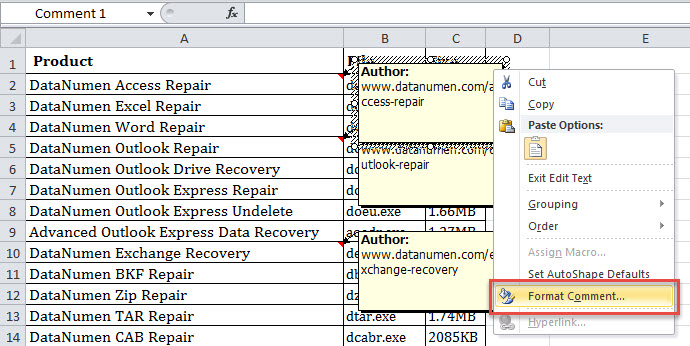
- Järgmisena saate väikeses hüpikakna dialoogiboksis valida oma maitse järgi fonte ja stiile.
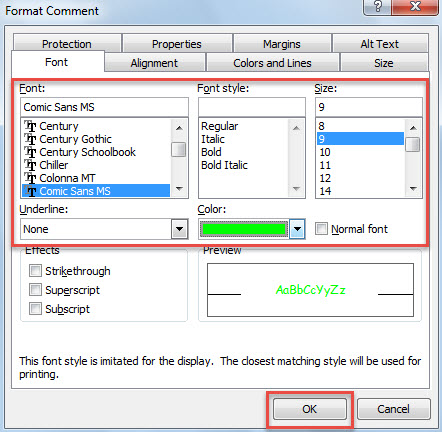
- Lõpuks klõpsake nuppu "OK".
- Hiljem saate seda võimalust kasutada kommentaaride käsitsi ükshaaval muutmiseks.
2. meetod: partii muutmine VBA kaudu
- Alustuseks käivitage Exceli VBA redaktor viitega „Kuidas Excelis VBA koodi käivitada".
- Seejärel sisestage aknas „Microsoft Visual Basic for Applications” allolev VBA kood projekti või moodulisse.
Sub BatchChangeFontsOfAllComments()

    Dim objWorksheet As Excel.Worksheet

    Dim objComment As Excel.Comment


    'Process all worksheet one by one

    For Each objWorksheet In ThisWorkbook.Worksheets

        If objWorksheet.Comments.Count > 0 Then

           For Each objComment In objWorksheet.Comments

               With objComment.Shape.TextFrame.Characters.Font

                    'Specify font name and size

                    .Name = "Comic Sans MS"

                    .Size = 10

                    'Use RGB function to create a color value

                    .Color = RGB(255, 0, 0)

                    .Italic = True

                    .Bold = True

               End With

           Next

        End If

    Next

End Sub
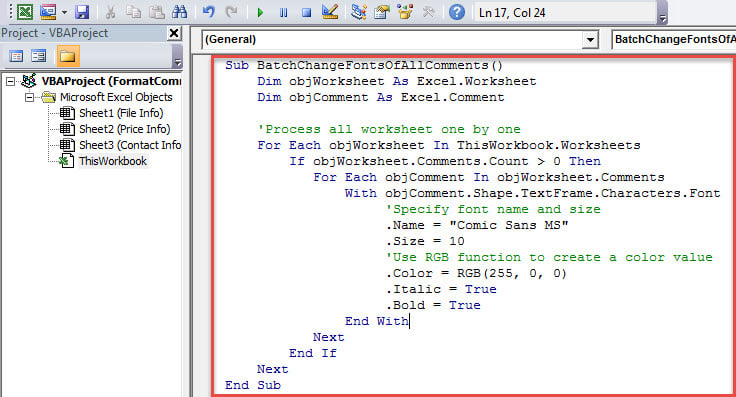
- Hiljem käivitage see makro lihtsalt klahvi "F5" vajutamisega.
- Lõpuks, pärast makro lõpetamist, tagasi töölehtede juurde.
- Nagu näete, on kõigi kommentaaride fonte muudetud, nagu on näidatud järgmisel ekraanipildil:
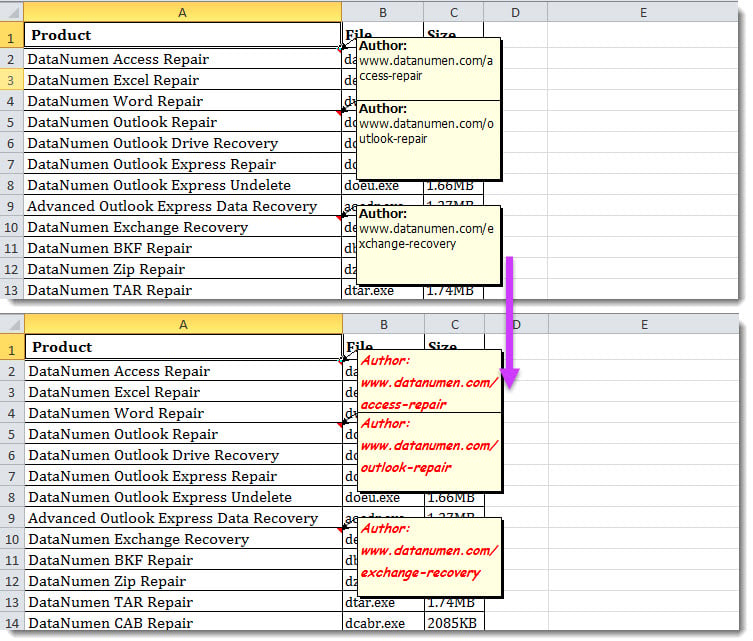
võrdlus
| Eelised | Puudused | |
| Meetod 1 | Väikese hulga kommentaaride töötlemine on kiire ja lihtne | Liiga paljude kommentaaride korral väga tülikas |
| Meetod 2 | Väga tõhus olenemata kommentaaride arvust | Suurendage viirusnakkuse ohtu |
Taastage kahjustatud Exceli fail
Kui teie arvuti äkitselt välja lülitub ja mõnda Exceli faili pole salvestatud, võite järgmine kord, kui arvuti taaskäivitub, avastada, et Exceli failid on rikutud. Kui soovite failid tagasi saada, ei jää teil praegu muud valikut kui kasutada võimsat ja usaldusväärset Exceli taastetööriista, näiteks DataNumen Excel Repair, mis võib taastuda rikutud Excel andmeid vaevata.
Autori sissejuhatus:
Shirley Zhang on andmete taastamise ekspert DataNumen, Inc., mis on maailmas juhtiv andmete taastamise tehnoloogiate, sealhulgas paranda sql ja Outlooki remonditarkvaratooted. Lisateabe saamiseks külastage www.datanumenCom