
Kui lubate Outlookis kohtumise jaoks vaikimisi korduse, määratakse sellele vaikimisi lõppkuupäeva. Kui soovite seda muuta ja määrata korduvatele kohtumistele vaikimisi lõppkuupäeva, saate kasutada selles artiklis kirjeldatud meetodeid.
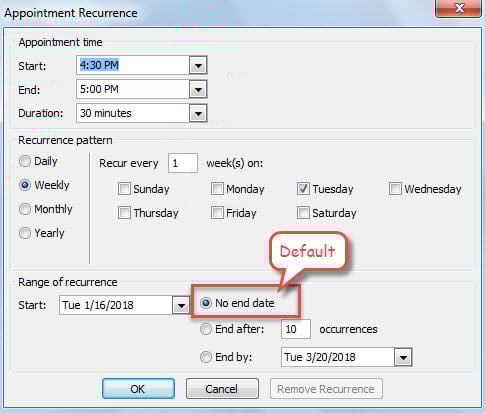
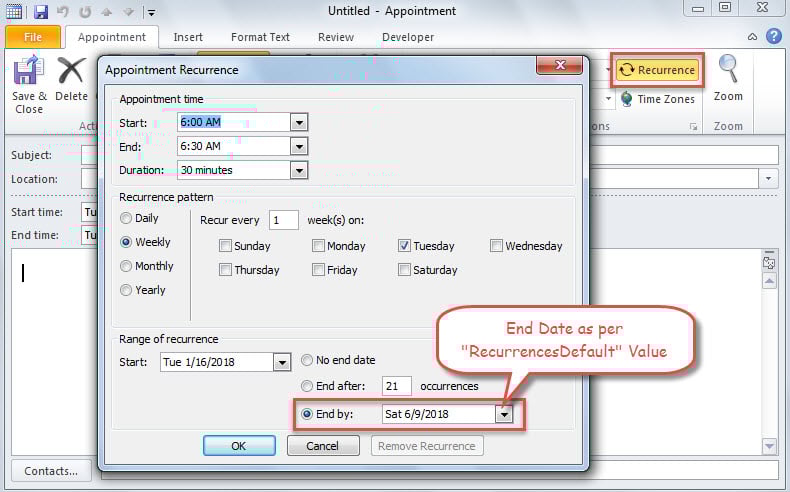
Kui loote uue kohtumise ja klõpsate nuppu "Kordumine", näete hüpikaknas "Kohtumise kordus", et vaikimisi on valitud "Lõppkuupäev puudub", nagu on näidatud järgmisel joonisel. Kui teile see ei meeldi ja soovite määrata vaikimisi lõppkuupäeva, näiteks 90 päeva pärast esmakordset esinemist, võite edasi lugeda. Siin õpetame teile selle realiseerimiseks 2 lähenemisviisi.
1. meetod: määrake registri muutmisega
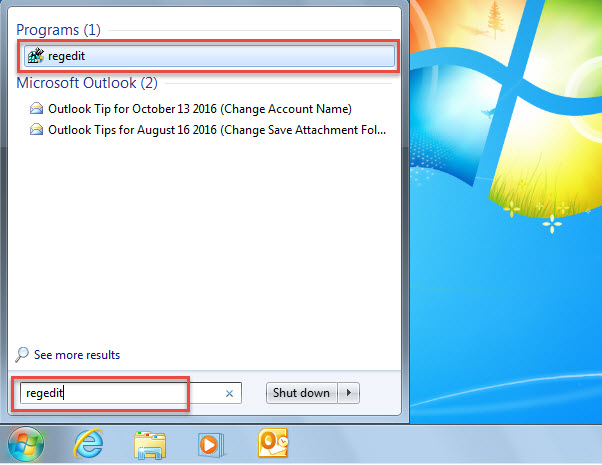
- Alustamiseks minge menüüsse "Start" ja otsige sealt "regedit".
- Seejärel klõpsake leitud "regedit" programmil.

- Järgmisena kuvatakse dialoogiboks "Kasutajakonto kontroll", kus peate klõpsama "Jah".
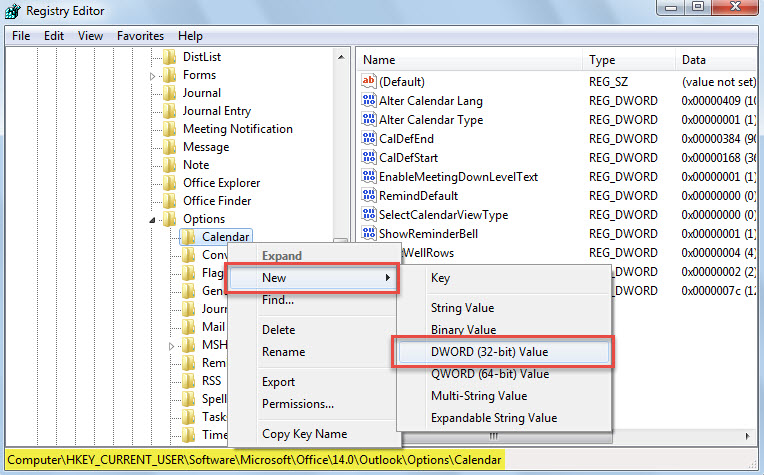
- Pärast registriredaktori aknasse sisenemist liikuge teele - " HKEY_CURRENT_USER\Software\Microsoft\Office\ \Outlook\Valikud\Kalender"
- Hiljem paremklõpsake nuppu "Kalender" ja valige "Uus" > "DWORD (32-bitine) väärtus".

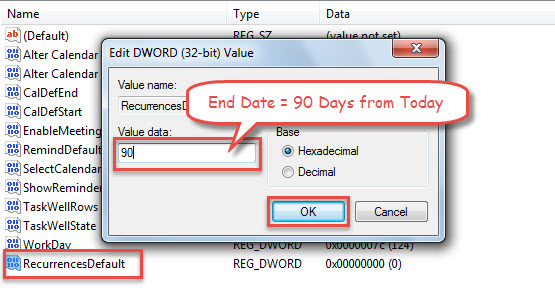
- Seejärel pange sellele uuele väärtusele nimeks "RecurrencesDefault".
- Järgmisena topeltklõpsake väärtust.
- Sisestage dialoogiboksis "DWORD-i (32-bitise väärtuse muutmine)" väljale "Väärtuse andmed" arv. See viitab päevade arvule alates tänasest. Näiteks kui see on "90", määrab Outlook kordumise lõppkuupäevaks 90 päeva alates tänasest.

- Seejärel klõpsake "OK" ja väljuge registriredaktorist korralikult.
- Lõpuks taaskäivitage Outlook ja proovige luua korduv kohtumine. Selle lõppkuupäev määratakse väärtuse „RecurrencesDefault” järgi.

2. meetod: määrake Outlook VBA abil
- Alustuseks käivitage Outlook VBA redaktor klahvikombinatsiooniga „Alt + F11”.
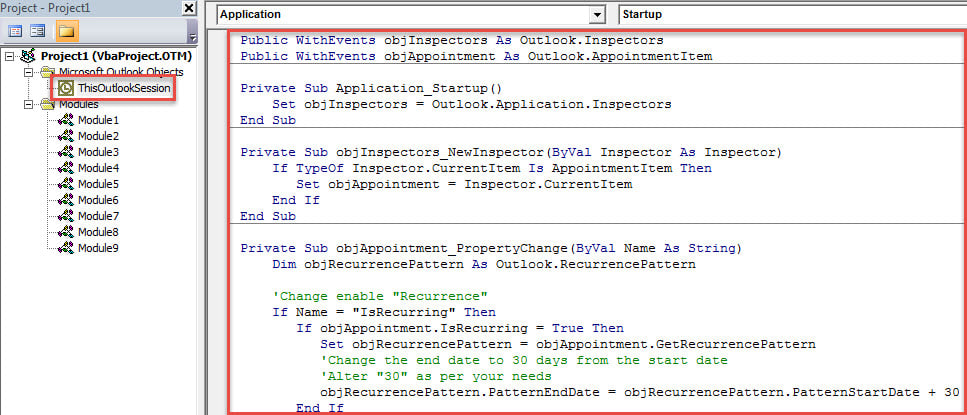
- Seejärel sisestage projekti "ThisOutlookSession" järgmine VBA kood.
Public WithEvents objInspectors As Outlook.Inspectors
Public WithEvents objAppointment As Outlook.AppointmentItem

Private Sub Application_Startup()
     Set objInspectors = Outlook.Application.Inspectors
End Sub

Private Sub objInspectors_NewInspector(ByVal Inspector As Inspector)
    If TypeOf Inspector.CurrentItem Is AppointmentItem Then
       Set objAppointment = Inspector.CurrentItem
    End If
End Sub

Private Sub objAppointment_PropertyChange(ByVal Name As String)
    Dim objRecurrencePattern As Outlook.RecurrencePattern

    'Change enable "Recurrence"
    If Name = "IsRecurring" Then
       If objAppointment.IsRecurring = True Then
          Set objRecurrencePattern = objAppointment.GetRecurrencePattern
          'Change the end date to 30 days from the start date
          'Alter "30" as per your needs
          objRecurrencePattern.PatternEndDate = objRecurrencePattern.PatternStartDate + 30
       End If
    End If
End Sub
- Lõpuks klõpsake makrol „Application_Startup” ja vajutage „F5”.
- Praegu saate luua uue kohtumise.
- Seejärel klõpsake nuppu "Kordumine", muutke kordumise sätteid, jättes "Lõppkuupäeva puudub" ja klõpsake "OK".
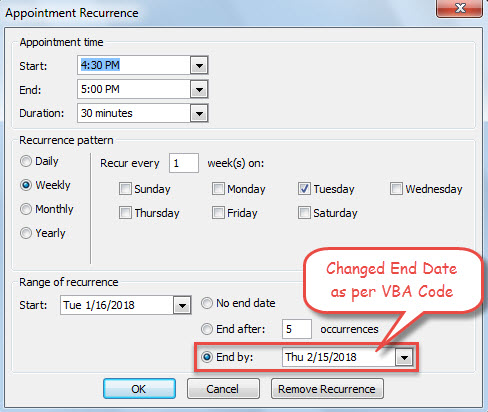
- Hiljem saate kontrollimiseks uuesti klõpsata "Korduvus". Näete, et lõppkuupäev on teie VBA koodi järgi muudetud.

Parandage kättesaamatu Outlooki PST-fail
Kas olete oma Outlookis kunagi saanud tõrketeateid, mis puudutavad ligipääsmatut PST-faili? Kui olete, siis kuidas te nendega toime tulite? Võib-olla tuli teile kõigepealt meelde Scanpst. Kui aga proovisite parandada Outlook, ka see ebaõnnestus. Selle stsenaariumi puhul on teie viimane abinõu kas kogenud andmete taastamise tarkvara nagu DataNumen Outlook Repair või spetsiaalne taaskasutusteenus.
Autori sissejuhatus:
Shirley Zhang on andmete taastamise ekspert DataNumen, Inc., mis on maailmas juhtiv andmete taastamise tehnoloogiate, sealhulgas sql parandus ja Outlooki remonditarkvaratooted. Lisateabe saamiseks külastage www.datanumenCom