
Mõnikord peate Exceli failid salvestama kui PDF failid. Ja selles artiklis tutvustame kahte meetodit töölehtede eraldi salvestamiseks PDF faile.
PDF on oma iseloomu tõttu kasutajate seas laialt levinud failivorming. Seetõttu peate mõnikord oma Exceli failid PFD-failidena salvestama. Ja salvestamise meetod PDF failid on väga lihtne.
Salvestage Exceli töölehed nimega PDF Failid.
Exceli töölehtede salvestamiseks kui PDF failid on väga lihtne. Siin on töölehe salvestamise sammud a PDF faili.
- Tule töölehele, mille pead PDF-failina salvestama.
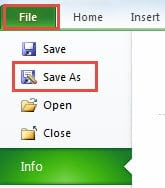
- Klõpsake lindil vahekaarti "Fail".
- Ja seejärel klõpsake valikut "Salvesta nimega".
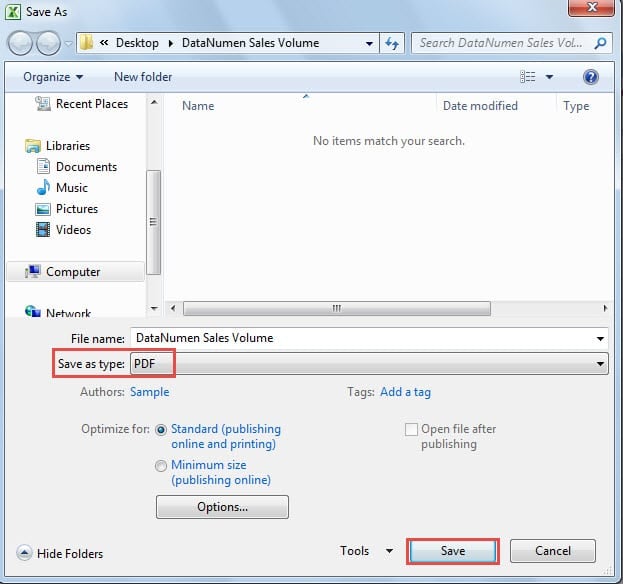
- Järgmisena valige aknas "Salvesta nimega" tee, kuhu soovite salvestada.
- Seejärel muutke uue faili nime.
- Nüüd vali jaotises „Salvesta tüübina” „PDF”.

- Pärast seda klõpsake nuppu "Salvesta". Seega on praegune tööleht salvestatud kui a PDF faili. Pealegi, kui teil on vaja teisi töölehti eraldi salvestada PDF faile, võite ükshaaval salvestamiseks korrata ülaltoodud samme.
Teisest küljest, kui teil on vaja kogu töövihik salvestada a PDF faili, järgige alltoodud samme.
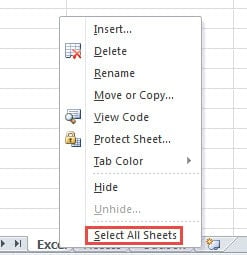
- Paremklõpsake ühel lehe vahekaardil.
- Seejärel valige menüüst valik "Vali kõik lehed". Seega olete loonud lehtede rühma.

- Korrake samme 2-7, et salvestada töövihik kui a PDF faili. Seega on kõik töölehed samad PDF faili.
Ülaltoodud sammudega saab salvestada ainult ühe töölehe a-na PDF faili või salvestage kogu Exceli fail kui a PDF faili. Kui peate iga töölehe eraldi salvestama PDF faile kiiresti, võite kasutada kahte allolevat meetodit.
1. meetod: jagatud dokument
Selle meetodi puhul peate mõlema samme manipuleerima PDF ja Exceli rakendused. Ja näitena kasutame kolme töölehega Exceli faili.
- Järgige eelmises osas toodud samme ja salvestage kogu Exceli fail PFD-failina.
- Ja siis avage PDF faili PDF taotlus.
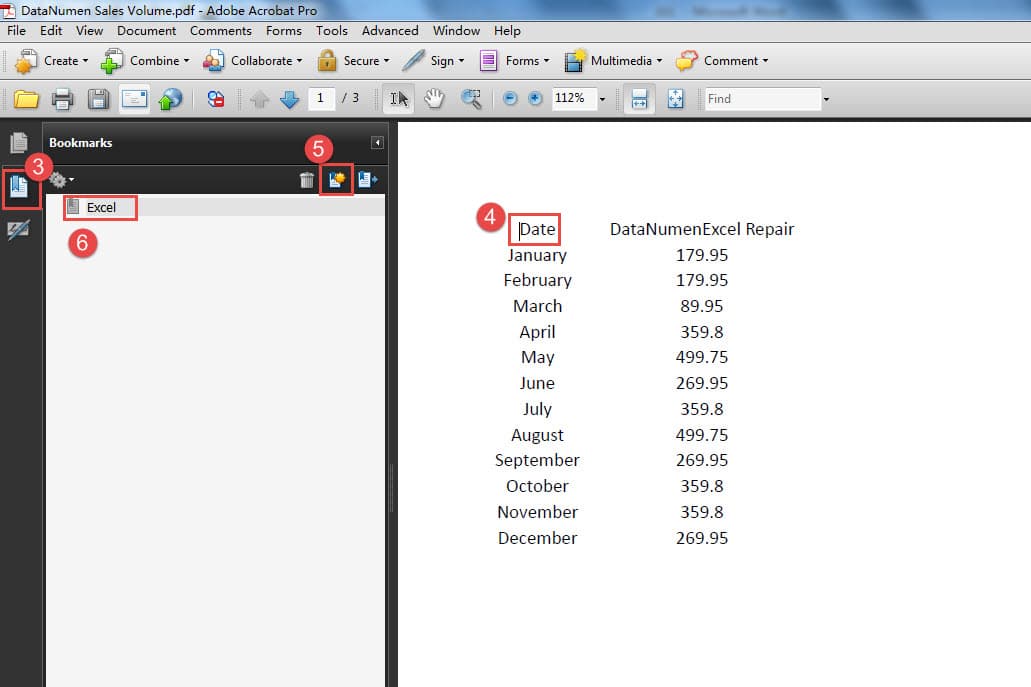
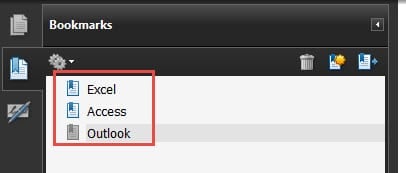
- aasta PDF faili, iga töölehe jaoks on 3 lehekülge. Siin klõpsake paremal asuvat nuppu "Järjehoidjad".
- Nüüd liigutage kursor esimese lehe algusesse.
- Seejärel klõpsake järjehoidjate paneelil nuppu "Uus järjehoidja".
- Nüüd sisestage uude järjehoidjasse nimi. Seega olete esimesele töölehele lisanud järjehoidja.

- Korrake samme 4-6 ja lisage faili teistele töölehtedele järjehoidjaid.

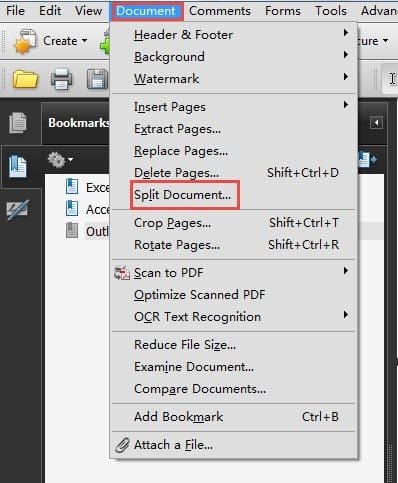
- Nüüd klõpsake tööriistaribal vahekaarti "Dokument".
- Seejärel valige alammenüüst suvand "Dokumendi tükeldamine".

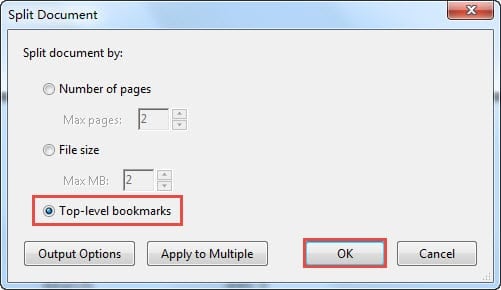
- Aknas „Dokumendi poolitamine” valige suvand „Tipptaseme järjehoidjad”.

- Seejärel klõpsake aknas nuppu "OK".
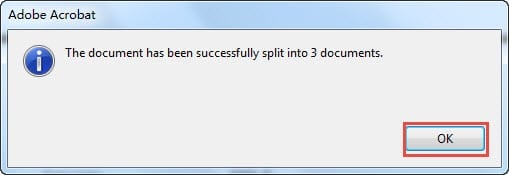
- Järgmisena näete seda teavet. See tähendab, et olete dokumendi edukalt poolitanud. Ja siin klõpsake nuppu "OK".

Nüüd saate minna kausta, mille olete salvestanud PDF faili enne. Uus PDF failid salvestatakse samale teele. Näete, et seal on kolm uut PDF failid teel. Ja neile antakse osa 1, 2 ja 3 nimed. Samuti saate nime vastavalt oma vajadusele muuta.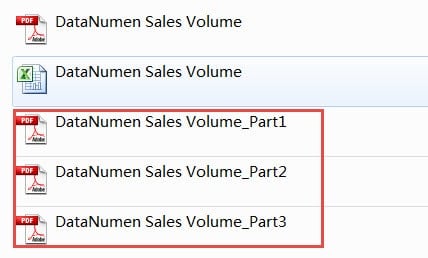
2. meetod: kasutage VBA koode
Kui pole PDF rakendust oma arvutis, saate töölehtede eraldi salvestamiseks kasutada ka VBA-koode PDF faile.
- Visual Basicu redaktori avamiseks vajutage klaviatuuril kiirklahve "Alt + F11".
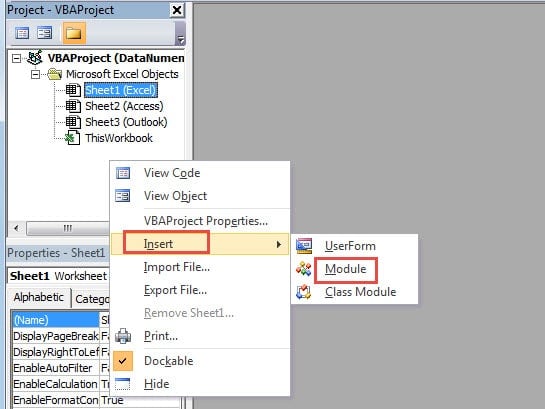
- Ja seejärel paremklõpsake VBA projektil.
- Liigutage uues menüüs kursor valikule "Lisa".
- Seejärel klõpsake alammenüüs valikut "Moodul". Seega olete faili sisestanud mooduli.

- Nüüd sisestage moodulisse järgmised VBA koodid:
Alam-SalvestaPDF-ina()
Dim CurWorksheet töölehena
Iga CurWorksheet jaotises ActiveWorkbook.Worksheets
CurWorksheet.ExportAsFixedFormat Tüüp:=xlTypePDF, _
Filename:=Application.ActiveWorkbook.Path & "\" & CurWorksheet.Name, _
Kvaliteet:=xlQualityStandard, _
IncludeDocProperties:=Tõsi, _
IgnoreeriPrintimisalasid:=Väär, _
OpenAfterPublish:=Vale
Järgmine CurWorksheet
End Sub
Koodidesse salvestame PDF failid Exceli samal teel. Saate selle vastavalt oma vajadusele muuta ka mõneks muuks määratud teeks. Lisaks anname igaühele nime PDF faili vastava lehenimega.
- Nüüd vajutage alamseadme käivitamiseks klaviatuuril nuppu F5. Kui protsess on lõppenud, võite minna kausta ja kontrollida tulemust.

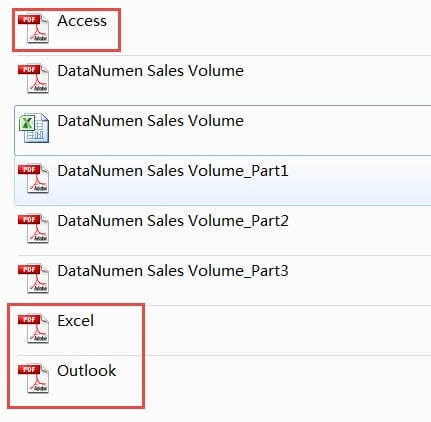
Pildil on näha, et seal on kolm uut PDF failid vastava töölehe nimega. See tähendab, et olete ülesande lõpetanud.
Kahe meetodi võrdlus
Mõlemad meetodid võivad teie probleemi lahendada ja Exceli töölehed eraldi salvestada PDF failid. Kuid vajadusel peate valima ühe meetodi. Allolevas tabelis oleme loetletud kahe meetodi eelised ja puudused.
| võrdlus | Tükeldatud dokument | Kasutage VBA koode |
| Eelis | 1. Kui te pole VBA-ga tuttav, saate seda meetodit hõlpsalt kasutada.
2. Järjehoidjate määramine annab teile dokumentide tükeldamisel suurema paindlikkuse. Näiteks saate sisestada ka kaks töölehte ühes PDF faile, määrates järjehoidjad erinevatesse kohtadesse. |
1. Te ei pea kasutama muud tarkvara, Excel suudab selle ülesande täita.
2. Selle ülesande saate kiiresti ja lühikese aja jooksul lõpetada, vajutades ainult klaviatuuri nuppu “F5”. |
| Puudus | 1. Kui ei ole PDF rakendust oma arvutis, ei saa te seda meetodit rakendada.
2. Võrreldes VBA-koodide kasutamisega on selles etapis rohkem samme. Mõnikord on Exceli failis palju töölehti, selle meetodi kasutamine ja järjehoidjate lisamine on aeganõudev. |
1. Kui te pole Exceli VBA-ga tuttav, võib protseduuri käivitamisel ilmneda vigu.
2. Kui teil on vaja Exceli fail ühena salvestada PDF faile või sisestage samasse kaks või enam töölehte PDF faili, peate muutma VBA koode. |
Igaüks vajab võimsat taastetööriista
Kuna üha rohkem inimesi kasutab Exceli faile, on Exceli taastetööriist nüüd enamiku kasutajate jaoks hädavajalik. Exceli failide kahjustamiseks on palju põhjuseid, sealhulgas inimlikud vead, viirused, pahavara, pahatahtlikud häkkerid ja muud sisemised ja välised tegurid. Mõnikord põhjustab õnnetus meile suurt kahju. Seega on Exceli taastetööriist üsna oluline. Meie võimas tööriist suudab paranda xls viga ja muud ebatavalised käitumised Excelis. Kui see tööriist on käepärast, ei pea te kunagi oma oluliste failide pärast muretsema.
Autori sissejuhatus:
Anna Ma on andmete taastamise ekspert DataNumen, Inc., mis on maailmas juhtiv andmete taastamise tehnoloogiate, sealhulgas paranda doc viga ja Outlooki remonditarkvaratooted. Lisateabe saamiseks külastage www.datanumenCom