
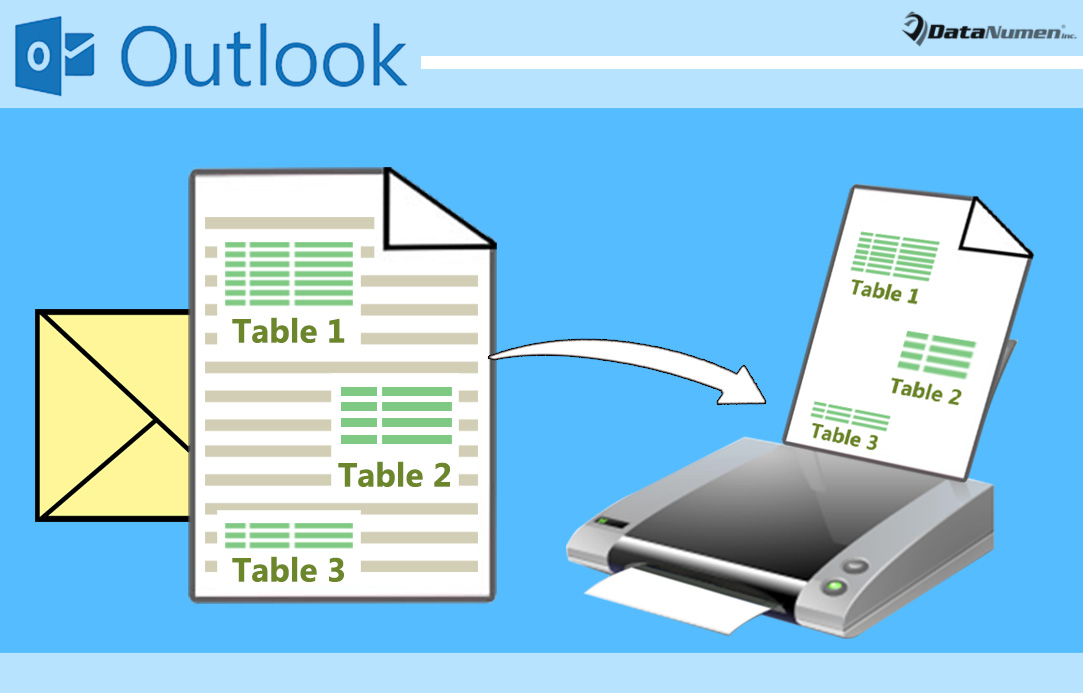
Kui soovite kiiresti printida kõik tabelid ilma muude Outlooki meilisõnumite tekstideta, saate selle saavutamiseks kasutada ühte kahest lähenemisviisist.
Kui saate meili, mille sõnumi kehas on palju tabeleid, võite mõnikord soovida need tabelid välja võtta ja ainult välja printida, ilma tekstideta. Outlookil pole aga selle saavutamiseks seotud funktsioone. Seetõttu jagame teile 2 võimalust.
1. meetod: printige kõik tabelid eraldi lehtedena
- Alustamiseks käivitage oma Outlooki programm.
- Seejärel vajutage Outlooki põhiaknas klahvikombinatsiooni Alt + F11.
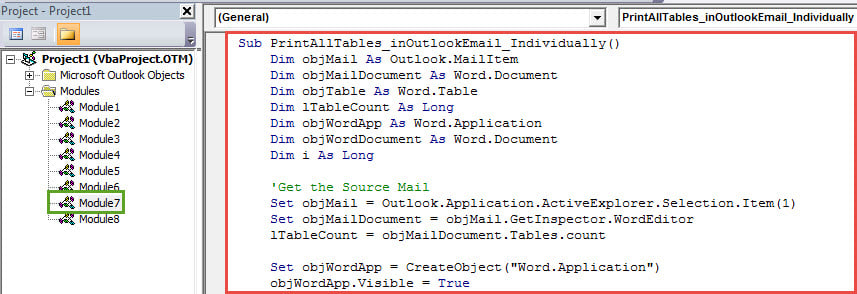
- Järgmises aknas "Microsoft Visual Basic for Applications" saate leida ja avada mooduli, mida ei kasutata.
- Pärast seda peaksite sellesse moodulisse kopeerima järgmise VBA koodi.
Sub PrintAllTables_inOutlookEmail_Individually()
    Dim objMail As Outlook.MailItem
    Dim objMailDocument As Word.Document
    Dim objTable As Word.Table
    Dim lTableCount As Long
    Dim objWordApp As Word.Application
    Dim objWordDocument As Word.Document
    Dim i As Long

    'Get the Source Mail
    Set objMail = Outlook.Application.ActiveExplorer.Selection.Item(1)
    Set objMailDocument = objMail.GetInspector.WordEditor
    lTableCount = objMailDocument.Tables.count

    Set objWordApp = CreateObject("Word.Application")
    objWordApp.Visible = True

    For i = 1 To lTableCount
        Set objTable = objMailDocument.Tables(i)
        objTable.Range.Copy

        'Copy Each Table into Each Word Document
        Set objWordDocument = objWordApp.Documents.Add
        objWordDocument.Content.Paste

        'Print Out Each Document
        objWordDocument.PrintOut

        objWordDocument.Close False
    Next

    objWordApp.Quit
End Sub
- Hiljem peaksite kiirpääsu tööriistaribale lisama uue VBA projekti. Selle saavutamiseks minge vahekaardile "Outlooki suvandid" > "Kiire juurdepääsu tööriistariba".
- Lõpuks saate pildistada.
- Esiteks valige meil, mis sisaldab mitut tabelit.
- Seejärel klõpsake kiirjuurdepääsu tööriistaribal uut makro nuppu.
- Kõik tabelid prinditakse korraga välja üksikute lehtedena.
2. meetod: printige kõik seeriatabelid
- Kõigepealt järgige ülaltoodud samme 1–2, et jõuda aknasse „Microsoft Visual Basic for Applications”.
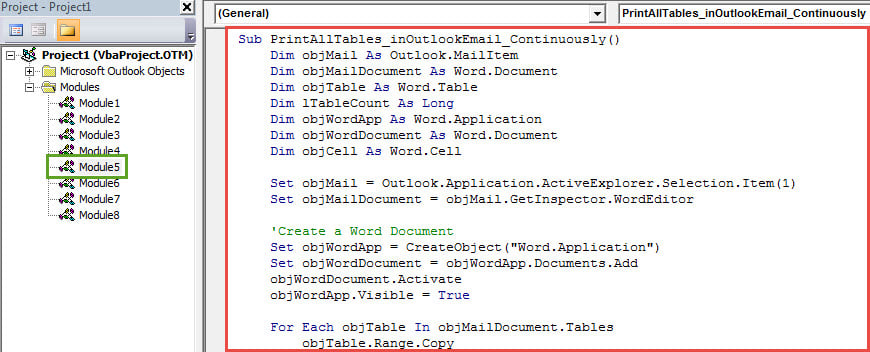
- Seejärel pääsete juurde kasutamata moodulile, kuhu peate sellesse kopeerima järgmise VBA koodi.
Sub PrintAllTables_inOutlookEmail_Continuously()
    Dim objMail As Outlook.MailItem
    Dim objMailDocument As Word.Document
    Dim objTable As Word.Table
    Dim lTableCount As Long
    Dim objWordApp As Word.Application
    Dim objWordDocument As Word.Document
    Dim objCell As Word.Cell

    Set objMail = Outlook.Application.ActiveExplorer.Selection.Item(1)
    Set objMailDocument = objMail.GetInspector.WordEditor

    'Create a Word Document
    Set objWordApp = CreateObject("Word.Application")
    Set objWordDocument = objWordApp.Documents.Add
    objWordDocument.Activate
    objWordApp.Visible = True

    For Each objTable In objMailDocument.Tables
        objTable.Range.Copy

        'Copy All Tables into One Word Document
        With objWordDocument.Range
             .Collapse wdCollapseEnd
             .PasteSpecial wdPasteRTF
             .Text = vbCrLf
        End With
    Next

    'Print out the Word Document
    objWordDocument.PrintOut
    objWordDocument.Close False
    objWordApp.Quit
End Sub
- Hiljem saate kiirpääsu tööriistaribale uue makro lisada.
- Lõpuks valite lähtekirja ja vajutate kiirjuurdepääsu tööriistaribal makronuppu. Kohe kopeeritakse kõik selle meili tabelid ühte Wordi dokumenti, mis kohe välja prinditakse.
Kaitske Outlooki andmeid korruptsiooni eest
Vaatamata paljudele võimalustele ei pääse Outlook vigade, krahhi ja korruptsiooni eest. Seega, kui teil tekib krahh, kipuvad teie Outlooki andmed teile hüvasti jätma. Seega, et vältida Outlooki korruptsioon, peate tegema mõningaid jõupingutusi, näiteks blokeerima peidetud viirused, sulgema Outlooki korralikult ja nii edasi. Lisaks on mõistlik hankida mõni kogenud remonditööriist, näiteks DataNumen Outlook Repair.
Autori sissejuhatus:
Shirley Zhang on andmete taastamise ekspert DataNumen, Inc., mis on maailmas juhtiv andmete taastamise tehnoloogiate, sealhulgas paranda mdf ja Outlooki remonditarkvaratooted. Lisateabe saamiseks külastage www.datanumenComc