
Kui teil on Outlookis e-kirjade edastamisel sageli vaja sisestada sama sisu, säästab malliga edastamine palju aega. See artikkel tutvustab selle kohta kahte lihtsat vahendit.
Oma igapäevatöös pean sageli edastama palju e-kirju ülemustelt teistele kolleegidele. Ja e-kirjade edastamisel pean tavaliselt sama teksti sisestama sõnumi kehasse, mis on täiesti korduv ja ebatõhus töö. Seetõttu olen teinud mõned uuringud selle kohta, kuidas neid e-kirju malliga kiiresti edasi saata. Siin on 2 minu lahendust.
1. meetod: saatke e-kirjad malliga kiirjuhiste abil edasi
- Alustuseks klõpsake rühmas "Kiired sammud" nuppu "Loo uus".
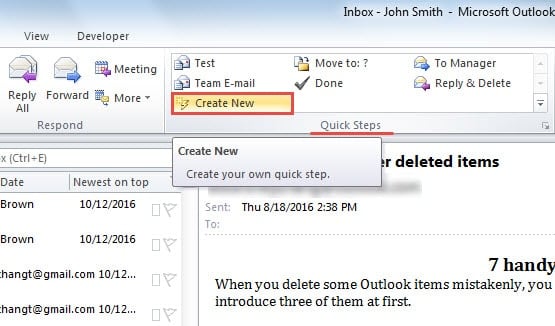
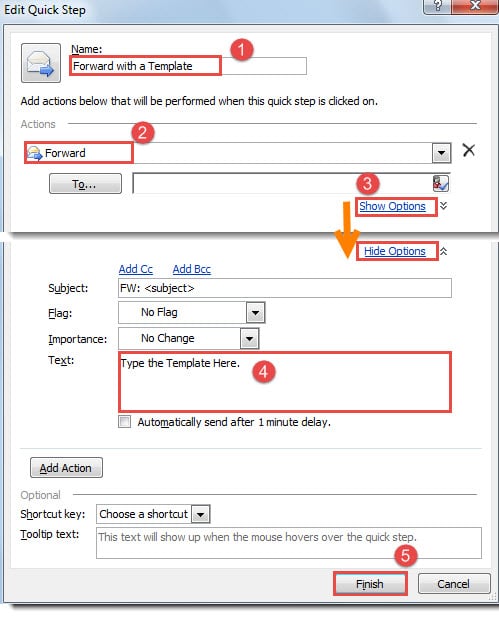
- Seejärel peaksite uues dialoogiboksis "Kiiretappi muutmine" järgima alltoodud samme.
- Esiteks määrake sellele kiirele sammule nimi, näiteks "Edasta malliga".
- Seejärel valige väljal "Toimingud" "Edasta".
- Pärast seda klõpsake linki "Kuva valikud".
- Järgmisena saate edaspidi esilekerkivates valikutes koostada malli jaotises "Tekst".
- Lõpuks pärast malli koostamist vajutage kiire sammu lõpuleviimiseks nuppu "Lõpeta", sulgege dialoogiboks ja pöörduge tagasi Outlooki põhiliidese.

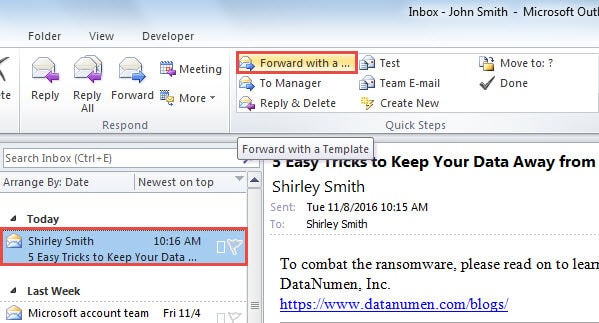
- Nüüd saate proovida. Valige meililoendist e-kiri ja klõpsake kiirsammul "Edasta malliga". Avaneb uus sõnumi aken, kus sõnumi sisu on täidetud eelseadistatud malliga.

2. meetod: saatke e-kirjad malliga allkirjade kaudu edasi
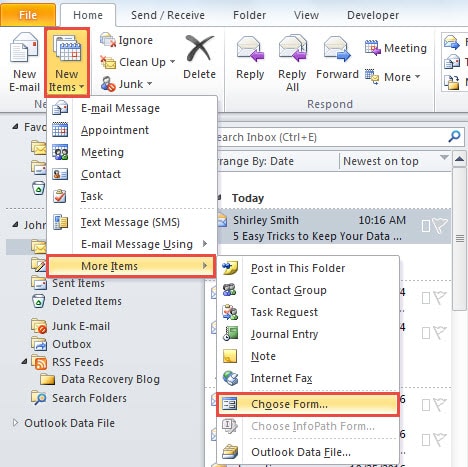
- Kohe alguses peaksite avama Outlooki lähtemalli. Klõpsake "Uued üksused" > "Veel" > "Vali vorm".

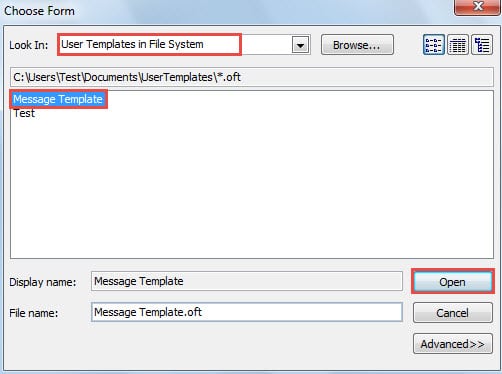
- Järgmises dialoogiboksis valige väljal "Look Sisse" "Kasutajamallid failisüsteemis". Seejärel tehke järgmisest loendist allikamalli ja vajutage sellele juurdepääsuks nuppu "Ava".

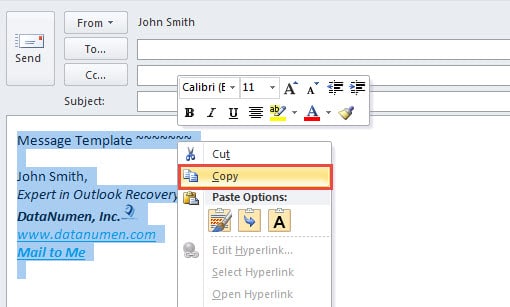
- Mall avaneb uues sõnumiaknas. Peaksite valima kogu sisu kiirklahvide "Ctrl + A" abil, paremklõpsake ja valige "Kopeeri".

- Järgmisena minge vahekaardile "Sisesta" ja klõpsake "Allkiri" > "Allkirjad".
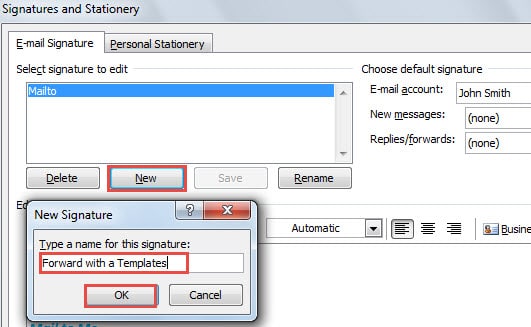
- Dialoogiboksis "Allkirjad ja kirjatarbed" klõpsake "Uus" ja tippige uue allkirja nimi. Klõpsake nuppu "OK".

- Jaotises "Muuda allkirju" saate eelnevalt kopeeritud malli sisu kleepimiseks vajutada "Ctrl + V".
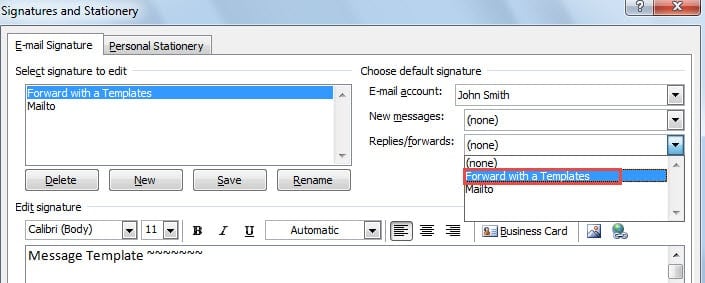
- Hiljem saate määrata vastloodud allkirja valikule "Vastused/edasi".

- Pärast seda klõpsake dialoogiboksi ja sõnumiakna sulgemiseks "OK".
- Nüüd valige e-kiri ja vajutage vahekaardi "Kodu" all olevas rühmas "Vasta" nuppu "Edasta". Edastussõnumi aknas peab mall olema allkirjana kehas.
Kuid selle meetodi abil lisatakse vastustesse ka konkreetne allkiri. Kui teile see ei meeldi, võite 7. sammust loobuda ja e-kirjade edastamisel käsitsi valida konkreetse allkirja.
Remonditööriist peab kasuks tulema
Kuna Outlook on haavatav, peaksite Outlooki andmeid regulaarselt varundama. Lisaks on vaja hankida Outlooki taastamine ka, nagu DataNumen Outlook Repair. Kahtlemata on see kasulik isegi siis, kui te ei suuda ennustada, millal ja kus Outlooki rikked ilmnevad.
Autori sissejuhatus:
Shirley Zhang on andmete taastamise ekspert DataNumen, Inc., mis on maailmas juhtiv andmete taastamise tehnoloogiate, sealhulgas sql taastamine ja Outlooki remonditarkvaratooted. Lisateabe saamiseks külastage www.datanumenCom