
Kui kirjutate Wordis kirja ja peate sisestama kontaktteavet, kuidas seda saavutada? Teabe käsitsi sisestamine on liiga tülikas. See artikkel pakub 2 mugavat meetodit.
Tegelikult on Outlooki kontaktandmete sisestamiseks Wordi dokumenti mitu lahendust. Kui soovite sisestada ainult kontaktide nimed ja aadressid, on parim valik kasutada funktsiooni "Sisesta aadress" otse MS Wordis. Kuid kui soovite sisestada rohkem üksikasju, nagu e-posti aadressid ja telefoninumbrid jne, on uue vaate kohandamine soovitud väljadega parem alternatiiv. Nüüd lugege edasi, et õppida tundma kahte erinevat vahendit.
1. meetod: kasutage MS Wordi funktsiooni "Aadressi lisamine".
- Alustamiseks käivitage MS Wordi rakendus.
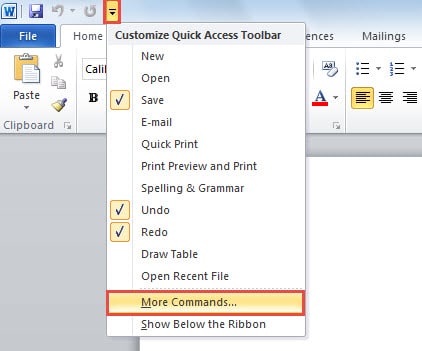
- Seejärel leidke kiirjuurdepääsu tööriistaribal allanool ja klõpsake sellel. Rippmenüüst peaksite valima valiku "Veel käske".
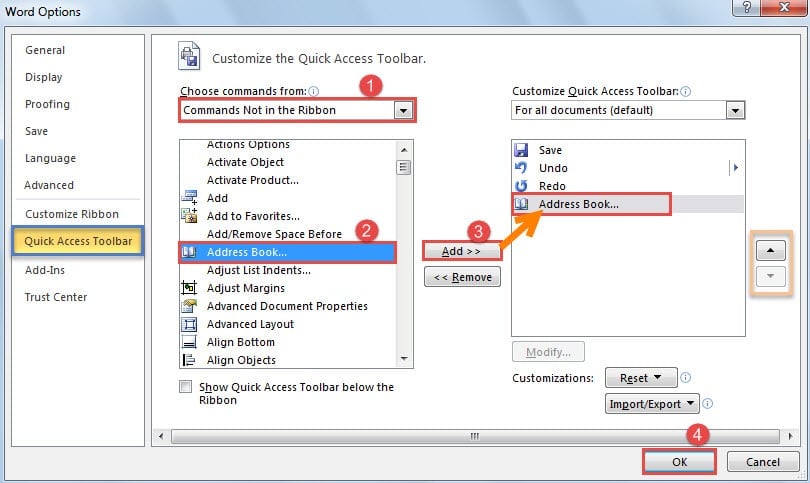
- Avaneb "Wordi suvandite" uus aken, kus on lubatud vahekaart "Kiirpääsu tööriistariba". Nüüd peaksite tegema järgmised sammud:
- Esmalt valige väljal "Käskude valimine" rippmenüüst "Käsud pole lindil".
- Järgmisest loendist peate valima aadressiraamatu.
- Järgmisena klõpsake keskel asuvat nuppu "Lisa", et see parempoolsesse kasti lisada. Soovi korral saate selle järjekorra muutmiseks kasutada käsku „Liigu üles” või „Liigu alla”.
- Lõpuks klõpsake muudatuste salvestamiseks nuppu "OK".

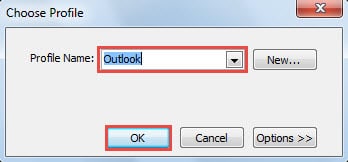
- Pärast dokumendi juurde naasmist leiate kiirpääsu tööriistaribalt ikooni „Aadressiraamat”. Sellel klõpsamisel peate esmalt valima meiliprofiili, mis sisaldab sihtkontakte.

- Lõpuks saate järgmises aknas „Vali nimi“ topeltklõpsata sihtkontaktil. Selle andmed lisatakse kohe Wordi dokumenti.

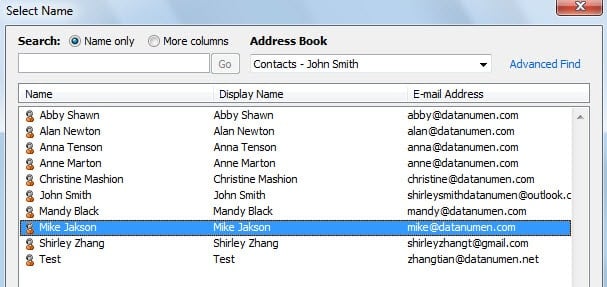
Vaikimisi saab sisestada ainult kontaktide nimesid ja nende geograafilisi aadresse. See tähendab, et meiliaadresse, telefoninumbrit ja muud teavet pole. See sõltub Outlooki kontaktide seadetest "Aadressid".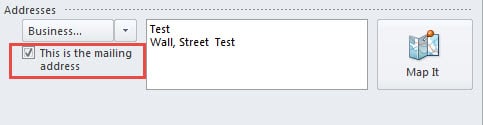
2. meetod: kopeerige kontaktid soovitud väljadega kohandatud vaates
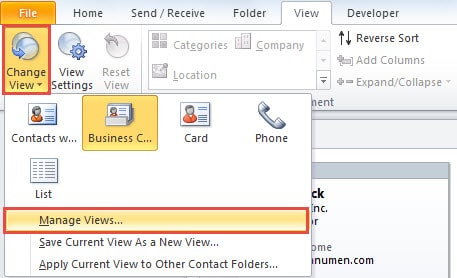
- Alguses avage Outlooki kontaktid ja minge vahekaardile Vaade.
- Seejärel klõpsake "Muuda vaadet" > "Vaadete haldamine".

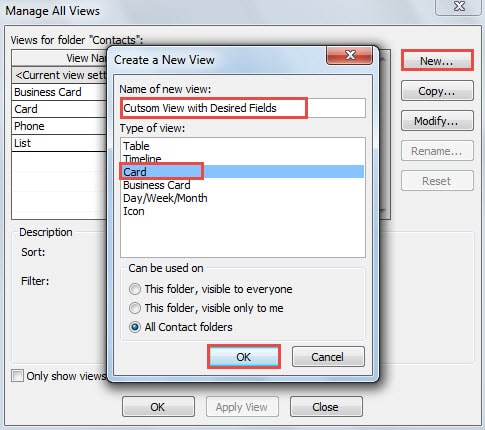
- Ekraanil "Kõigi vaadete haldamine" klõpsake nuppu "Uus". Järgmisena määrake uuele vaatele nimi, näiteks "Kohandatud vaade soovitud väljadega". Valige "Kaart" ja klõpsake "OK".

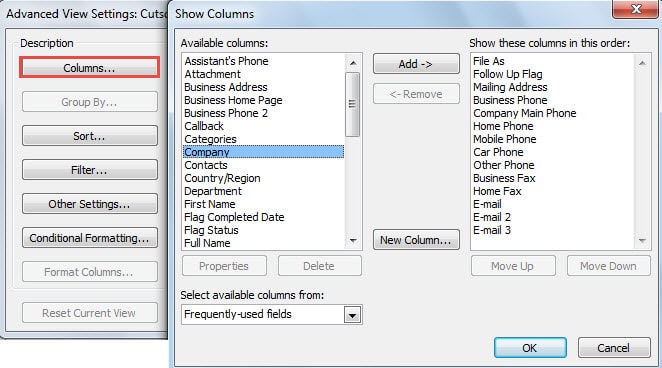
- Pärast seda klõpsake nuppu "Veerud". Viimases aknas “Näita veerge” saad lisada vajalikele kontaktandmetele vastavad väljad ja eemaldada mittevajalikud väljad.

- Hiljem klõpsake kohandatud vaate salvestamiseks "OK". Ja siis peaksite minema vastloodud vaatele.
- Nüüd peaksite valima sihtkontakti, kelle andmed soovite Wordi sisestada, ja vajutama selle kopeerimiseks „Ctrl + C”.
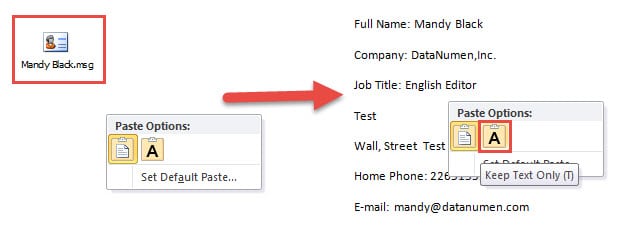
- Lõpuks avage Wordi dokument ja vajutage selle kleepimiseks "Ctrl + V" ja valige "Säilita ainult tekst".

Kaitske Outlooki korruptsiooni eest
Nagu Wordi dokumendid, on ka Outlooki failid haavatavad. Kuid me saame võtta mõned tõhusad ettevaatusabinõud, et vähendada Outlooki riknemise võimalust, näiteks mitte kunagi klõpsata manustatud linke, mitte kunagi avada tundmatuid manuseid ja nii edasi. Lisaks peaksime andmete kadumise vältimiseks tegema regulaarseid varukoopiaid, mis on abiks Outlooki taastamine. Veelgi enam, kui see on võimalik, hoiame parem remonditööriista läheduses, näiteks DataNumen Outlook repair, mis võib meile õigel ajal appi tulla.
Autori sissejuhatus:
Shirley Zhang on andmete taastamise ekspert DataNumen, Inc., mis on maailmas juhtiv andmete taastamise tehnoloogiate, sealhulgas sql taastamine ja Outlooki remonditarkvaratooted. Lisateabe saamiseks külastage www.datanumenCom