
Kui teil on vaja kontakti saata, võite selle saata meili manusena. Kuid mõnikord ei saa adressaat kontakti VCard/MSG-vormingus avada. Miks mitte sisestada kontaktandmed otse meili sisusse? See artikkel õpetab teile 2 viisi selle saavutamiseks.
Mitme Outlooki kontakti saatmisel on palju soovitatavam saata need meilimanustena. Kui aga soovite saata ainult ühe kontakti, et adressaat ei saaks kontakti avada, peaksite kontaktandmed otse Outlooki meilidesse sisestama. Järgmised on 2 vahendit.
1. meetod: pukseerige kontakt e-posti navigeerimisikoonile
- Alustuseks peaksite esmalt käivitama Outlooki programmi.
- Seejärel peaksite paanilt "Mail" liikuma paanile "Kontaktid". Klõpsake navigeerimispaanil ikooni "Kontaktid" või vajutage klahvikombinatsiooni "Ctrl + 3".
- Järgmisena peaksite parempoolsel paanil leidma kontakti, kellele soovite selle üksikasjad saata, ja valima selle.
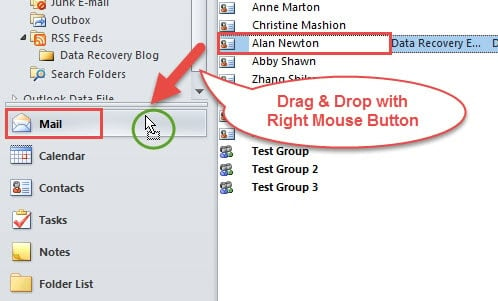
- Hiljem tuleb kontakt hiire parema nupuga lohistada navigeerimisikoonile “Mail”.
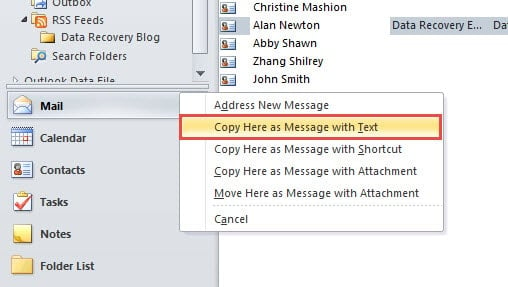
- Pärast seda kuvatakse tegevuste loend, mille saate valida. Kõigi üksuste hulgast tuleb valida "Kopeeri siia sõnumina koos tekstiga".

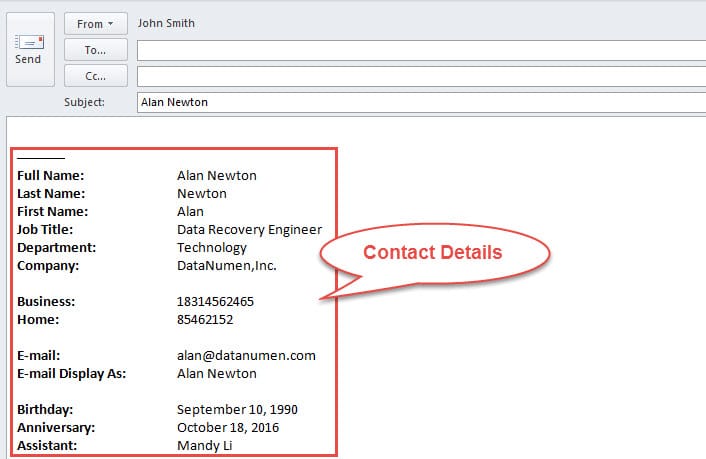
- Lõpuks avaneb uus sõnumiaken. Avastate, et kontaktandmed on kirjas. Kuid pange tähele, et sõnum peab olema rikasteksti vormingus.

2. meetod: sisestage e-kirjade koostamisel kontaktandmed
- Alguses peaksite Outlooki peaaknas looma uue e-kirja.
- Järgmises uues sõnumiaknas saate meili tavapäraselt koostada, näiteks täites teema, saaja ja sisu.
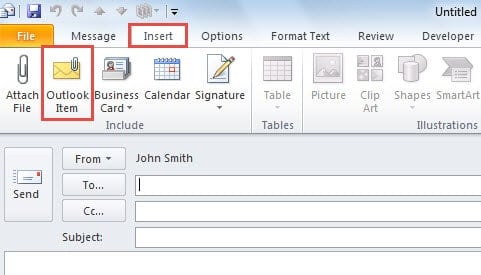
- Seejärel minge vahekaardile "Lisa", mille alt peate leidma ja klõpsama grupis "Kaasa" nuppu "Outlooki üksused".

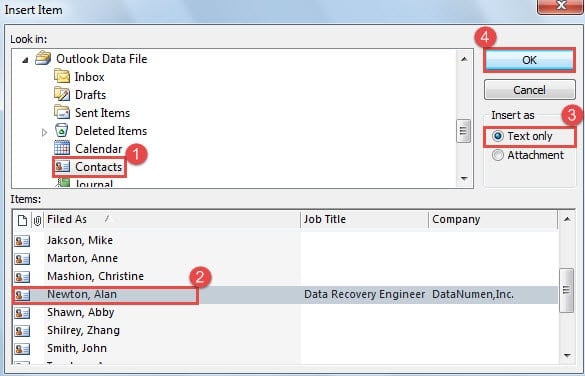
- Järgmisena ilmub uus dialoogiboks "Sisesta üksus". Selles dialoogis peate järgima alltoodud samme.
- Esmalt peate väljal „Vaata sisse” leidma lähtekontaktide kausta, mis sisaldab sihtkontakti.
- Pärast õige kausta valimist peaksite leidma sihtkontakti ja selle märkima kastis „Üksused“.
- Järgmisena valige raamis "Sisesta kui" "Ainult tekst".
- Ja lõpuks klõpsake nuppu "OK".

- Lõpuks pärast kõigi ülaltoodud toimingute sooritamist naasete e-posti aknasse ja leiate, et kontaktandmed on edukalt sisestatud e-kirja kehasse.
Tehke jõupingutusi oma Outlooki andmete kaitsmiseks
Kuna Outlook on haavatav, peaksid kasutajad pöörama palju tähelepanu selle turvalisusele ja tervisele. Tuleb nõuda piisavate ettevalmistuste tegemist, näiteks Outlooki andmete korrapärast varundamist. Kui olete varukoopiaid värskendanud, saate Outlooki andmed hõlpsalt taastada, isegi kui Outlook jookseb kokku. Kui aga varukoopiaid pole, võite kasutada ka tavalist Outlooki taastamine tööriist, nagu DataNumen Outlook Repair.
Autori sissejuhatus:
Shirley Zhang on andmete taastamise ekspert DataNumen, Inc., mis on maailmas juhtiv andmete taastamise tehnoloogiate, sealhulgas sql taastamine ja Outlooki remonditarkvaratooted. Lisateabe saamiseks külastage www.datanumenCom