
Kui soovite välja selgitada, kui palju kontakte igas kategoorias on, võite kasutada kahte selles artiklis tutvustatud meetodit. Üks kasutab kiirotsingut ja teine VBA-d.
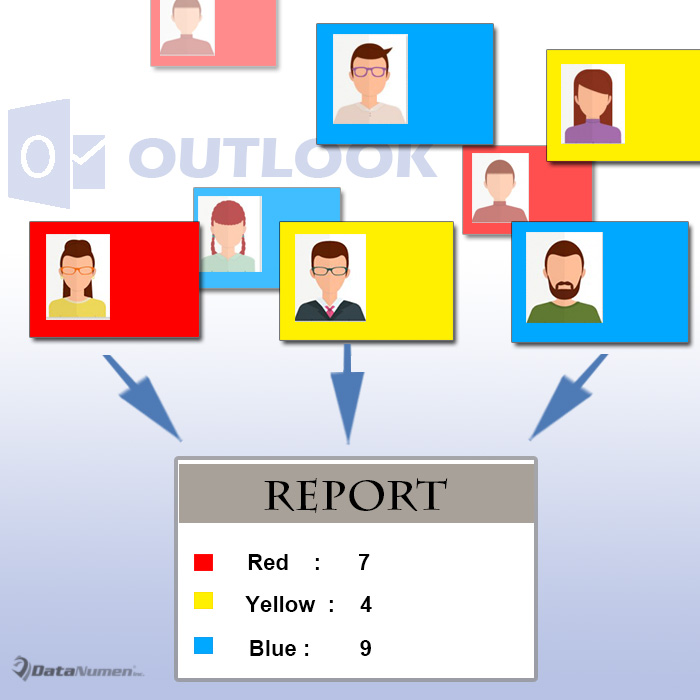
Sarnaselt värvikategooriatega Outlooki meilide haldamiseks saate oma kontakte liigitada ka kategooriate alusel. Kui olete oma kontaktid värvi järgi liigitanud ja soovite nüüd näha iga erineva kategooria kontaktide koguarvu, saate selle saavutamiseks kasutada kahte järgmist vahendit.
1. meetod: kasutage kiirotsingut
- Kõigepealt käivitage Outlook.
- Seejärel avage oma kontaktide kaust.
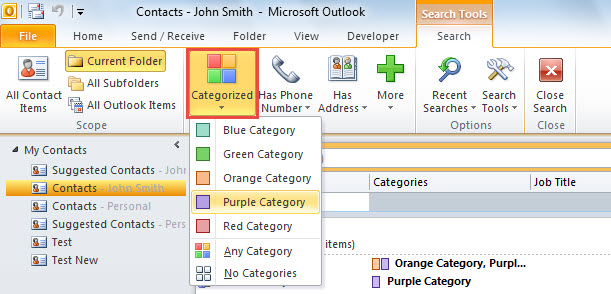
- Järgmisena klõpsake lindi "Otsingutööriistad" aktiveerimiseks otsingukasti.
- Seejärel klõpsake nuppu "Kategoriseeritud".
- Selle rippmenüüst saate valida ühe või mitu värvikategooriat. Siin võtame näitena "Lilla kategooria".

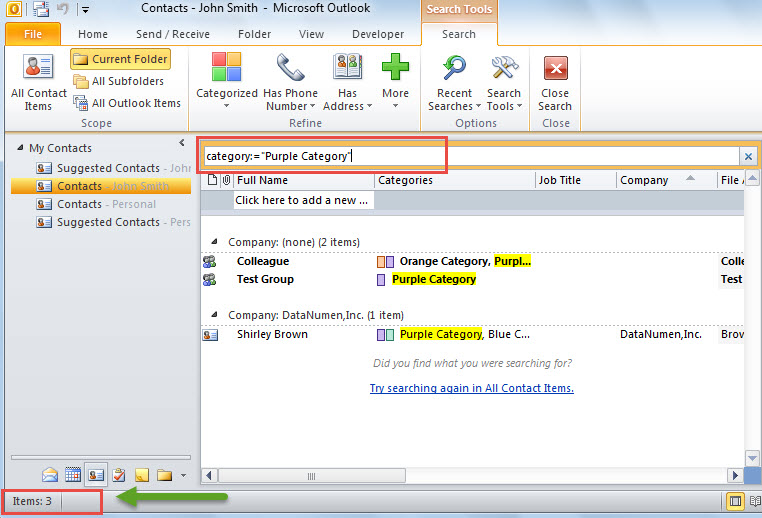
- Pärast konkreetse kategooria valimist näete, et otsingukastis on täidetud seotud otsingukriteerium.
- Nüüd saate olekuriba vasakpoolses allosas vaadata valitud kategoorias olevate kontaktide koguarvu, nagu järgmine pilt:

See tähendab, et peate loendama iga kategooria kontaktid ükshaaval. See saab olema üsna tülikas. Seega, kui soovite ühe korraga saada iga värvikategooria kontaktide koguarvu, võite korrata järgmise nipi juurde.
2. meetod: kasutage Outlook VBA-d
- Kohe alguses vajutage Outlookis kiirklahve Alt + F11.
- Seejärel pääsete juurde Outlooki VBA redaktori aknale.
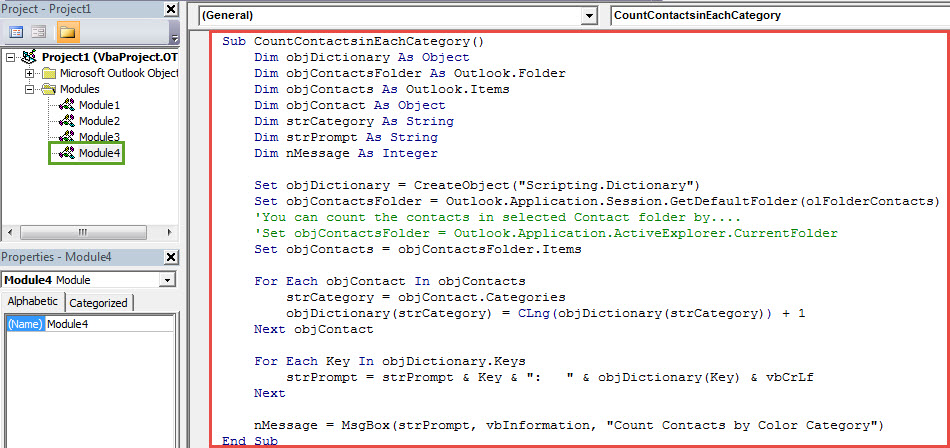
- Järgmisena peate avama uue mooduli või mooduli, mida ei kasutata.
- Seejärel kopeerige ja kleepige sellesse moodulisse järgmised VBA koodid.
Sub CountContactsinEachCategory()
    Dim objDictionary As Object
    Dim objContactsFolder As Outlook.Folder
    Dim objContacts As Outlook.Items
    Dim objContact As Object
    Dim strCategory As String
    Dim strPrompt As String
    Dim nMessage As Integer

    Set objDictionary = CreateObject("Scripting.Dictionary")
    Set objContactsFolder = Outlook.Application.Session.GetDefaultFolder(olFolderContacts)
    'You can count the contacts in selected Contact folder by....
    'Set objContactsFolder = Outlook.Application.ActiveExplorer.CurrentFolder
    Set objContacts = objContactsFolder.Items

    For Each objContact In objContacts
        strCategory = objContact.Categories
        objDictionary(strCategory) = CLng(objDictionary(strCategory)) + 1
    Next objContact

    For Each Key In objDictionary.Keys
        strPrompt = strPrompt & Key & ": " & objDictionary(Key) & vbCrLf
    Next

    nMessage = MsgBox(strPrompt, vbInformation, "Count Contacts by Color Category")
End Sub
- Pärast seda veenduge, et teie Outlook lubaks makrosid.
- Hiljem saate klõpsata tööriistaribal ikooni "Käivita".
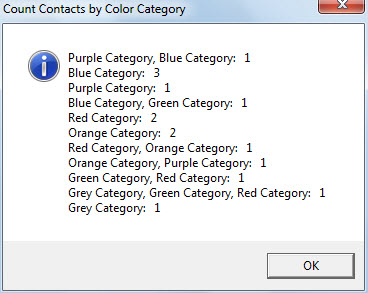
- Lõpuks saate teate, mis näitab kontaktide arvu igas värvikategoorias, nagu alloleval pildil:

Päästke oma Outlooki andmed
Kui teil tekib selline juhtum, et pääsete oma PST-failile tavapäraselt juurde, on väga tõenäoline, et fail on rikutud. Sel hetkel, et saada tagasi korrumpeerunud PST andmeid, ei jää teil muud üle, kui kasutada piisavalt tõhusat remonditööriista, näiteks DataNumen Outlook Repair.
Autori sissejuhatus:
Shirley Zhang on andmete taastamise ekspert DataNumen, Inc., mis on maailmas juhtiv andmete taastamise tehnoloogiate, sealhulgas mdf parandus ja Outlooki remonditarkvaratooted. Lisateabe saamiseks külastage www.datanumenCom