
See artikkel tutvustab teile kahte lähenemisviisi Outlooki kalendri konkreetse kuupäevavahemiku eksportimiseks iCalendari (.ics) failina. Saate valida ühe või teise oma maitse järgi.
Outlookis saate terve kalendri eksportida iCalendari (.ics) failina lihtsalt funktsiooni „Salvesta kui” kaudu. Kui soovite aga kiiresti eksportida kalendri konkreetse kuupäevavahemiku iCalendarina, ei aita nii sisseehitatud „Salvesta kui” ega „Ekspordi” funktsioon. Seega tutvustame siin teile kahte vahendit.
1. meetod: eksportimine e-posti kalendri funktsiooni abil
- Kõigepealt käivitage oma Outlooki rakendus.
- Seejärel lülituge alale "Kalender".
- Järgmisena peaksite vasakpoolsel navigeerimispaanil valima konkreetse kalendri.
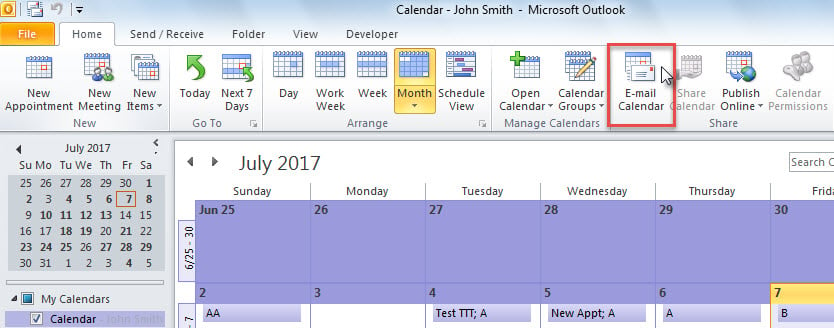
- Pärast seda peaksite leidma ja vajutama lindilt nuppu "E-posti kalender".

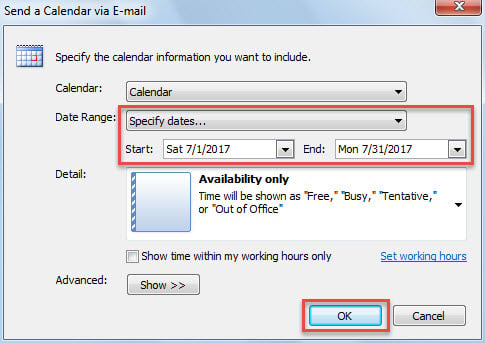
- Kohe kuvatakse uus e-kiri dialoogiboksiga "Saada kalender e-postiga".
- Nüüd saate selles dialoogiboksis määrata kuupäevavahemiku, nagu alloleval pildil:

- Pärast nupu „OK” klõpsamist teisendatakse määratud kuupäevavahemikus olev kalender iCalendari failiks, mis on lisatud praegusele meilile.
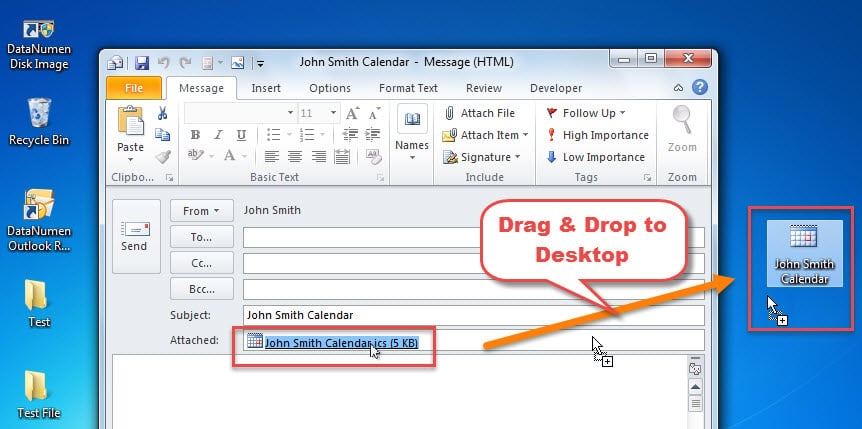
- Järgmisena saate praeguseid Outlooki inspektoreid kitsendada, kuni näete oma Windowsi töölauda.
- Lõpuks saate manustatud ics-faili töölauale pukseerida, nagu on näidatud alloleval ekraanipildil:

2. meetod: eksportige Outlook VBA kaudu
- Alustamiseks vajutage Outlooki peaaknas klahvikombinatsiooni „Alt + F11”.
- Järgmisena sisenete edukalt Outlook VBA redaktorisse, milles peaksite avama tühja mooduli.
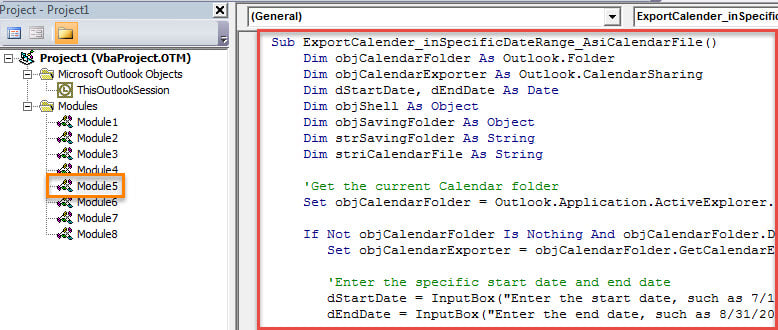
- Seejärel kopeerige sellesse moodulisse järgmine VBA kood.
Sub ExportCalender_inSpecificDateRange_AsiCalendarFile()
    Dim objCalendarFolder As Outlook.Folder
    Dim objCalendarExporter As Outlook.CalendarSharing
    Dim dStartDate As Date
    Dim dEndDate As Date
    Dim objShell As Object
    Dim objSavingFolder As Object
    Dim strSavingFolder As String
    Dim striCalendarFile As String

    'Get the current Calendar folder
    Set objCalendarFolder = Outlook.Application.ActiveExplorer.CurrentFolder

    If Not objCalendarFolder Is Nothing And objCalendarFolder.DefaultItemType = olAppointmentItem Then
       Set objCalendarExporter = objCalendarFolder.GetCalendarExporter

       'Enter the specific start date and end date
       dStartDate = InputBox("Enter the start date, such as 7/1/2017:", "Specify Start Date")
       dEndDate = InputBox("Enter the end date, such as 8/31/2017:", "Specify End Date")

       If dStartDate <> #1/1/4501# And dEndDate <> #1/1/4501# Then
          'Select a Windows folder for saving the exported iCalendar file
          Set objShell = CreateObject("Shell.Application")
          Set objSavingFolder = objShell.BrowseForFolder(0, "Select a folder:", 0, "")
          strSavingFolder = objSavingFolder.self.Path

          If strSavingFolder <> "" Then
             striCalendarFile = strSavingFolder & "\" & "Calendar from " & Format(dStartDate, "YYYY-MM-DD") & " to " & Format(dEndDate, "YYYY-MM-DD") & ".ics"

             'Export the calendar in specific date range
             With objCalendarExporter
                  .IncludeWholeCalendar = False
                  .StartDate = dStartDate
                  .EndDate = dEndDate
                  .CalendarDetail = olFullDetails
                  .IncludeAttachments = True
                  .IncludePrivateDetails = False
                  .RestrictToWorkingHours = False
                  .SaveAsICal striCalendarFile
            End With

            MsgBox "Calendar Exported Successfully!", vbInformation
          End If
      Else
          MsgBox "Open a calendar folder, please!", vbExclamation + vbOKOnly
      End If
    End If
End Sub
- Hiljem saate kiirjuurdepääsu tööriistaribale uue makro lisada.
- Lõppkokkuvõttes saate seda VBA projekti proovida.
- Esmalt avage kalender, mida soovite eksportida.
- Seejärel klõpsake kiirjuurdepääsu tööriistaribal uut makro nuppu.
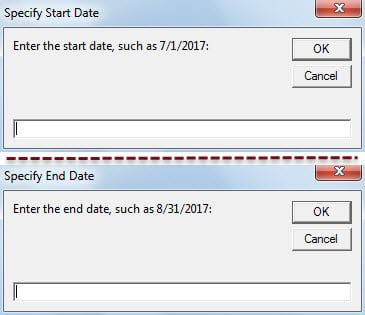
- Järgmisena peate määrama kuupäevavahemiku – algus- ja lõppkuupäeva.

- Pärast seda peate ics-faili salvestamiseks valima Windowsi kausta.
- Lõpuks eksporditakse konkreetse kuupäevavahemiku kalender ics-failina.
PST korruptsiooni vältimiseks võtke kasutusele piisavad ettevaatusabinõud
Peaksite nõustuma vaieldamatu tõsiasjaga, et Outlook on haavatav. Seetõttu on soovitatav perioodiliselt teha PST-varukoopiaid. Lisaks peaksite jälgima kõiki võimalikke ohte, nagu näiteks varjatud viirused e-kirjades. Lisaks on mõistlik ette valmistada spetsialiseerunud Outlooki taastamine tööriist, näiteks DataNumen Outlook Repair.
Autori sissejuhatus:
Shirley Zhang on andmete taastamise ekspert DataNumen, Inc., mis on maailmas juhtiv andmete taastamise tehnoloogiate, sealhulgas sql-i taastamine ja Outlooki remonditarkvaratooted. Lisateabe saamiseks külastage www.datanumenCom