
Kui teil on vaja mitu e-kirja uuesti saata, peate need vaikimisi ükshaaval avama ja käsitsi valima „Saada see sõnum uuesti“. See on üsna tülikas. Seega jagab see postitus teiega kahte viisi, mis aitavad teil seda kiiresti teha.
Meili uuesti saatmiseks peaksite selle e-kirja esmalt avama sõnumiaknas, seejärel klõpsama nuppu "Toimingud" ja valima rippmenüüst "Saada see sõnum uuesti". Sel viisil on see üsna tüütu ja tülikas, kui soovite palju e-kirju uuesti saata. Nüüd tutvustame teile kahte lähenemisviisi. Saate valida vastavalt oma vajadustele.
1. meetod: mitme e-kirja grupi uuesti saatmine funktsiooni „Edasta” abil
Kui meilid, mida soovite uuesti saata, saadetakse praktiliselt samale isikule, saate kasutada funktsiooni "Edasta".
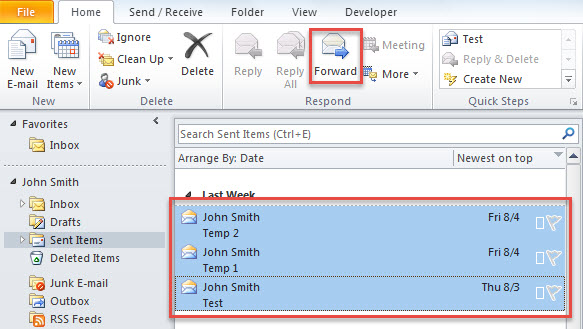
- Alustuseks peate meililistis valima meilid, mida soovite uuesti saata.
- Seejärel klõpsake vahekaardi "Kodu" all olevas rühmas "Vasta" nuppu "Edasta".

- Korraga kuvatakse uus e-kiri, kuhu on lisatud kõik valitud kirjad.
- Nüüd saate sisestada konkreetse adressaadi väljale "Saaja" ja sisestada teema.
- Lõpuks vajutage nuppu "Saada".
Kui aga uuestisaadetavad kirjad saadetakse tegelikult erinevatele isikutele, pole ülaltoodud vahenditest palju abi. Sellistel juhtudel saate kasutada järgmist meetodit.
2. meetod: mitme meili pakett-uuesti saatmine Outlook VBA kaudu
- Esiteks vajutage Outlooki põhiaknas klahve Alt + F11.
- Pärast Microsoft Visual Basic for Applications aknasse sisenemist avage tühi moodul.
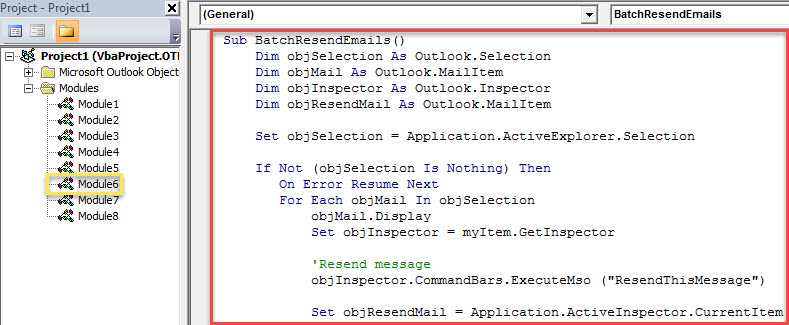
- Seejärel kopeerige järgmine VBA kood sellisesse moodulisse.
Sub BatchResendEmails()
    Dim objSelection As Outlook.Selection
    Dim objMail As Outlook.MailItem
    Dim objInspector As Outlook.Inspector
    Dim objResendMail As Outlook.MailItem

    Set objSelection = Application.ActiveExplorer.Selection

    If Not (objSelection Is Nothing) Then
       On Error Resume Next
       For Each objMail In objSelection
           objMail.Display
           Set objInspector = myItem.GetInspector

           'Resend message
           objInspector.CommandBars.ExecuteMso ("ResendThisMessage")

           Set objResendMail = Application.ActiveInspector.CurrentItem

           'You can change the email details as per your needs
           With objResendMail
               .Subject = "Resent: " & objMail.Subject
               .Send
           End With

           objMail.Close olDiscard
       Next
    End If
End Sub
- Pärast seda saate praegusest aknast väljuda.
- Hiljem lisage see makro kiirpääsu tööriistaribale.
- Lõpuks saate pildistada.
- Esiteks valige lähtemeilid.
- Seejärel vajutage kiirpääsu tööriistaribal makronuppu.
- Kohe saadetakse kõik kirjad uuesti algsetele adressaatidele nagu tavaliselt.
Loobuge Outlooki probleemidest
Ükski tarkvara pole veatu. Näiteks kuigi Outlook on funktsioonirikas, on see altid probleemidele ja korruptsioonile. Seega, kui olete Outlooki tavakasutaja, peate võtma kasutusele mõned ettevaatusabinõud, nagu perioodiline PST-andmete varundamine ning veenev ja usaldusväärne PST remont tööriist, nagu DataNumen Outlook Repair. See võib Outlooki probleeme lahendada ilma higistamata.
Autori sissejuhatus:
Shirley Zhang on andmete taastamise ekspert DataNumen, Inc., mis on maailmas juhtiv andmete taastamise tehnoloogiate, sealhulgas sql korruptsioon ja Outlooki remonditarkvaratooted. Lisateabe saamiseks külastage www.datanumenCom