
Mõnel põhjusel olete oma Outlooki meilisõnumitesse lisanud mitu hüperlinki tekstidele. Ja mõned neist on seotud sama aadressiga. Kui soovite nende hüperlinkide aadresse pakkmuuta, võite kasutada selles artiklis kirjeldatud meetodeid.
Näiteks olete koostanud Outlooki meili, mille sõnumi kehas on palju hüperlinke. Kuid hiljem avastasite, et aadress on vale. Ja paljud hüperlingid kasutavad seda aadressi. Seetõttu peate nende hüperlinkide aadresside paketi muutma. Selle probleemi lahendamiseks jagame edaspidi kahte lihtsat ja kiiret lähenemisviisi.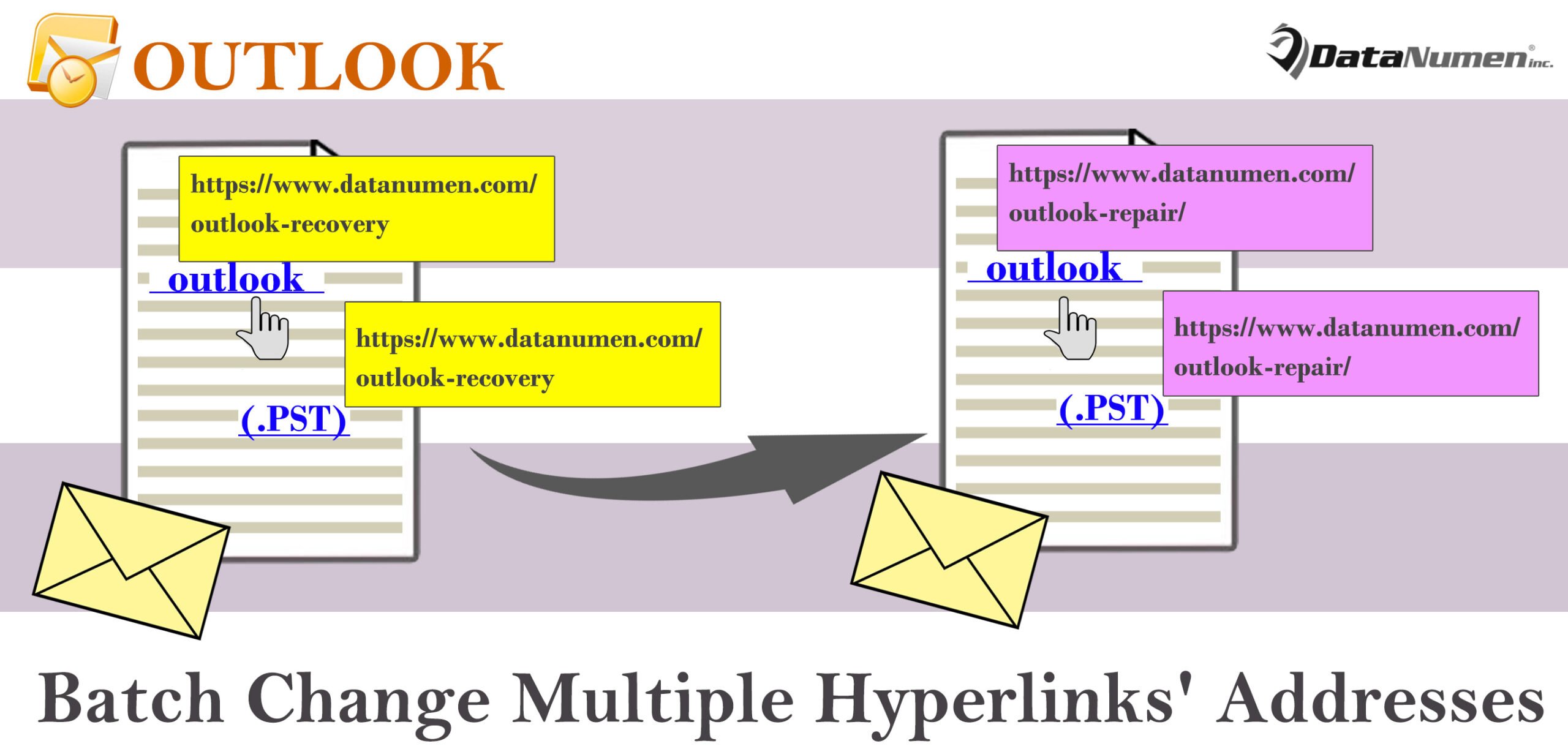
1. meetod: otsige ja asendage käsitsi
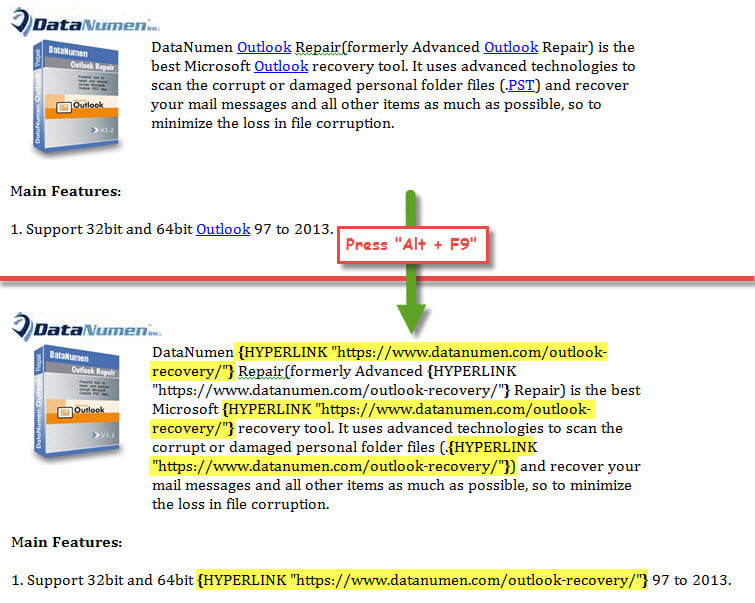
- Alustuseks vajutage avatud meilis klahvikombinatsiooni Alt + F9.
- Seejärel kuvatakse otse kõigi hüperlinkide aadressid.

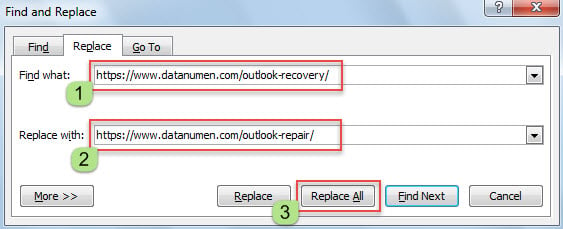
- Nüüd vajutage dialoogiboksi "Otsi ja asenda" kuvamiseks "Ctrl + H".
- Selles uues dialoogiboksis sisestage vana hüperlingi aadress väljale „Otsi mis” ja uus aadress väljale „Asenda”.
- Pärast seda klõpsake nuppu "Asenda kõik".

- Hiljem sulgege dialoogiboks "Otsi ja asenda".
- Pärast sõnumi kehasse naasmist vajutage hüperlinkide aadresside peitmiseks uuesti klahve Alt + F9.
- Seejärel vajutage kogu sõnumi sisu valimiseks klahvikombinatsiooni Ctrl + A.
- Lõpuks puudutage kõigi muudetud hüperlingi aadresside värskendamiseks klahvi F9.
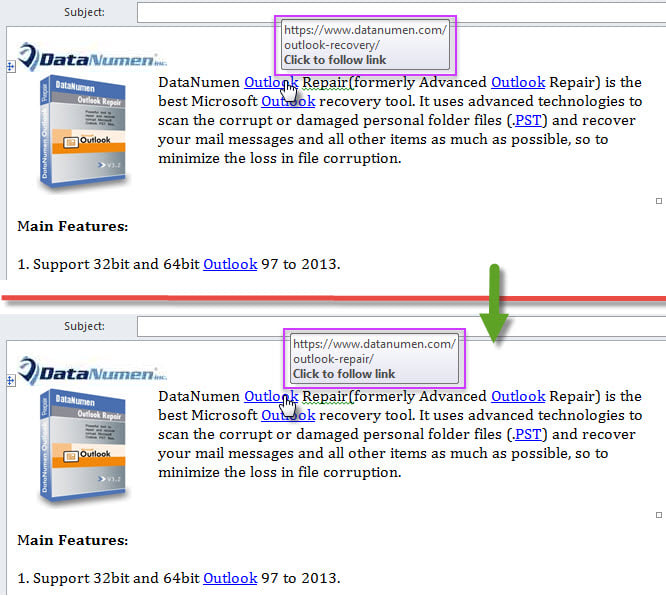
- Nüüd kontrollige hüperlinkide aadresse, hoides kursorit tekstide kohal. Kõik hüperlingid, mis on lingitud vanade aadressidega, on muudetud, nagu järgmine ekraanipilt.

2. meetod: kasutage Outlook VBA-d
- Esiteks vajutage VBA redaktori käivitamiseks klahvikombinatsiooni Alt + F11.
- Seejärel lubage uues aknas artikli „MS Word Object Library” kohaselt „Kuidas lisada VBA-s objektiteegi viidet".
- Järgmisena sisestage moodulisse järgmine VBA kood.
Sub BatchChangeMultipleHyperlinkAddresses()
    Dim objMail As Outlook.MailItem
    Dim objMailDocument As Word.Document
    Dim objHyperlink As Word.Hyperlink
    Dim strOldAddress, strNewAddress As String
    Dim i As Long

    Set objMail = Application.ActiveInspector.CurrentItem
    Set objMailDocument = objMail.GetInspector.WordEditor

    If objMailDocument.Hyperlinks.Count > 0 Then
       'Enter the old and new hyperlink address
       strOldAddress = InputBox("Enter the old hyperlink address:")
       strNewAddress = InputBox("Enter the new hyperlink address:")

       'Change hyperlink address
       i = 0
       For Each objHyperlink In objMailDocument.Hyperlinks
           If InStr(objHyperlink.Address, strOldAddress) > 0 Then
              objHyperlink.Address = Replace(objHyperlink.Address, strOldAddress, strNewAddress)
              i = i + 1
           End If
       Next

       'Prompt you
       MsgBox i & " hyperlinks' addresses are changed!", vbInformation + vbOKOnly
    End If
End Sub
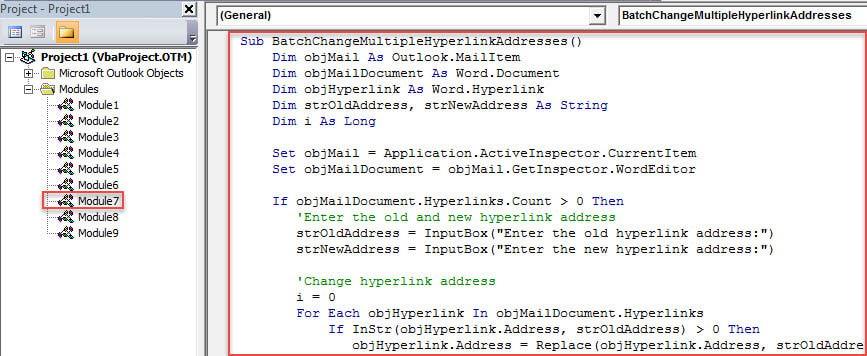
- Seejärel lisage see makro sõnumiakna kiirpääsu tööriistaribale viitega "Kuidas Outlookis VBA-koodi käivitada".
- Lõpuks järgige selle proovimiseks allolevaid samme.
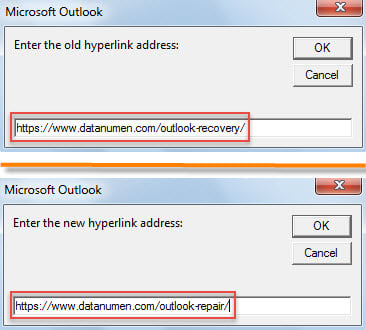
- Sisestage hüpikakende dialoogiboksidesse vana ja uus hüperlingi aadress.

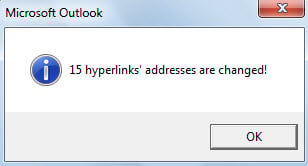
- Kui makro on lõppenud, saate teate, mis ütleb teile, mitu hüperlinki on muudetud.

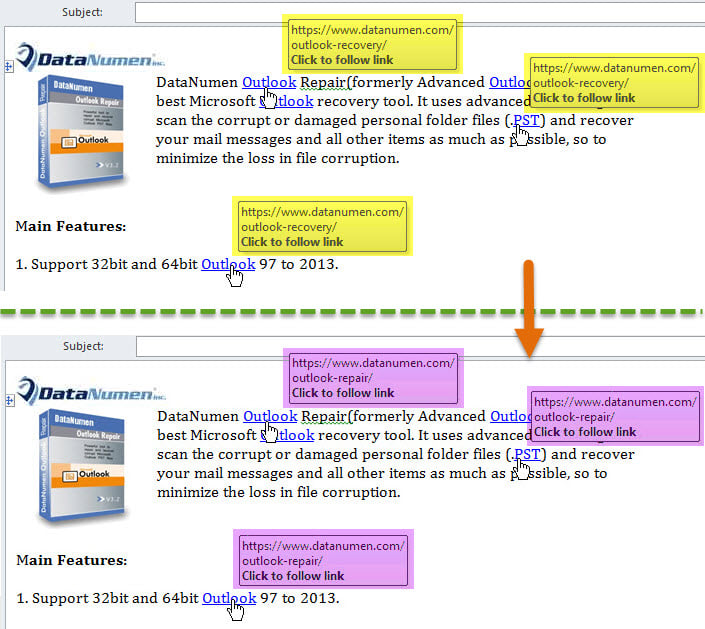
- Mitme hüperlingi aadressi on muudetud, nagu alloleval pildil.

Kaitske oma väärtuslikke Outlooki andmeid
Kuna Outlook on altid vigadele ja korruptsioonile, peate oma Outlooki faili kaitsmiseks rakendama tõhusaid ettevaatusabinõusid. Esiteks peate tegema regulaarseid PST-andmete varukoopiaid. Samuti peaksite looma hea harjumuse Outlooki õigel viisil sulgemiseks. Viimaseks, kuid mitte vähem tähtsaks, on parem valmistada potent Outlooki parandus utiliit, näiteks DataNumen Outlook Repair.
Autori sissejuhatus:
Shirley Zhang on andmete taastamise ekspert DataNumen, Inc., mis on maailmas juhtiv andmete taastamise tehnoloogiate, sealhulgas SQL Server taastumine ja Outlooki remonditarkvaratooted. Lisateabe saamiseks külastage www.datanumenCom