
Outlooki tavakasutajana võite loota, et Outlook käivitub arvuti käivitamisel automaatselt, selle asemel, et see ise käivituks. Selleks on kaks meetodit.
Kui tegemist on Outlooki automaatse käivitamisega arvuti käivitamisel, lisavad paljud inimesed MS Outlooki otsetee kausta „Startup”. See on kindlasti kiireim viis. Kuid see koormab teie arvutit käivitamisel, aeglustades seeläbi selle jõudlust. Seetõttu lisaks sellele meetodile tutvustame siin veel ühte meetodit, nimelt viivitatud ajakavaga ülesande kasutamist.
1. meetod: lisage MS Outlook käivituskausta
- Esmalt minge menüüsse "Start", klõpsake "Kõik programmid" ja avage kaust "Microsoft Office".
- Seejärel paremklõpsake "Microsoft Outlook" ja valige kontekstimenüüst "Kopeeri".
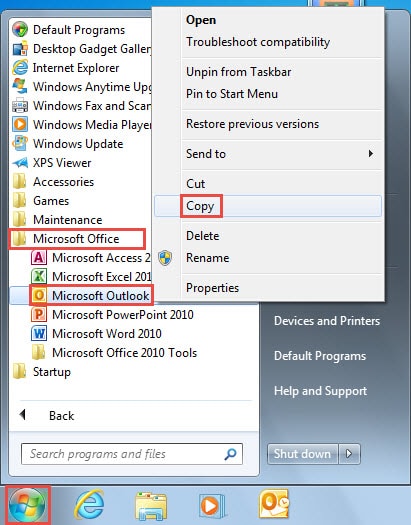
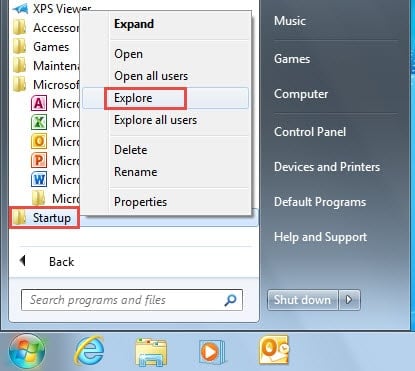
- Järgmisena leidke jaotises „Kõik programmid“ kaust „Startup“ ja paremklõpsake sellel. Valige hüpikmenüüst „Explore“.

- Paremklõpsake kaustas „Startup” praegusel liidesel ja valige „Kleebi”.

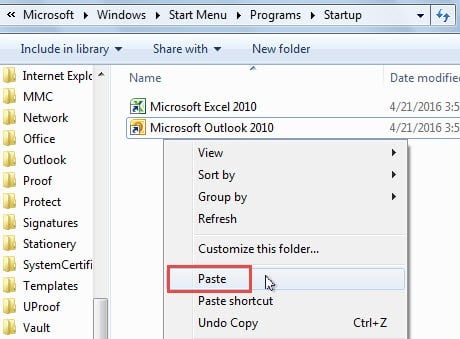
Edaspidi saab programmi arvuti käivitamisel automaatselt käivitada.
2. meetod: käivitage Outlook ajastatud ajal pärast arvuti käivitamist
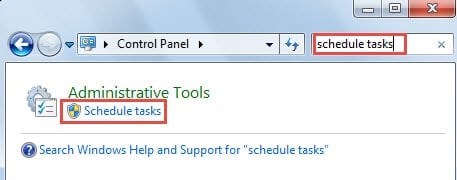
- Alguses otsige "Juhtpaneelil" "ülesannete ajakava".

- Selle avamiseks klõpsake apletil „Ajasta ülesanded”.
- Seejärel valige hüpikakna vasakus paanis „Ülesannete ajakava teek”.
- Pärast seda klõpsake jaotise "Toimingud" parempoolsel paanil nuppu "Loo ülesanne".
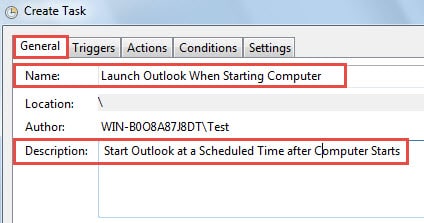
- Ilmub uus dialoogiboks. Sisestage vahekaardil „Üldine” soovitud nimi ja kirjeldus.

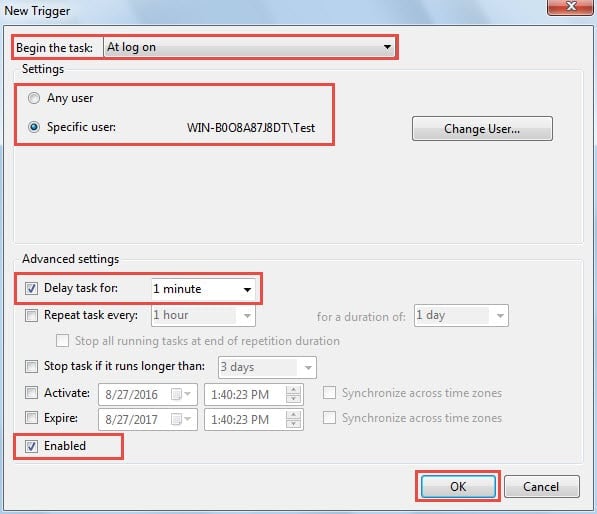
- Järgmisena pöörduge vahekaardile "Trigger". Klõpsake nuppu "Uus".
- Dialoogiboksis „Uus päästik“ määrake esmalt valiku „Alusta ülesannet“ väärtuseks „Sisselogimisel“. Valige jaotises „Seaded“ soovitud arvutikasutajad. Seejärel määrake valiku „Viivitus ülesandele“ väärtuseks mis tahes intervall vastavalt arvuti käivitamiseks kuluvale ajale. Lõpuks valige „Lubatud“.

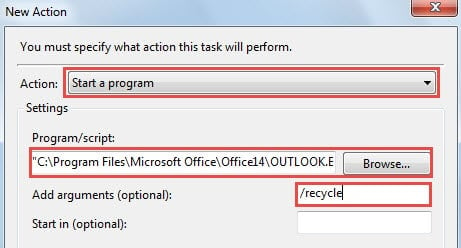
- Klõpsake "OK" ja tagasi aknasse "Create Task", kus lülituge vahekaardile "Toimingud" ja vajutage nuppu "Uus".
- „Uus toiming“ (New Action) all määrake „Toiming“ (Action) väärtuseks „Käivita programm“ (Start a program) ja klõpsake nuppu „Sirvi“ (Browse), et valida rakendus Outlook.EXE. Sisestage väljale „Lisa argumendid (valikuline)“ (Add arguments (optional)) „/recycle“. Pärast kõike eelnevat klõpsake nuppu „OK“.

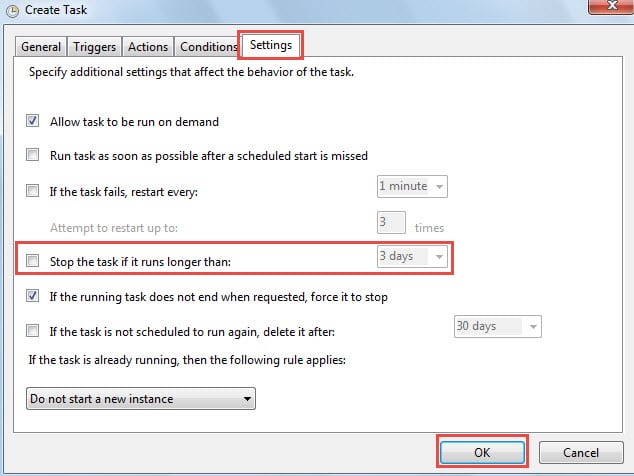
- Hiljem liikuge vahekaardile "Seaded", keelake valik - "Peata ülesanne, kui see kestab kauem kui ..."

- Selle ülesande rakendamiseks klõpsake nuppu "OK".
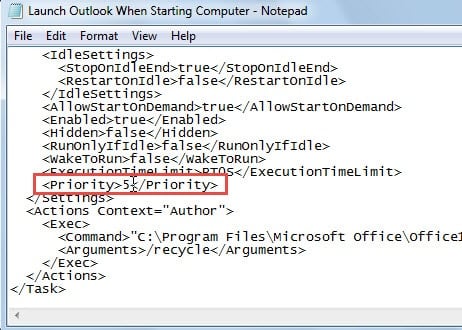
- Puuduse tõttu, et ülesanne luuakse vaikimisi madalama prioriteediga, tuleb muuta prioriteet siis kõrgemaks. Pärast "Task Scheduleri" naasmist paremklõpsake uut ülesannet ja valige "Ekspordi", salvestades selle töölauale XML-failina.
- Seejärel avage XML-fail Notepadi kaudu.
- Otsige Notepadi allservast üles " 7 ”, muutke “7” väärtuseks “4”, “5” või “6”.

- Salvestage muudatused ja sulgege Notepad.
- Naaske "Task Scheduler" ja kustutage see ülesanne paremklõpsuga.
- Lõpuks klõpsake „Action” > „Import Task”, et importida ülesanne, mille prioriteetsust on muudetud.

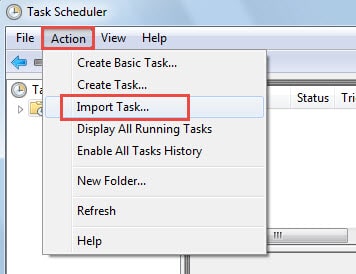
Sellest ajast alates käivitatakse Outlook määratud ajal pärast arvuti käivitumist. Seega teie arvuti käivitusaeg ei pikene.
Välju Outlook korralikult
Sõltumata sellest, millal Outlook käivitatakse, peaksite kõigepealt meeles pidama, et see peab olema korralikult suletud. Vastasel juhul võite olla Outlooki korruptsiooni all, mis ei anna teile muud võimalust kui ainult Outlooki parandamine. Pealegi, kui ScanPST ei suuda seda parandada, peate kasutama muid võimsaid tööriistu, nagu DataNumen Outlook Repair, mis on oma kõrge taastumismäära tõttu peaaegu täiuslik.
Autori sissejuhatus:
Shirley Zhang on andmete taastamise ekspert DataNumen, Inc., mis on maailmas juhtiv andmete taastamise tehnoloogiate, sealhulgas sql taastamine ja Outlooki remonditarkvaratooted. Lisateabe saamiseks külastage www.datanumenCom