
Kui saate lihtteksti vormingus meili, määratakse sellele vastamisel automaatselt vastus algse meiliga samas vormingus. See artikkel tutvustab kahte võimalust, kuidas alati HTML-vormingus vastata.
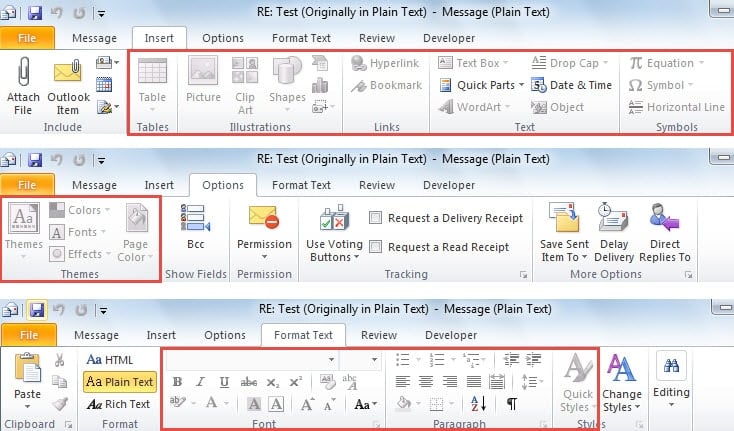
Lihtteksti vormingus meilid ei toeta pilte, kirjatarbeid ega vormindatud tekste. Kui vastate lihtteksti vormingus e-kirjale, seatakse vastus automaatselt lihtteksti vormingusse. Lisaks on paljud funktsioonid keelatud, mis on näidatud järgmise ekraanipildina:
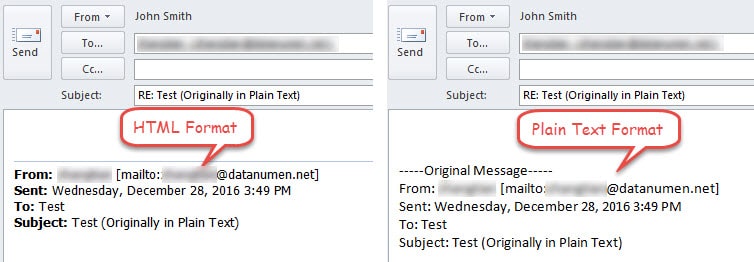
Veelgi enam, HTML-vormingu ja lihttekstivormingu vahel on palju muid erinevusi, näiteks sõnumi sisus olevad algsed meilid, mis on näidatud alloleval pildil:
Olenevalt ülaltoodust eelistavad paljud inimesed e-kirjadele vastamist jätkata HTML-vormingus, sõltumata algsete meilide vormingust. Siin on 2 lähenemist.
1. meetod: teisendage vormingu käsitsi vastamine
- Alguses vali lihttekstina sihtmeil ja klõpsa vahekaardi „Avaleht“ all olevas rühmas „Vasta“ nupul „Vasta“.
- Seejärel valige vastuseaknas "Teksti vormindamine" ja valige rühmas "Format" "HTML".

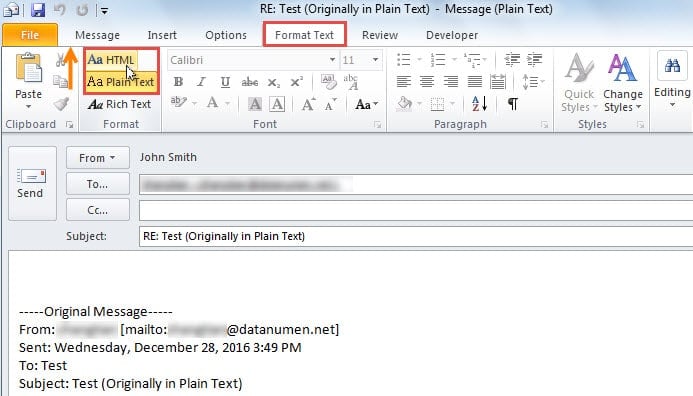
See meetod nõuab meilivormingu käsitsi muutmist iga kord, kui vastate meilile lihttekstina. Järgmised vahendid võivad aga vormingut automaatselt muuta ja jätta teile vastamise HTML-vormingus.
2. meetod: Outlook VBA abil vastake alati HTML-vormingus
- Alustamiseks vajutage klahvikombinatsiooni „Alt + F11”, et avada „Visual Basicu” aken.
- Seejärel valige uue mooduli avamiseks "Sisesta" > "Moodul".
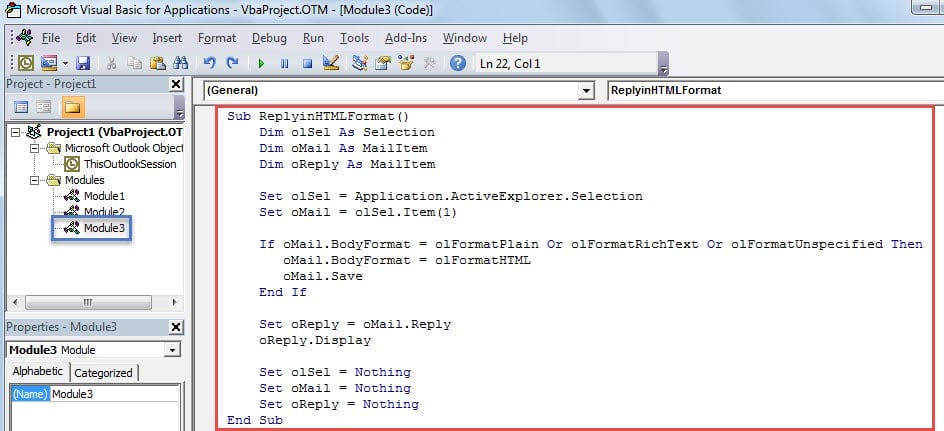
- Järgmisena kopeerige ja kleepige järgmised koodid uude moodulisse.
Sub ReplyinHTMLFormat()
    Dim olSel As Selection
    Dim oMail As MailItem
    Dim oReply As MailItem

    Set olSel = Application.ActiveExplorer.Selection
    Set oMail = olSel.Item(1)

    If oMail.BodyFormat = olFormatPlain Or olFormatRichText Or olFormatUnspecified Then
       oMail.BodyFormat = olFormatHTML
       oMail.Save
    End If

    Set oReply = oMail.Reply
    oReply.Display

    Set olSel = Nothing
    Set oMail = Nothing
    Set oReply = Nothing
End Sub
- Pärast seda minge "Fail"> "Valikud"> "Kohanda linti".
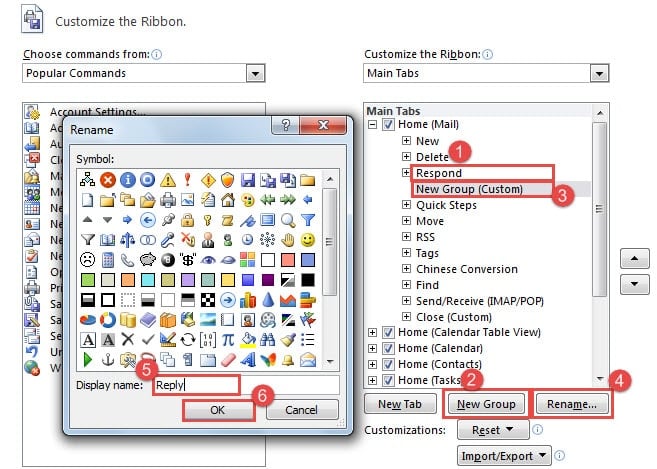
- Seejärel looge vahekaardil "Kodu" uus rühm. Toimige järgmiselt.
- Esmalt tehke vahekaardil "Kodu" grupp "Vasta",
- Klõpsake nuppu "Uus grupp".
- Seejärel valige "Uus rühm (kohandatud)"
- Järgmisena klõpsake nuppu "Nimeta ümber".
- Pärast seda määrake sellele rühmale nimi, näiteks "Vasta".
- Lõpuks klõpsake nuppu "OK".

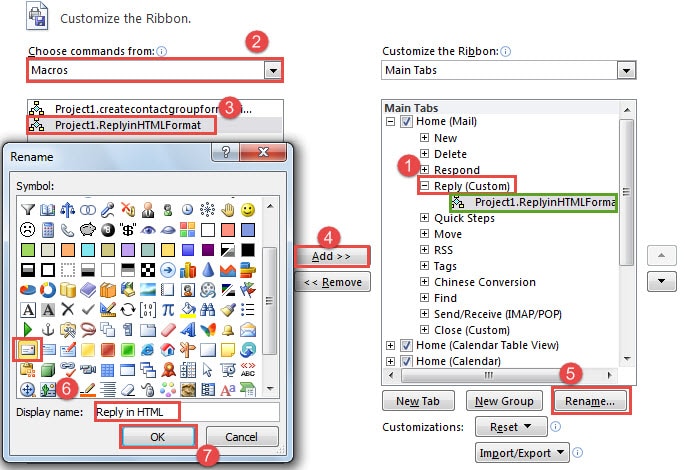
- Järgmisena peaksite uude rühma lisama varem loodud makro.
- Esmalt pange uus grupp.
- Seejärel määrake "Vali käsud" väärtuseks "Makrod".
- Valige sihtmakro.
- Ja klõpsake nuppu "Lisa".
- Seejärel klõpsake nuppu "Nimeta ümber".
- Valige uues dialoogiaknas sümbol ja muutke kuvatavat nime, näiteks "Vasta HTML-is".
- Lõpuks klõpsake muudatuste salvestamiseks ja Outlooki meilipaanile naasmiseks nuppu "OK".

- Lõpuks valige lähtemeil ja klõpsake lindil nuppu "Vasta HTML-is", nagu alloleval pildil. Vastus tuleb kindlasti HTML-vormingus.

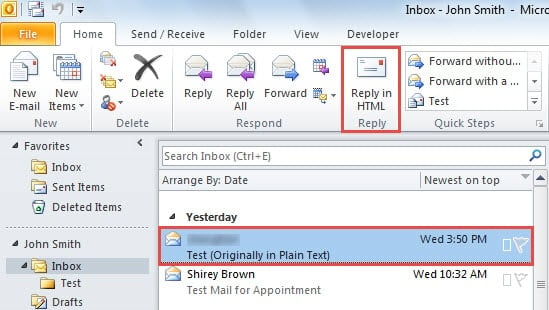
Edaspidi peab vastus olema HTML-vormingus seni, kuni vastate e-kirjadele, klõpsates algse nupu "Vasta" asemel nuppu "Vasta HTML-is".
Lahendage tõhusalt Outlooki probleeme
Outlook on vigane. Seetõttu on kasutajatele oma Outlooki andmete kaitsmine tüütu ja vaevarikas ülesanne. Esiteks on väga vaja Outlooki andmete järjepidevat ja ajakohastatud varukoopiat, mis hõlbustab Outlooki andmete kahjustuste taastamine. Lisaks on mõistlik hoida läheduses kogenud kolmanda osapoole remonditööriista, näiteks DataNumen Outlook Repair, kuna sisseehitatud parandustööriist ei saa mõju avaldada, kui probleemid on tõsised.
Autori sissejuhatus:
Shirley Zhang on andmete taastamise ekspert DataNumen, Inc., mis on maailmas juhtiv andmete taastamise tehnoloogiate, sealhulgas remont SQL Server mdf db viga ja Outlooki remonditarkvaratooted. Lisateabe saamiseks külastage www.datanumenCom